
Erstelle deine eigene Umfrage
Verwende die vorhandenen Fragebogenvorlagen von Meta Learn oder passe sie so an, dass sie perfekt zu deinem Unternehmen passen.
Schritt 1
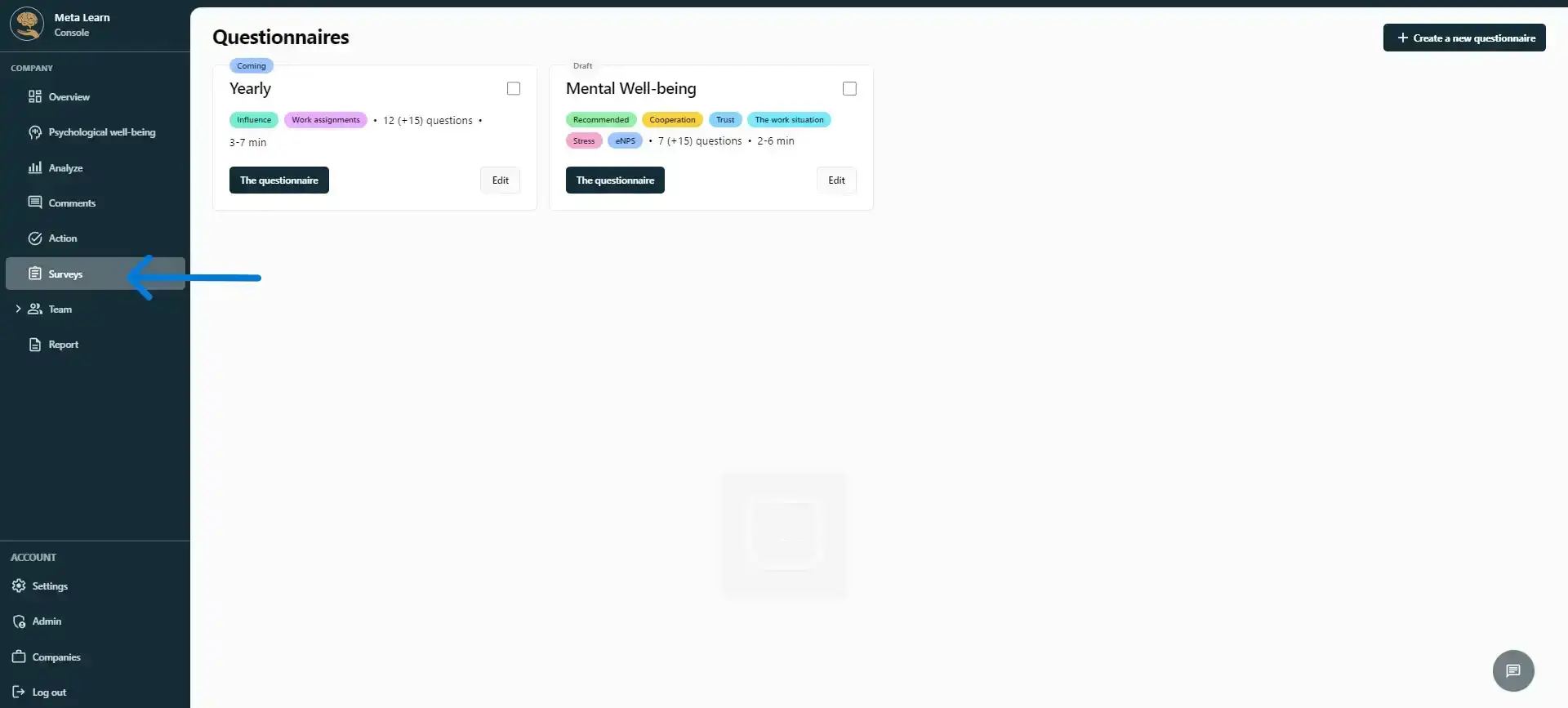
Beginne, indem du auf „Umfragen“ klickst.
Schritt 2
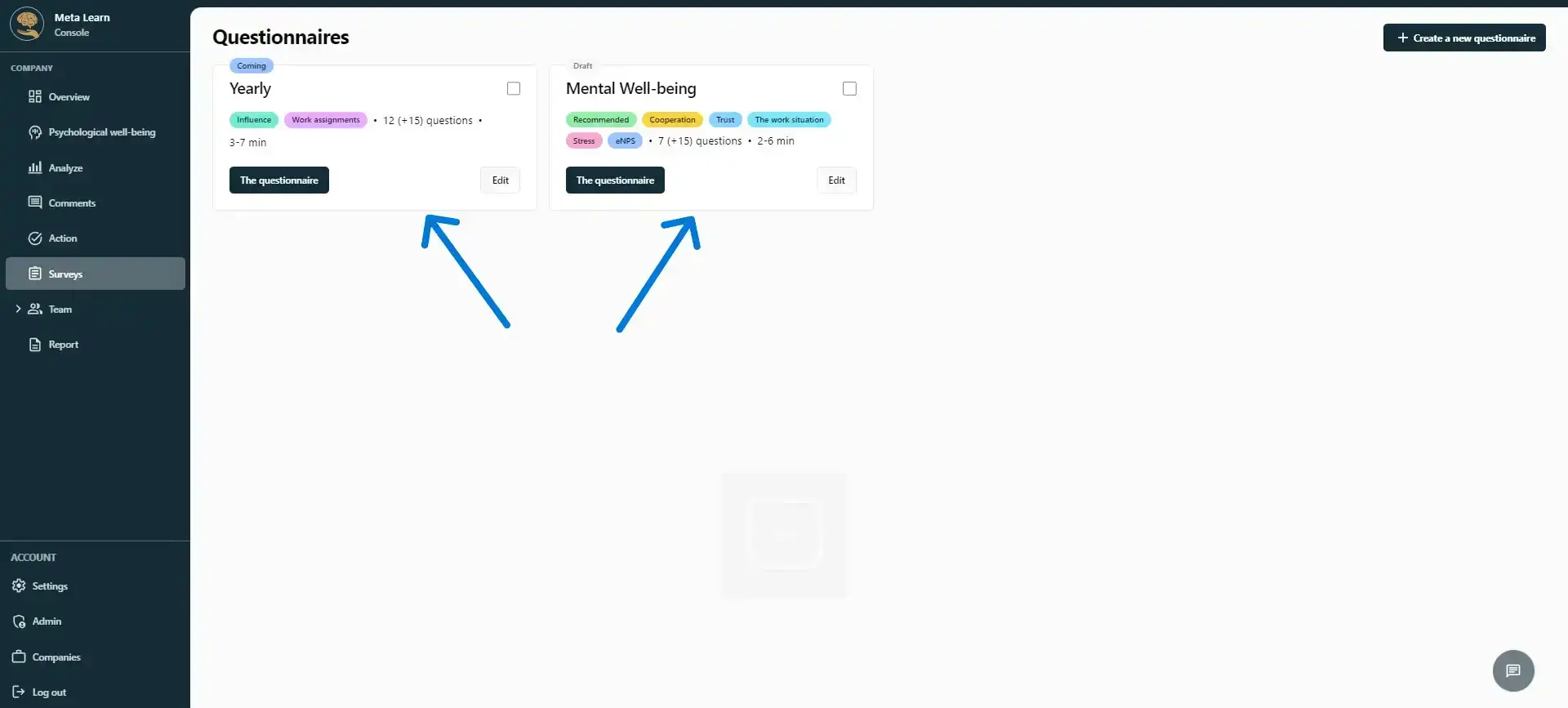
Hier siehst du die Umfragen, die du erstellt hast. Im Beispiel unten siehst du, dass das Unternehmen zwei laufende Umfragen hat: „Jährlich“ und „Mentales Wohlbefinden“.
Schritt 3
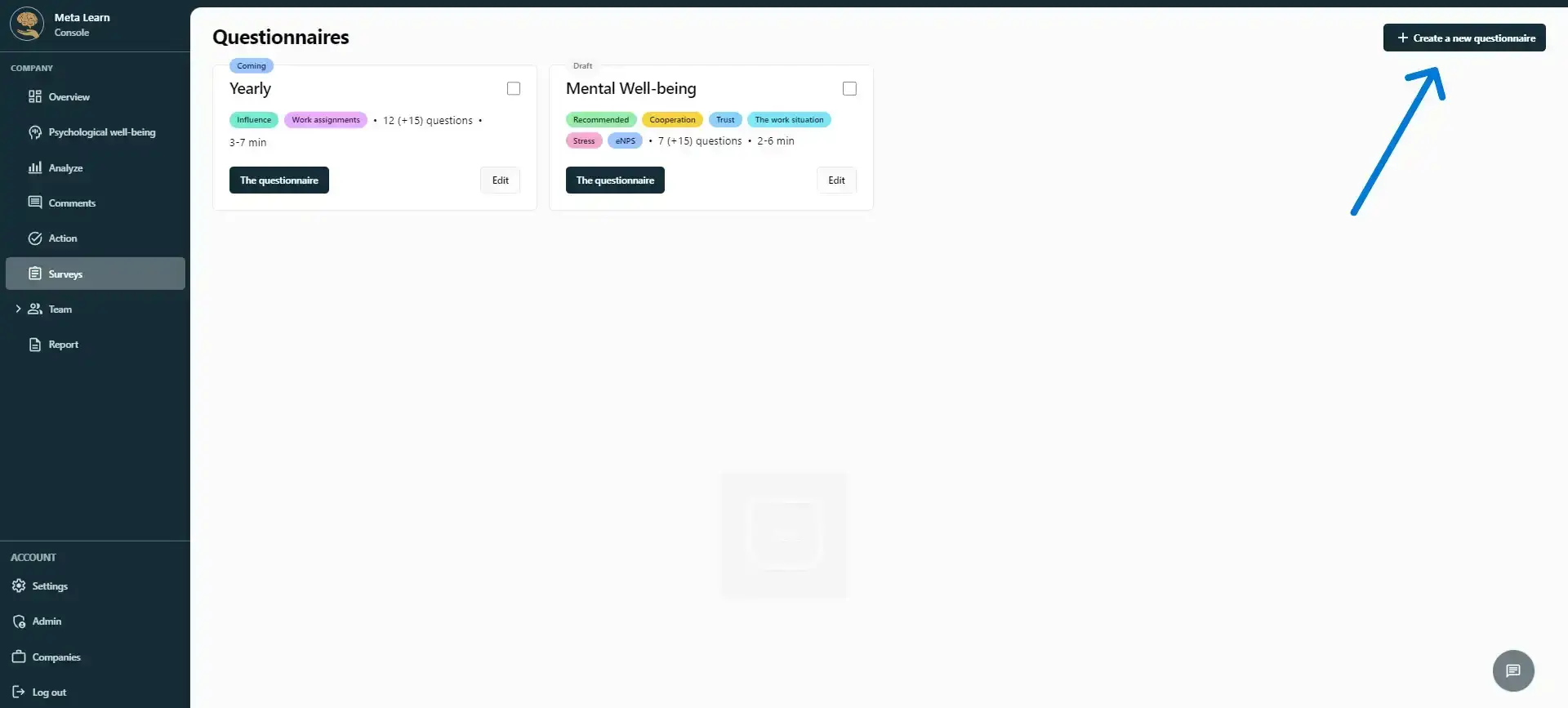
Wenn du eine neue Umfrage erstellen möchtest, klicke auf „Neuen Fragebogen erstellen“.
Schritt 4
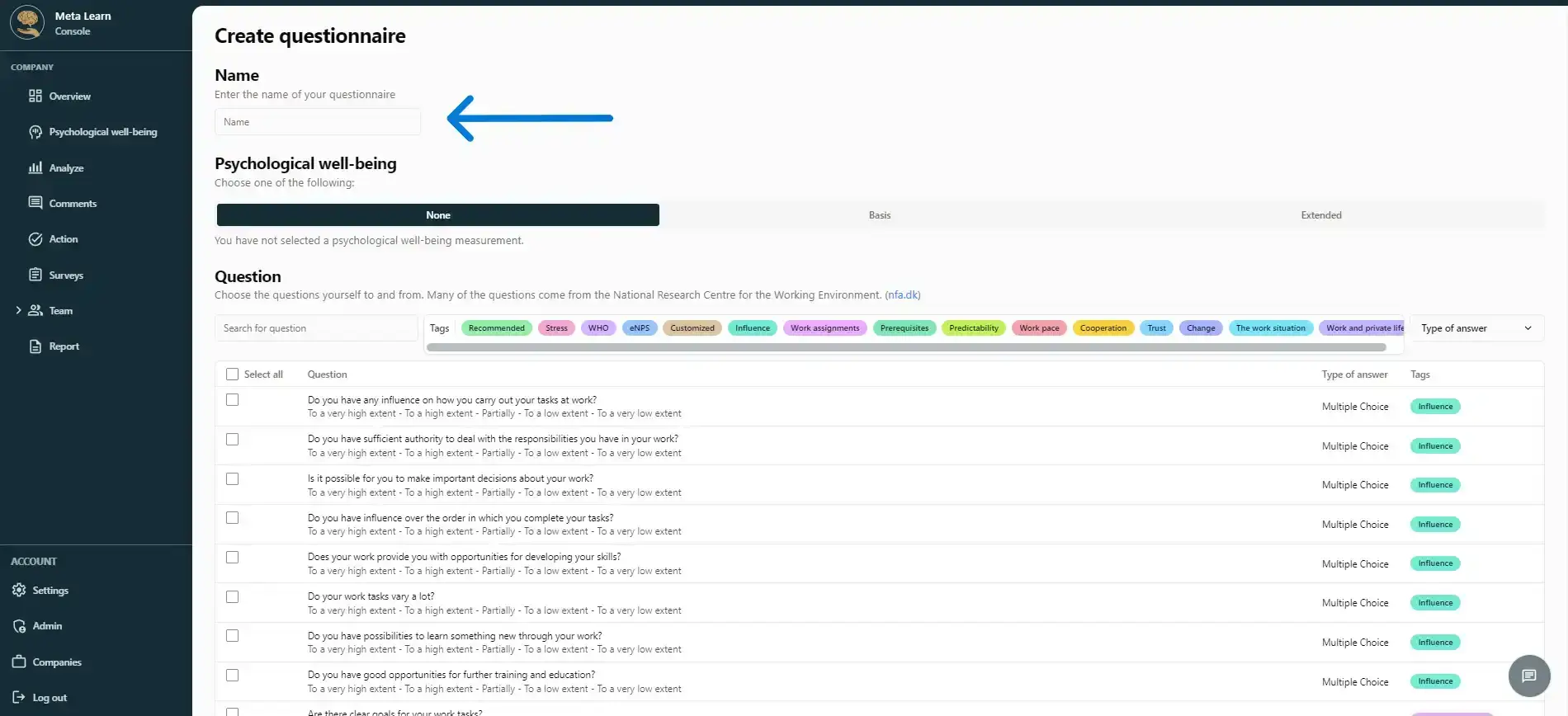
Zuerst musst du deiner Umfrage einen Namen geben. Wir empfehlen, die Umfrage so genau wie möglich zu beschreiben, da der Name deinen Mitarbeitenden angezeigt wird, wenn sie den Fragebogen ausfüllen.
Schritt 5
Im nächsten Schritt entscheidest du, ob du die Bewertung des psychischen Wohlbefindens aktivieren möchtest. Du kannst zwischen „Keine“, „Grundlegend“ und „Erweitert“ wählen.
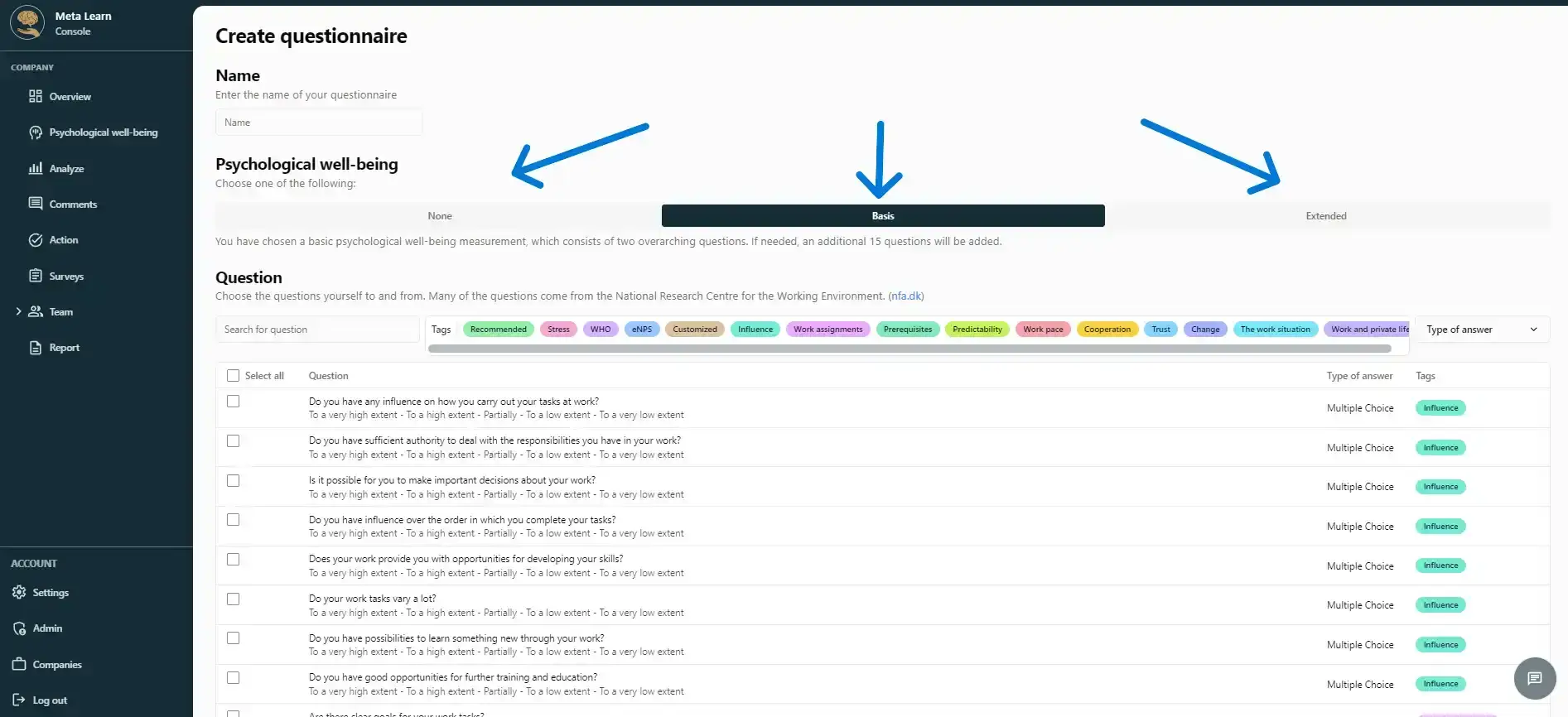
Schritt 6
Wähle jetzt die Fragen für deine Umfrage aus. Du kannst unsere Suchfunktion nutzen oder auf verschiedene Tags klicken, um passende Fragen zu finden. Die verfügbaren Fragen wurden vom „Nationalen Forschungszentrum für das Arbeitsumfeld“ in Dänemark genehmigt und entwickelt.
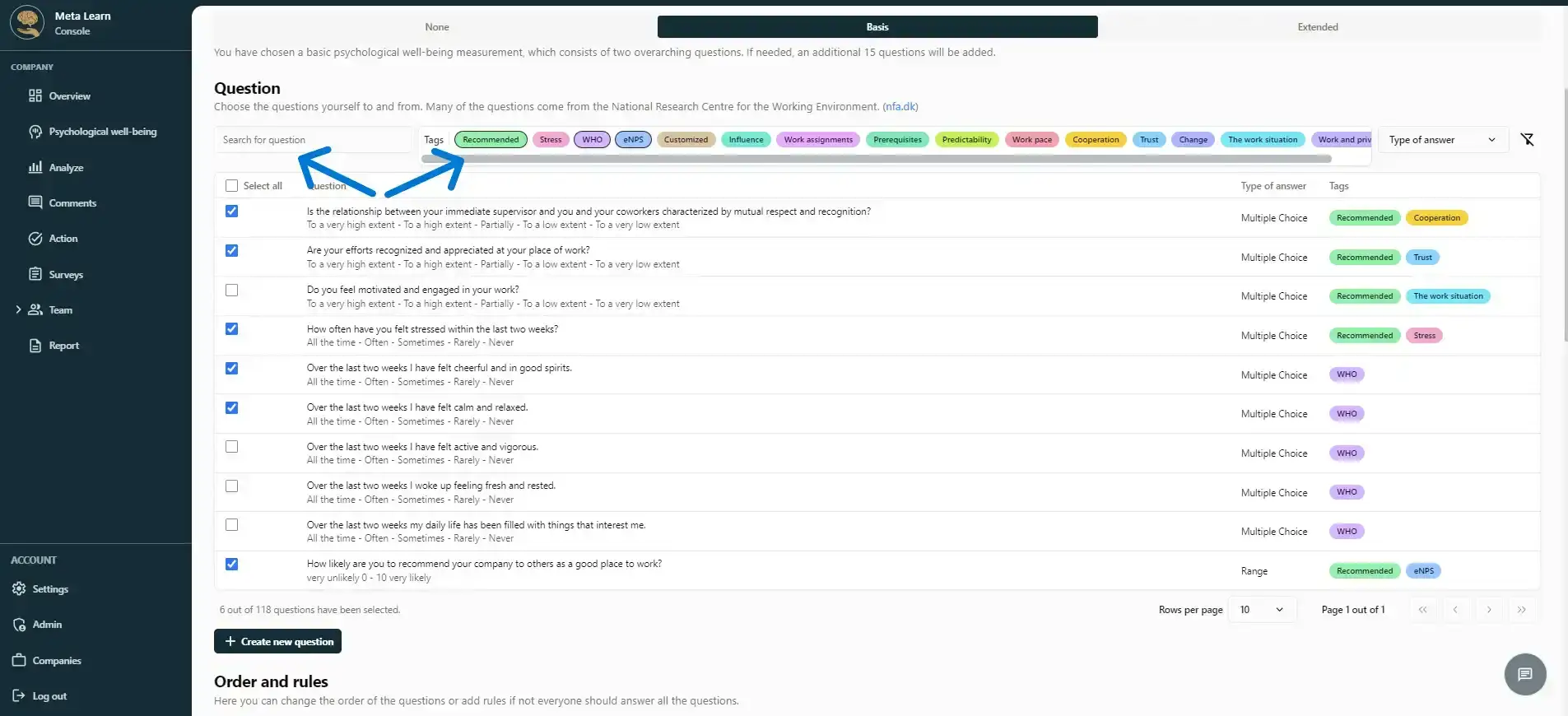
Schritt 7
Klicke auf die Fragen, die du in deine Umfrage aufnehmen möchtest, um sie auszuwählen.
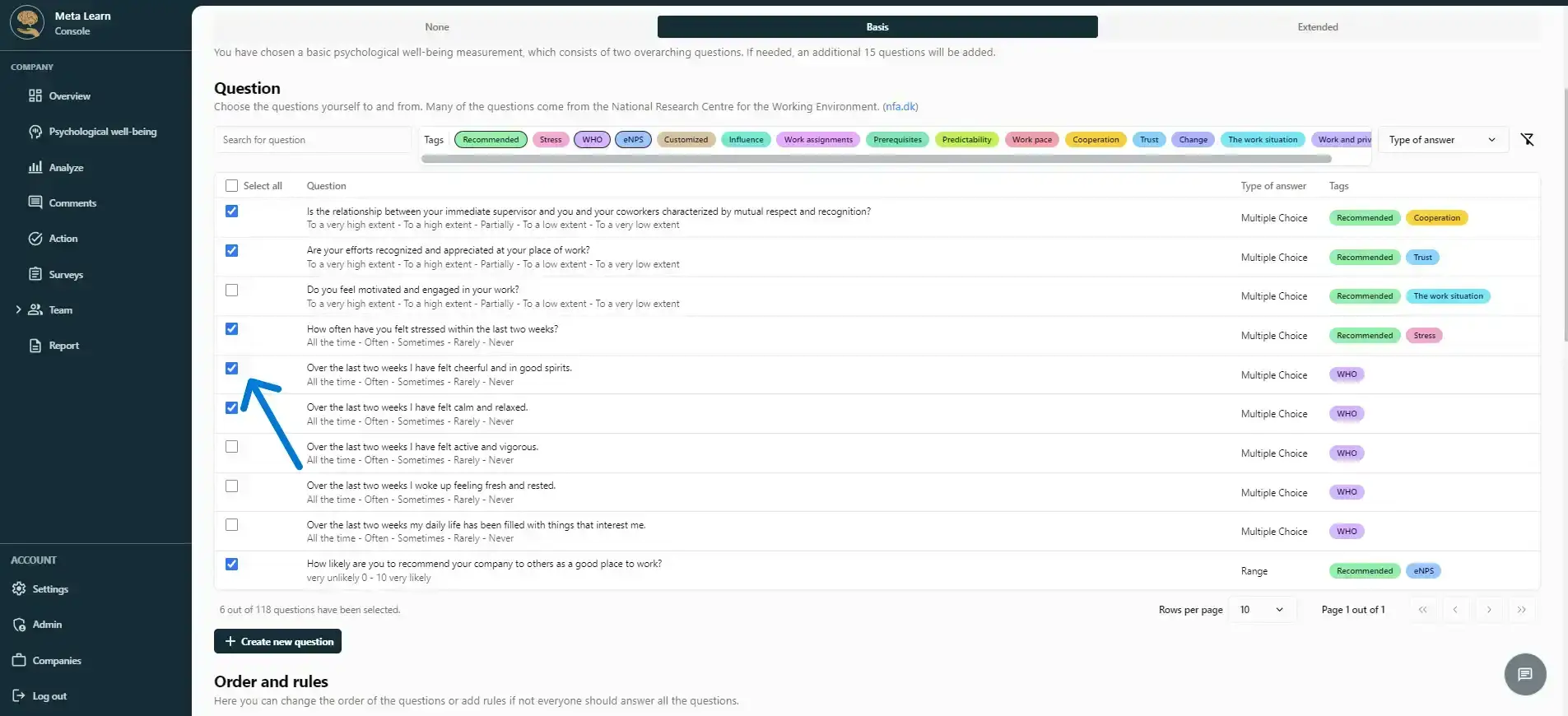
Schritt 8
Wenn du deine eigene Frage erstellen möchtest, kannst du jederzeit auf „Neue Frage erstellen“ klicken.
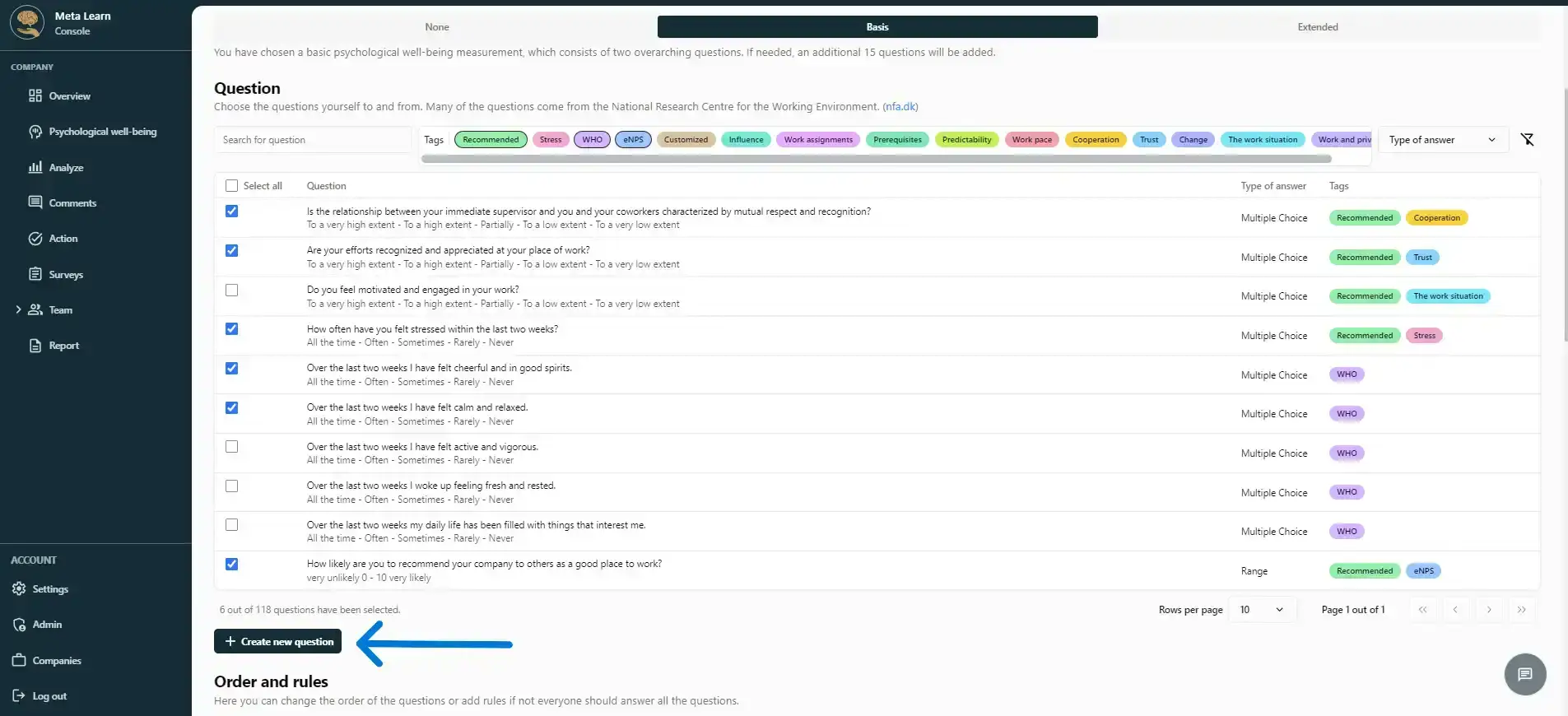
Schritt 9
Gib jetzt die Frage ein, die du zu deiner Umfrage hinzufügen möchtest. Sobald du die Frage eingegeben hast, klicke auf „Weiter“.
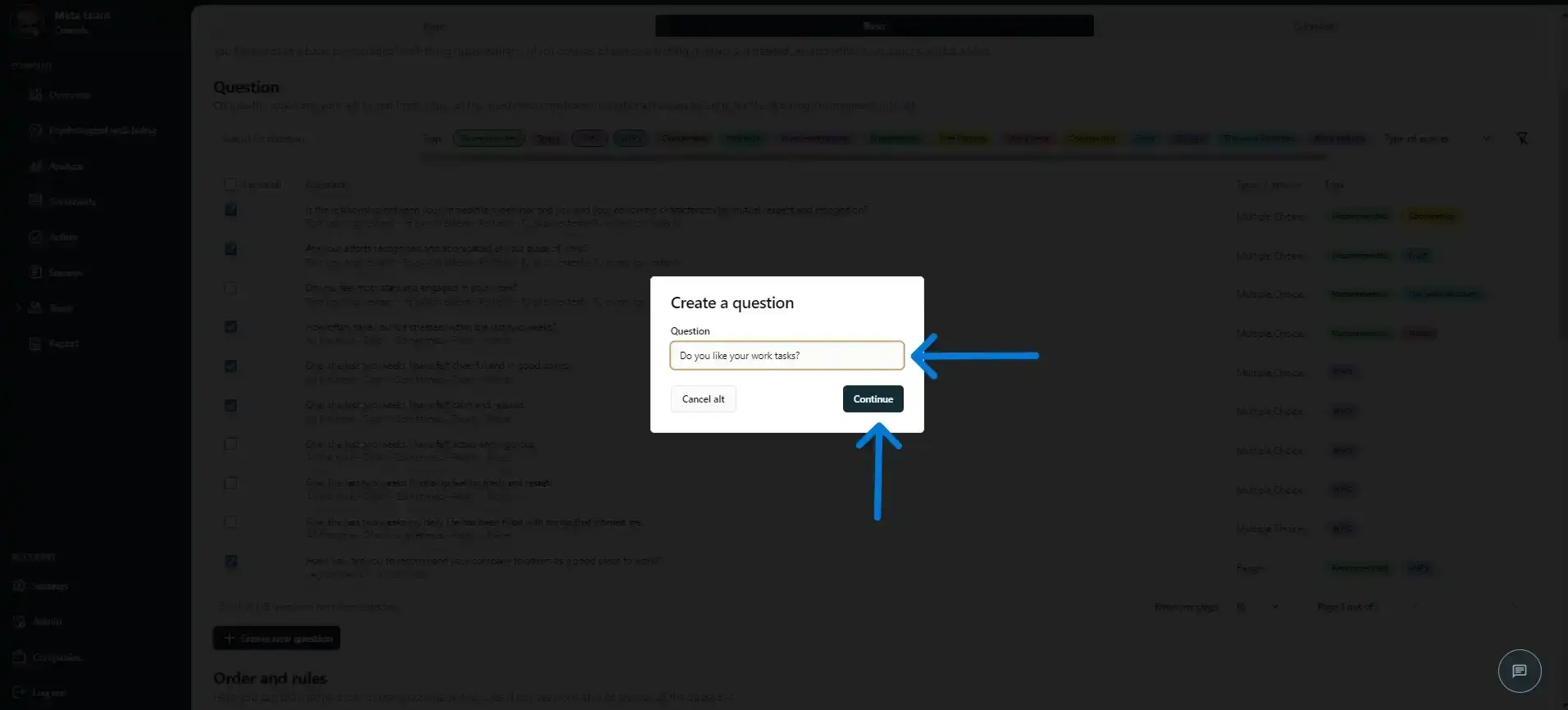
Schritt 10
Unsere KI erstellt automatisch die besten Antwortmöglichkeiten für deine Frage. Du kannst die Antwortmöglichkeiten oder den Antworttyp jederzeit ändern, damit sie zu deinen Bedürfnissen passen.
Nachdem du die Antwortoptionen bestätigt hast, klicke auf „Frage übersetzen“.
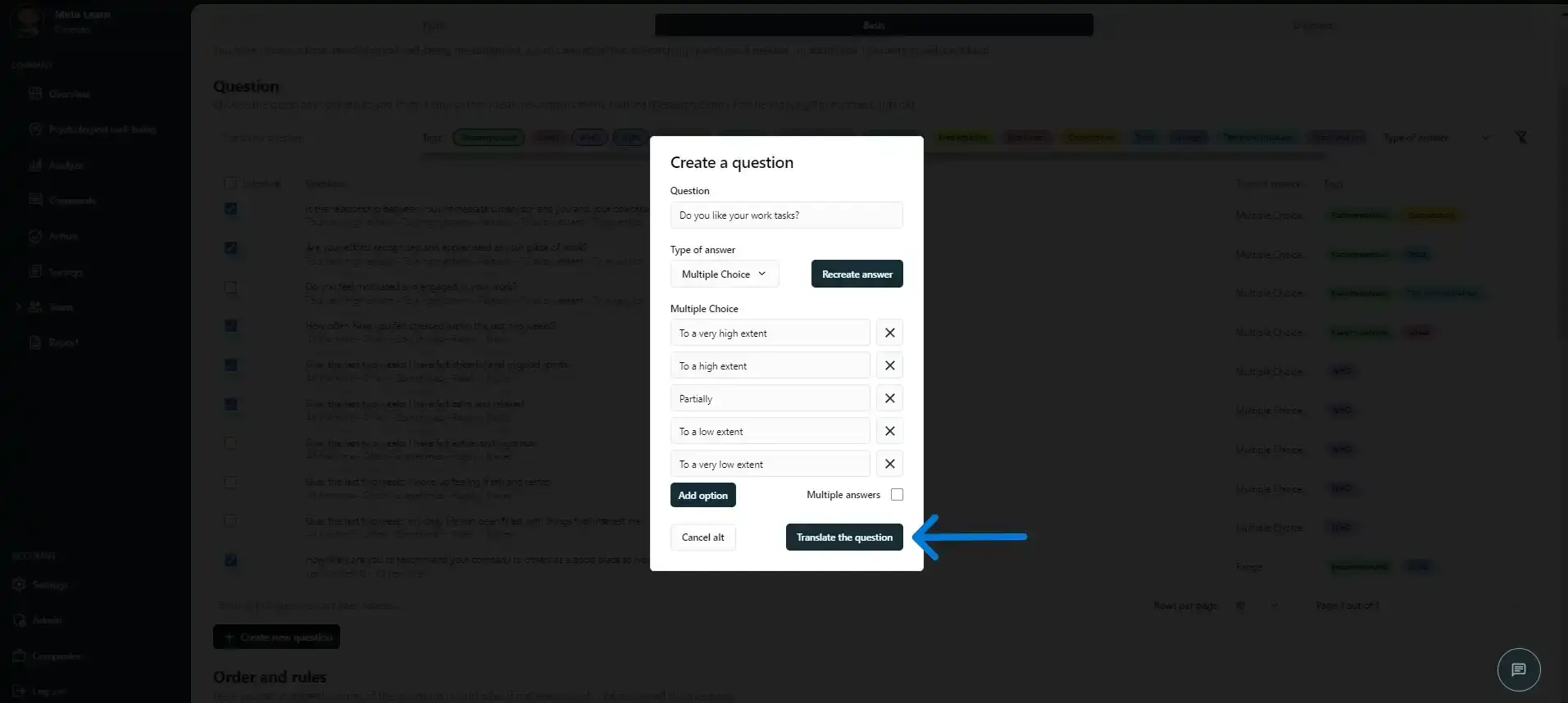
Schritt 11
Unsere KI hat deine Frage und die Antwortmöglichkeiten automatisch in mehrere Sprachen übersetzt, damit deine Mitarbeitenden sie in ihrer bevorzugten Sprache erhalten.
Nachdem du die Übersetzungen genehmigt hast, klicke auf „Fragen genehmigen“.
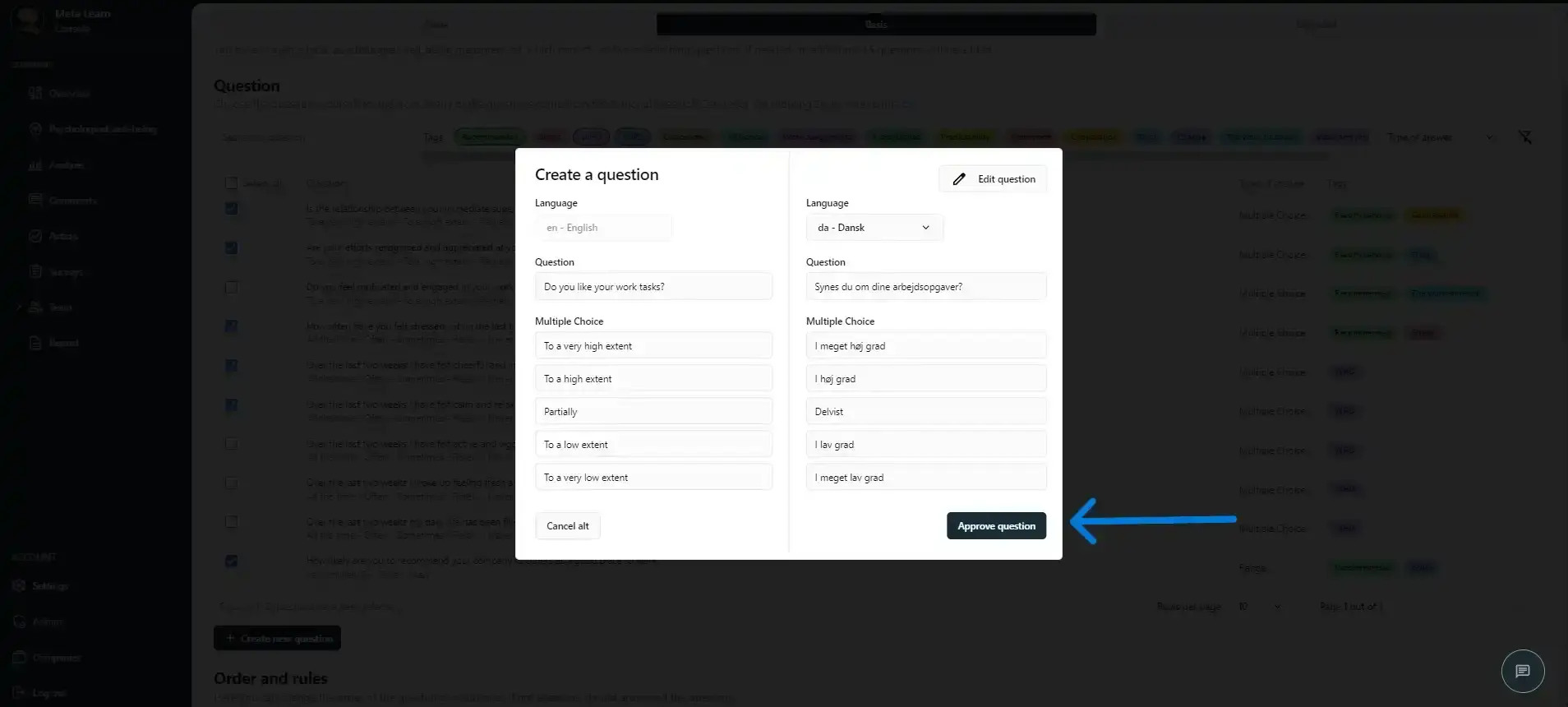
Schritt 12
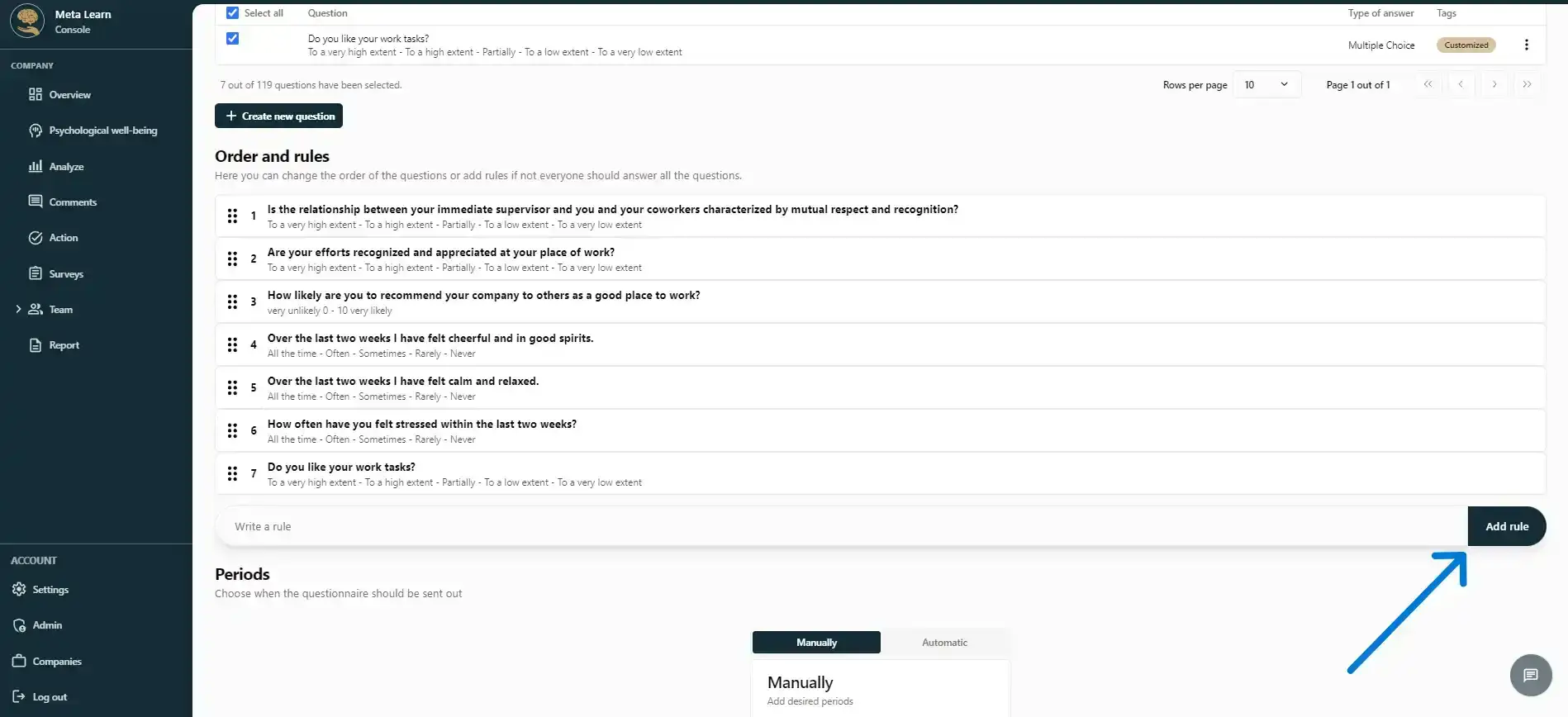
Wenn du alle Fragen ausgewählt hast, kannst du ihre Reihenfolge per Drag-and-drop ändern.
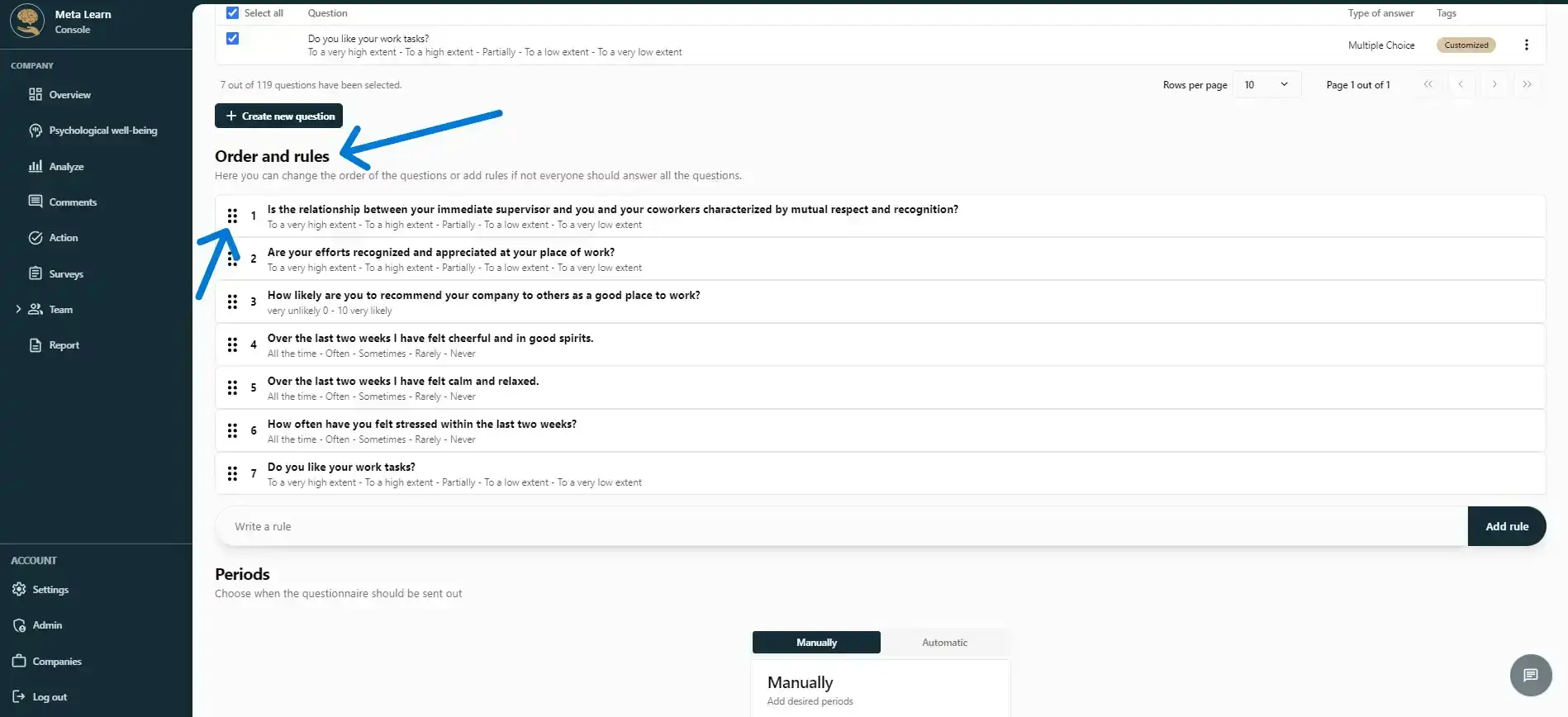
Schritt 13
Wenn du deiner Studie eine Regel hinzufügen möchtest, kannst du sie hier eingeben. Wenn du auf „Regel hinzufügen“ klickst, versteht unsere KI die Regel und wendet sie auf den Fragebogen an.
Zum Beispiel möchtest du vielleicht bestimmte Fragen nur dann anzeigen, wenn eine bestimmte Antwort gegeben wurde. Beschreibe einfach die gewünschte Regel, und unsere KI kümmert sich um den Rest.
Schritt 14
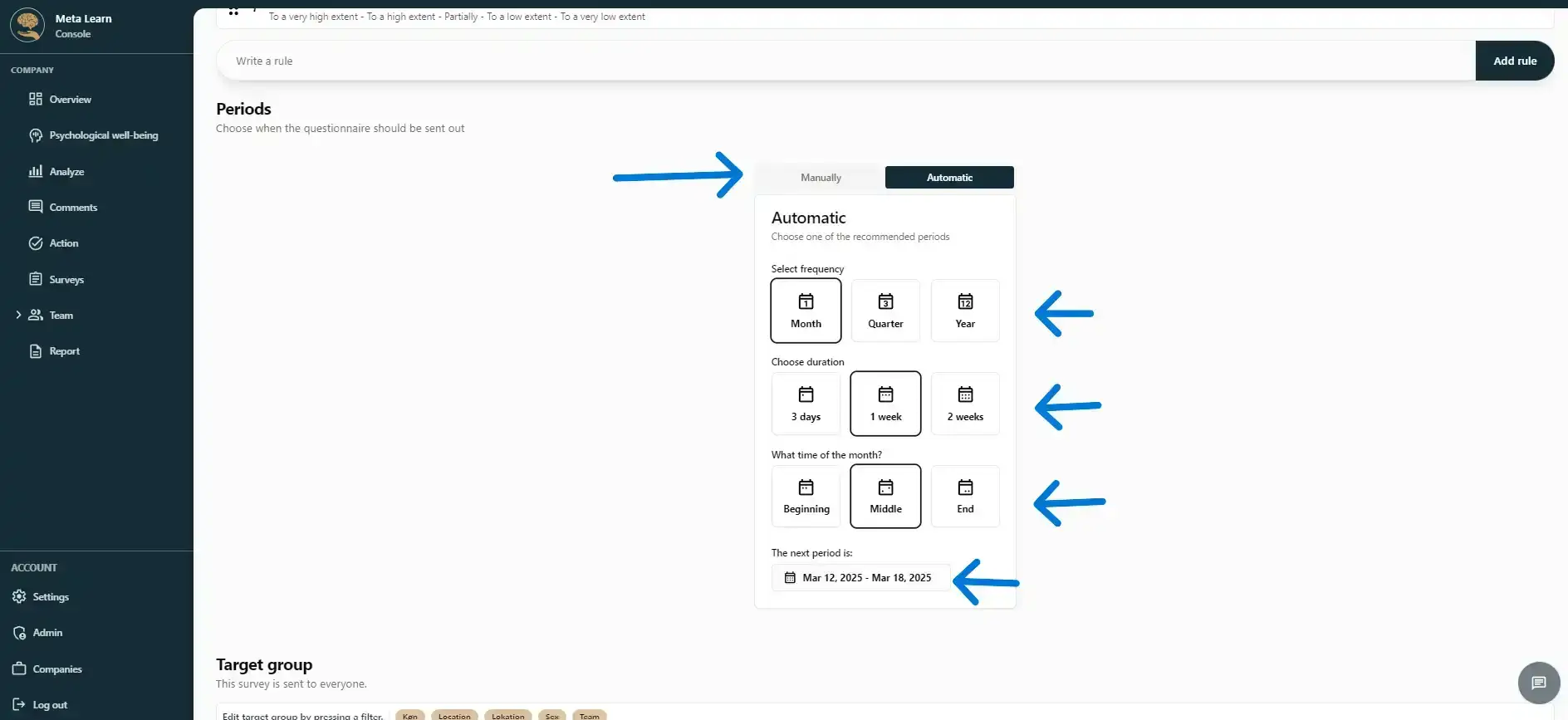
Wähle jetzt aus, wann die Umfrage verschickt werden soll.
Unten siehst du, wann die Umfrage zum ersten Mal verschickt wird.
Schritt 15
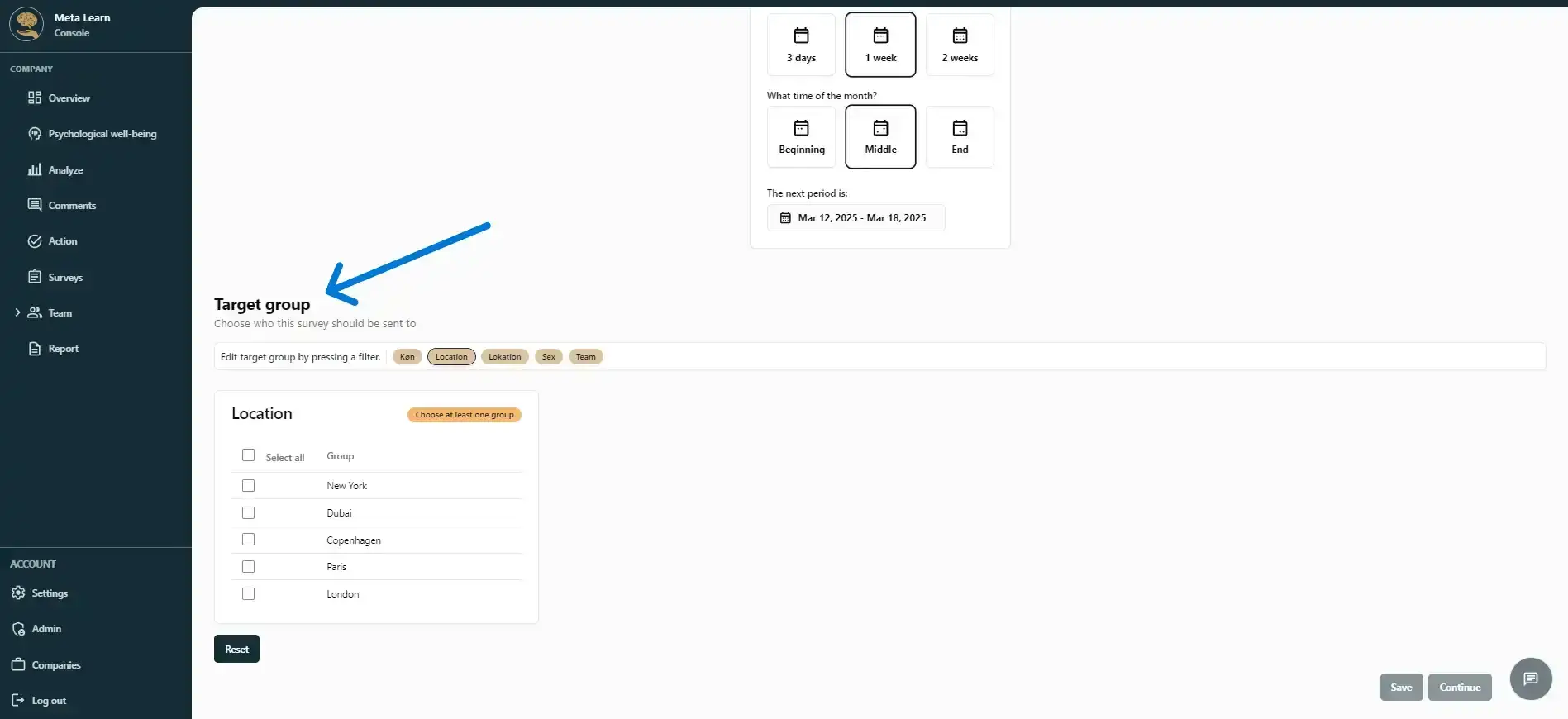
Du kannst jetzt auswählen, ob nur bestimmte Abteilungen oder Teams die Umfrage erhalten sollen. Wenn du nichts auswählst, wird die Umfrage an alle Mitarbeitenden gesendet.
Schritt 16
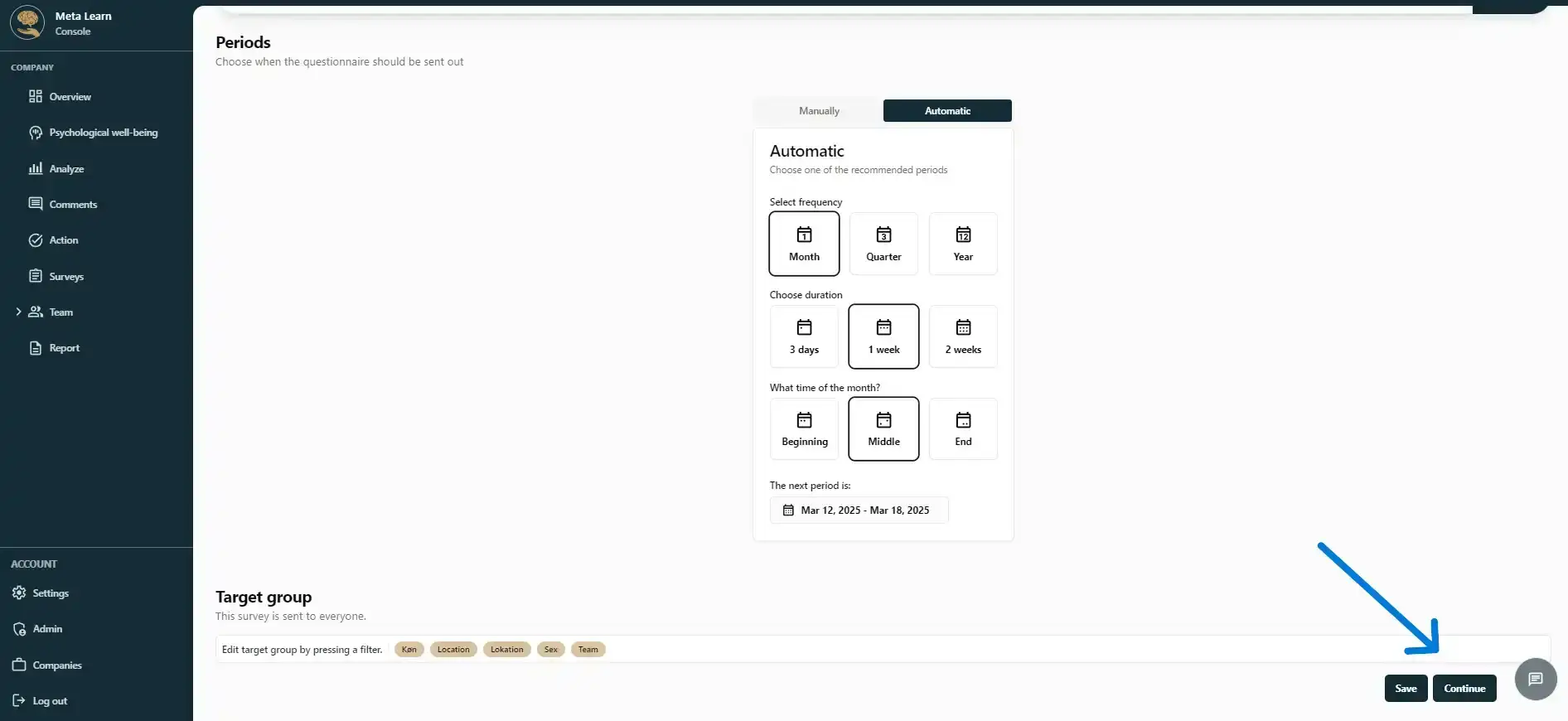
Die Umfrage ist jetzt abgeschlossen! Klicke auf „Speichern und fortfahren“, um zum letzten Schritt zu gelangen.
Schritt 17
Du kannst jetzt deine Einschätzung durchgehen.
Wenn du den Fragebogen testen möchtest, bevor du ihn an deine Mitarbeitenden schickst, klicke auf „Fragebogen testen“.
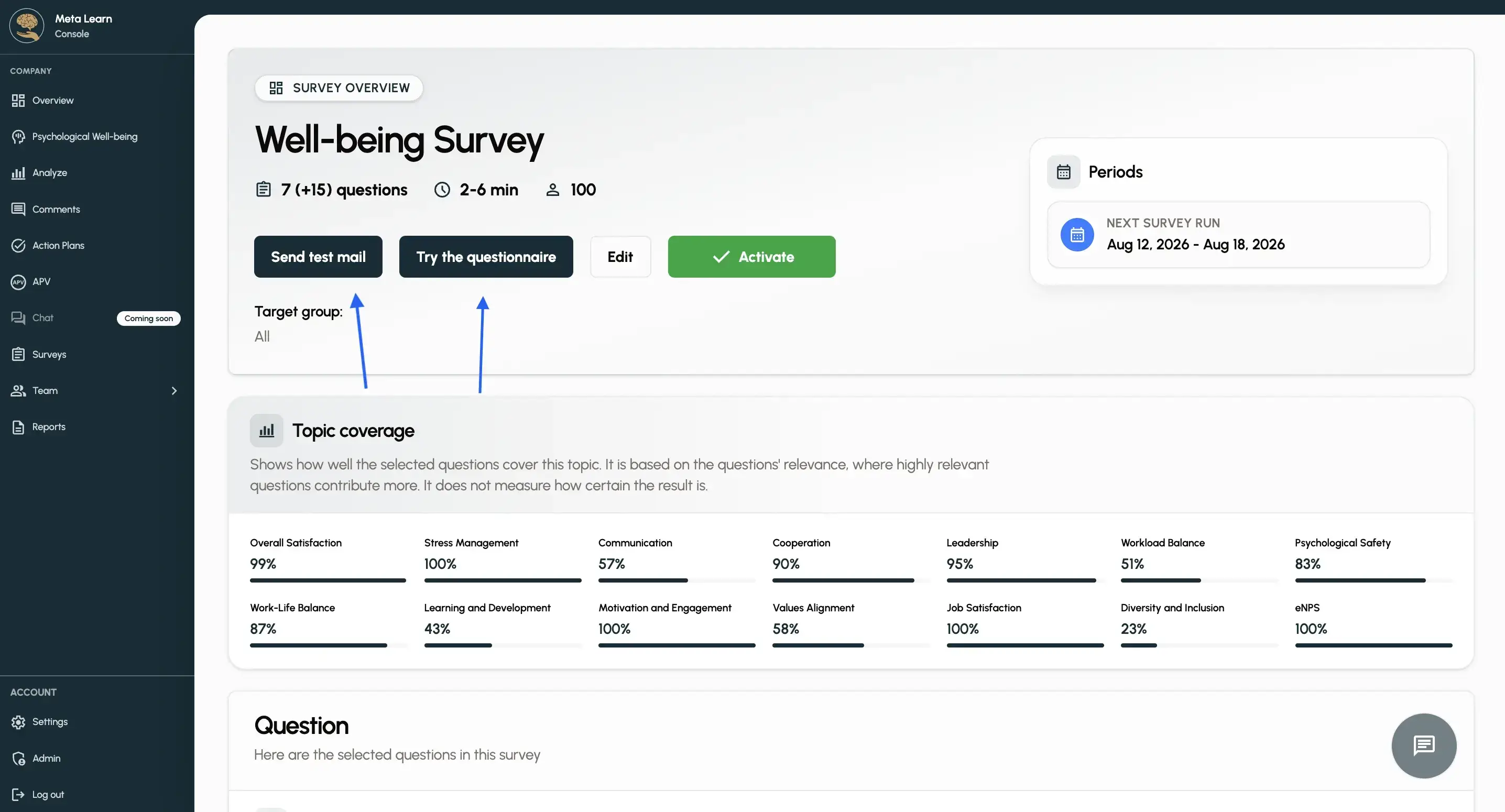
Schritt 18
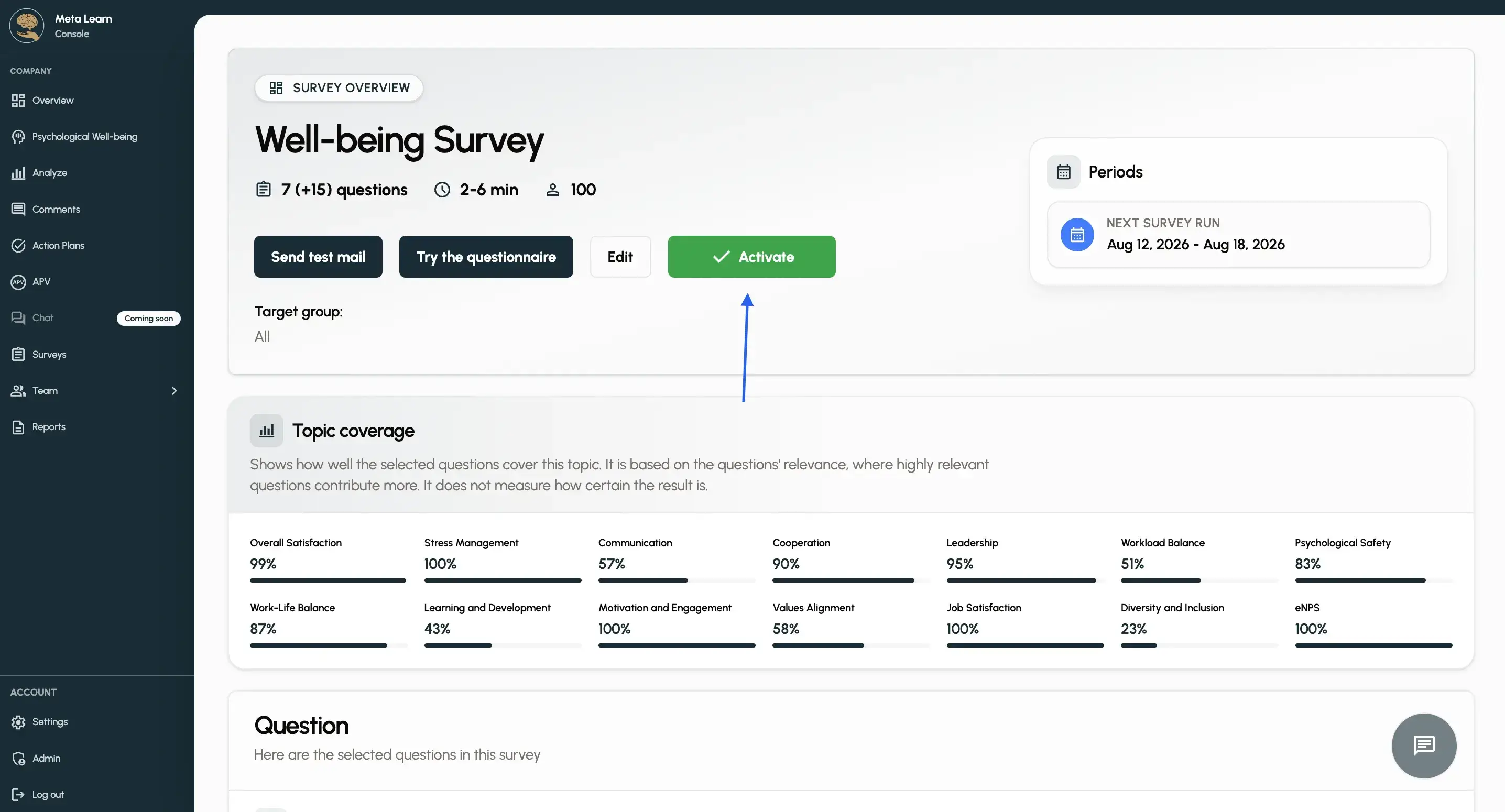
Wenn die Umfrage bereit ist, klicke einfach auf „Aktivieren“. Sie wird dann für das ausgewählte Startdatum geplant.
Herzlichen Glückwunsch!
Du hast deine Umfrage erfolgreich erstellt und aktiviert. Du musst nichts weiter tun.
Ähnliche Anleitungen
Mitarbeitende in unter 1 Minute importieren
Verbinde deine Mitarbeiterliste über eine Integration oder einen manuellen Import mit Meta Learn und leg direkt los.
Anleitung ansehenAbteilungen und Gruppen erstellen
Lerne, wie du Abteilungen erstellst, damit du Daten in deiner gesamten Organisation ganz einfach filtern und vergleichen kannst.
Anleitung ansehenVerstehe die Einstellungen in Meta Learn
Ein schneller Überblick über die Einstellungen und Funktionen der Plattform.
Anleitung ansehen