
Slik navigerer du i analysen
Lær hvordan du bruker og navigerer i analysen.
Trinn 1
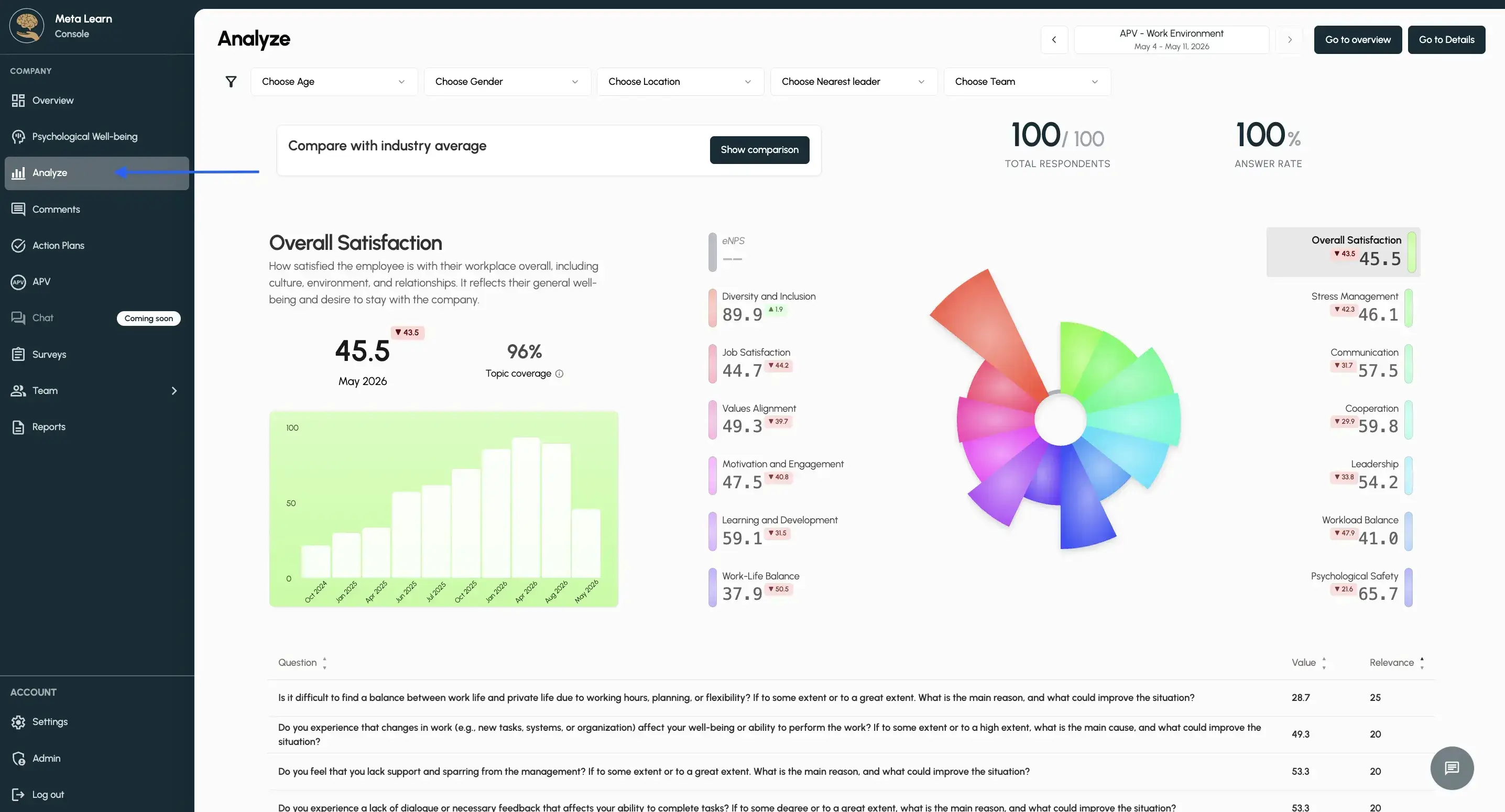
Klikk på «Analyse» for å åpne dashbordet for den siste medarbeiderundersøkelsen din.
På analysesiden får du full oversikt over den siste undersøkelsen deres og hvordan resultatene påvirker de ulike temaene. Du kan klikke på alle KPI-ene for å se utviklingen i svarene fra virksomheten deres.
Trinn 2
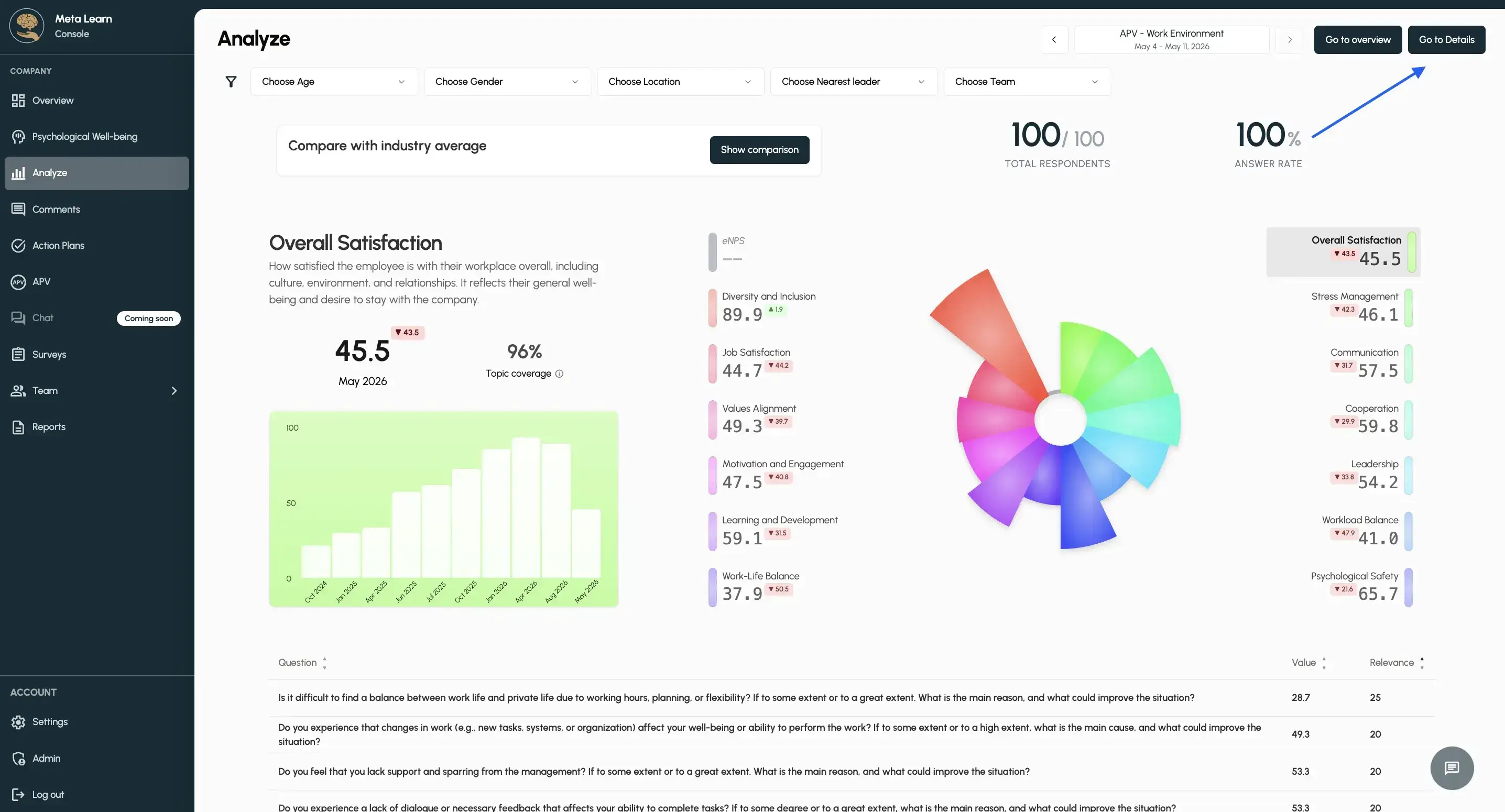
Hvis du vil gå mer i dybden på hvert enkelt spørsmål i undersøkelsen, kan du trykke på «Gå til detaljer» for å åpne detaljsiden.
Trinn 3
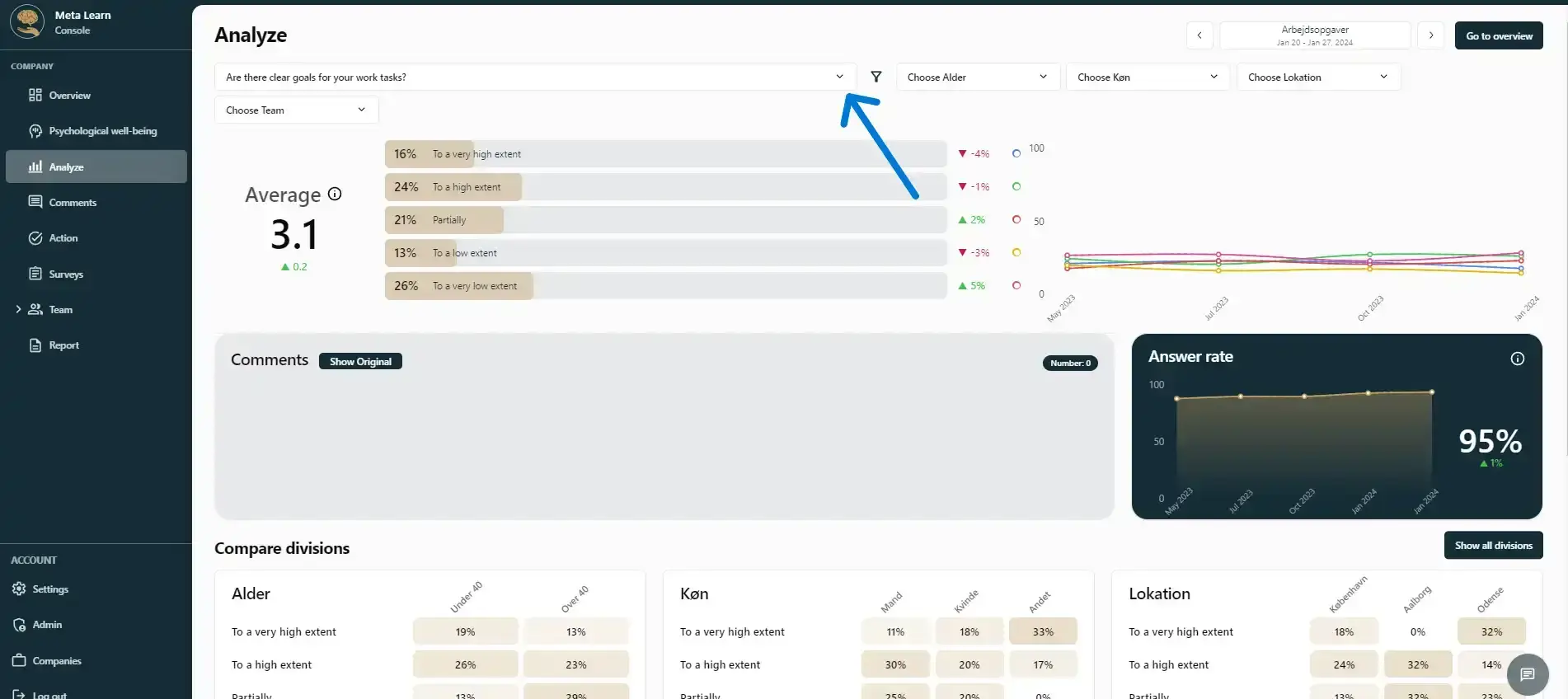
Nå kan du velge mellom de ulike spørsmålene medarbeiderne dine har fått. For å bytte mellom spørsmålene klikker du på pilen ned for å se alle tilgjengelige spørsmål.
Trinn 4
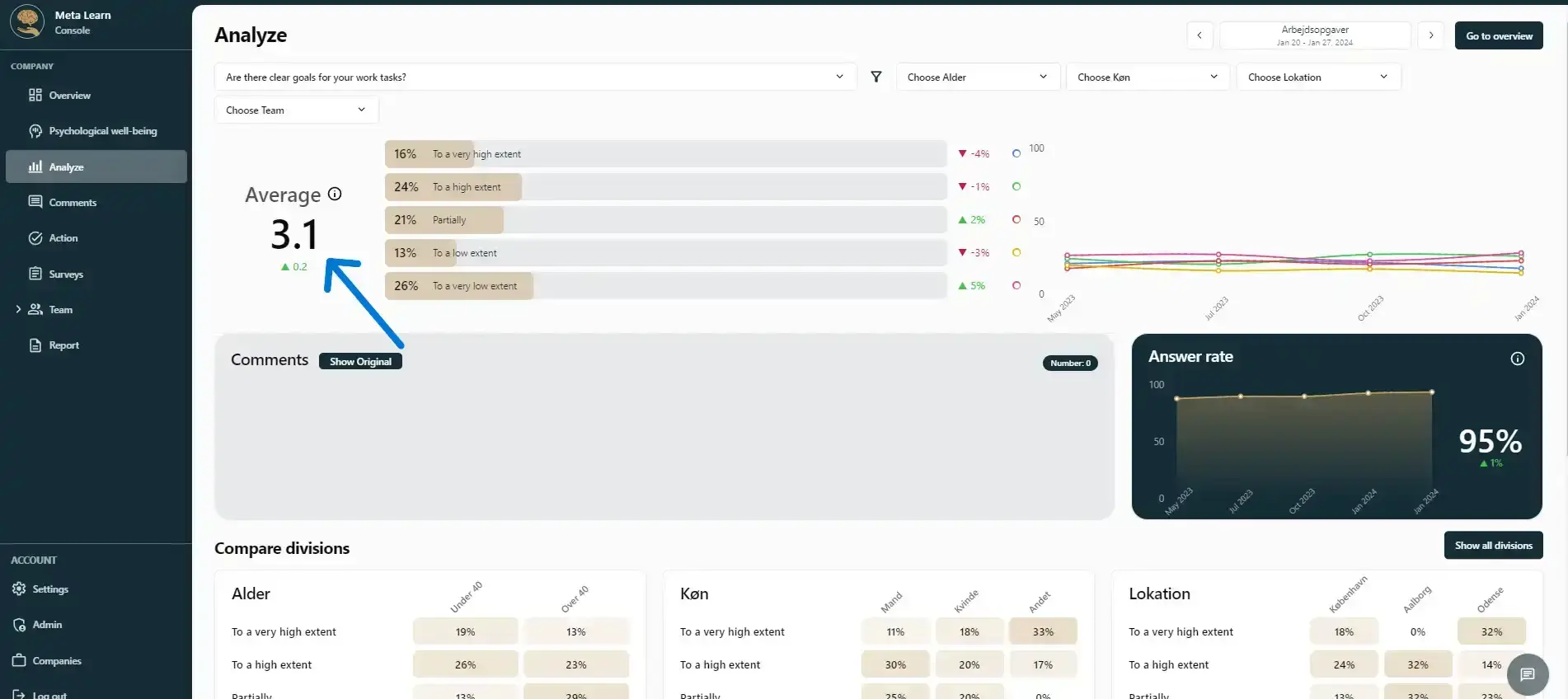
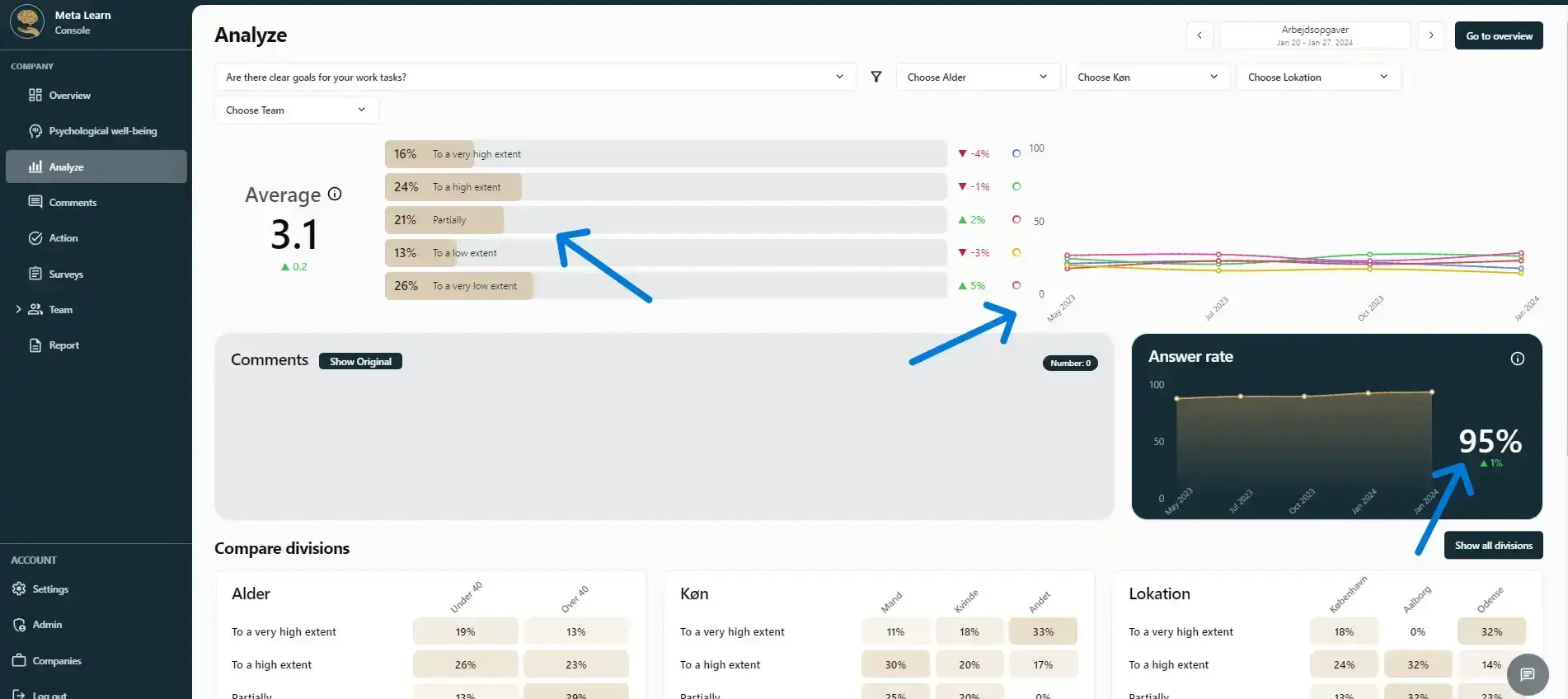
Hvert spørsmål har en samlet poengsum som viser gjennomsnittet av svarene, slik at du raskt og enkelt får oversikt.
Trinn 5
Her kan du se fordelingen av svar, svarprosenten og den historiske utviklingen for det valgte spørsmålet.
Trinn 6
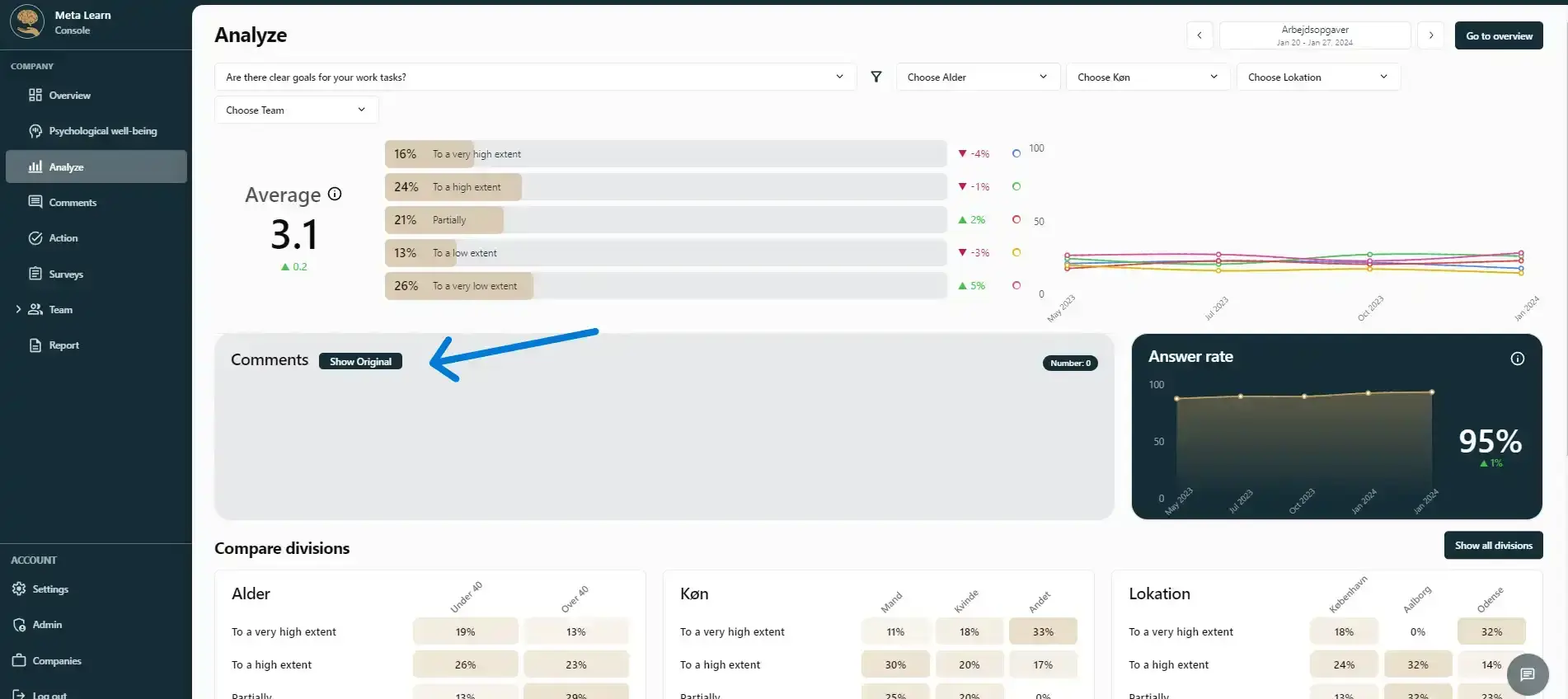
Hvis noen ansatte har valgt å kommentere et spørsmål, vises kommentarene deres i delen nedenfor. Du kan også velge å se originalkommentarene på språket de ble skrevet på, eller få dem automatisk oversatt ved å klikke på «Oversett».
Trinn 7
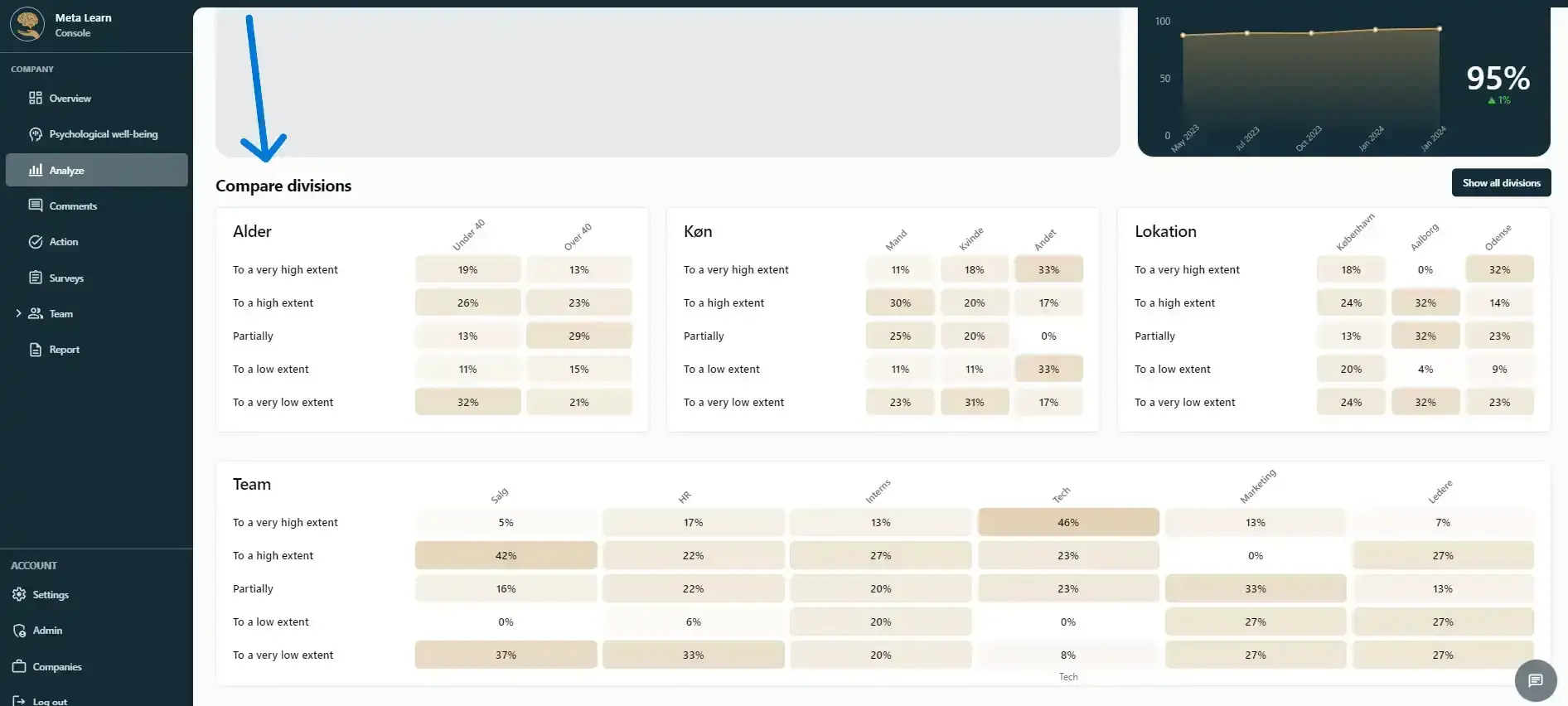
I tillegg kan du sammenligne ulike divisjoner og raskt se hvilke avdelinger eller team som trenger mer oppmerksomhet enn andre. Når du sammenligner divisjoner, blir det enklere å gå dypere inn i dataene og forstå medarbeiderne dine bedre.
Relaterte guider
Gjør din egen undersøkelse
Bruk malene fra Meta Learn, eller lag en tilpasset undersøkelse som passer perfekt til bedriften deres.
Se guideSpørresjekk
Gå gjennom spørreskjemaet ditt og få hjelp til å sikre at spørsmålene er klare til å sendes ut.
Se guideForstå psykisk velvære
Lær hvordan dere kan bruke og tolke trivselsmålingene til medarbeiderne deres, og se hva dere kan sette i gang basert på resultatene.
Se guide