
Så navigerar du i analysen
Lär dig hur du använder och navigerar i analysen.
Steg 1
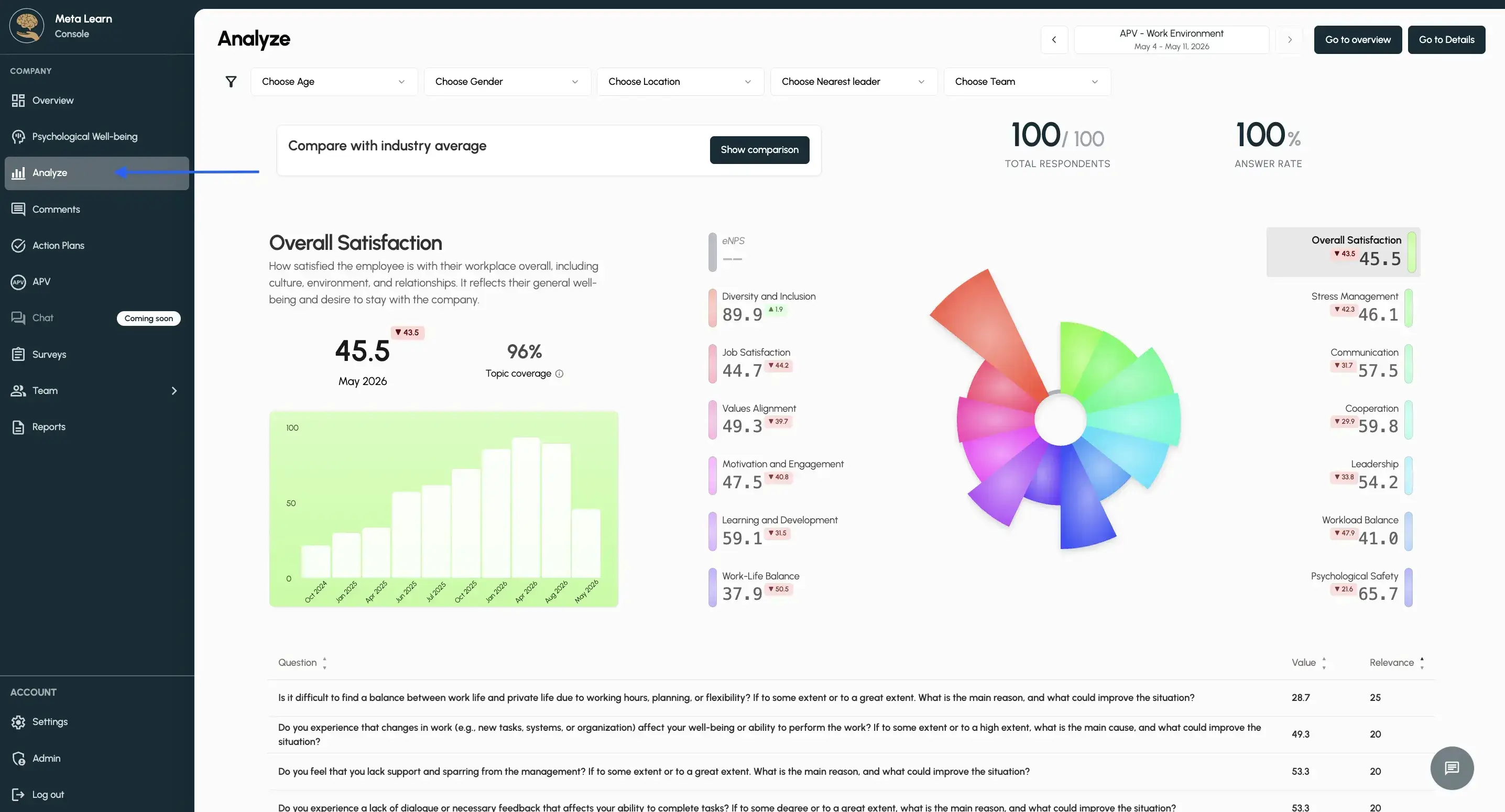
Klicka på ”Analys” för att öppna instrumentpanelen för din senaste medarbetarundersökning.
På analyssidan får du en fullständig överblick över er senaste undersökning och hur resultaten påverkar de olika ämnena. Du kan klicka på alla KPI:er för att se utvecklingen av företagets svar.
Steg 2
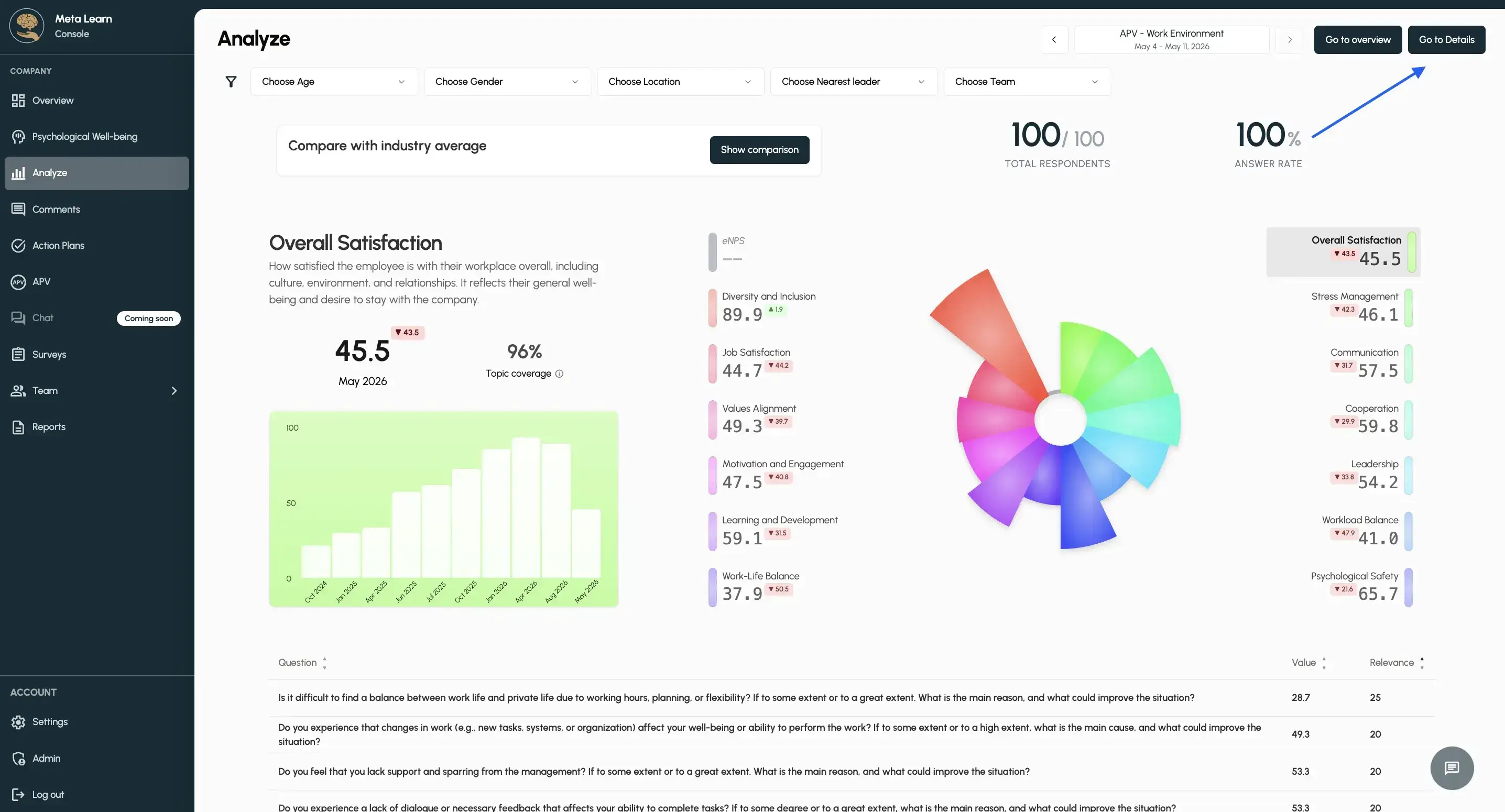
Om du vill fördjupa dig i varje enskild fråga i enkäten kan du trycka på ”Gå till detaljer” för att öppna detaljsidan.
Steg 3
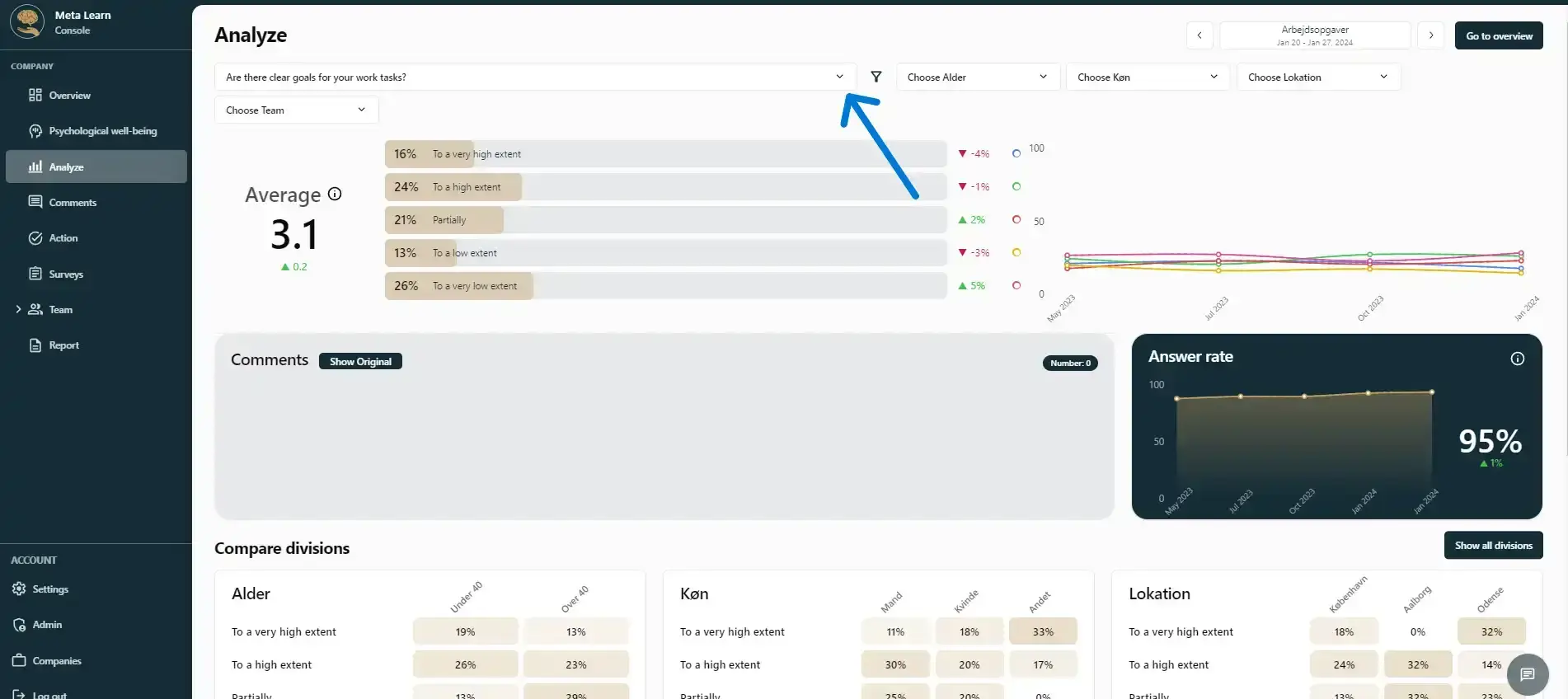
Nu kan du välja mellan de olika frågorna som dina medarbetare har fått. Klicka på nedåtpilen för att se alla tillgängliga frågor och växla mellan dem.
Steg 4
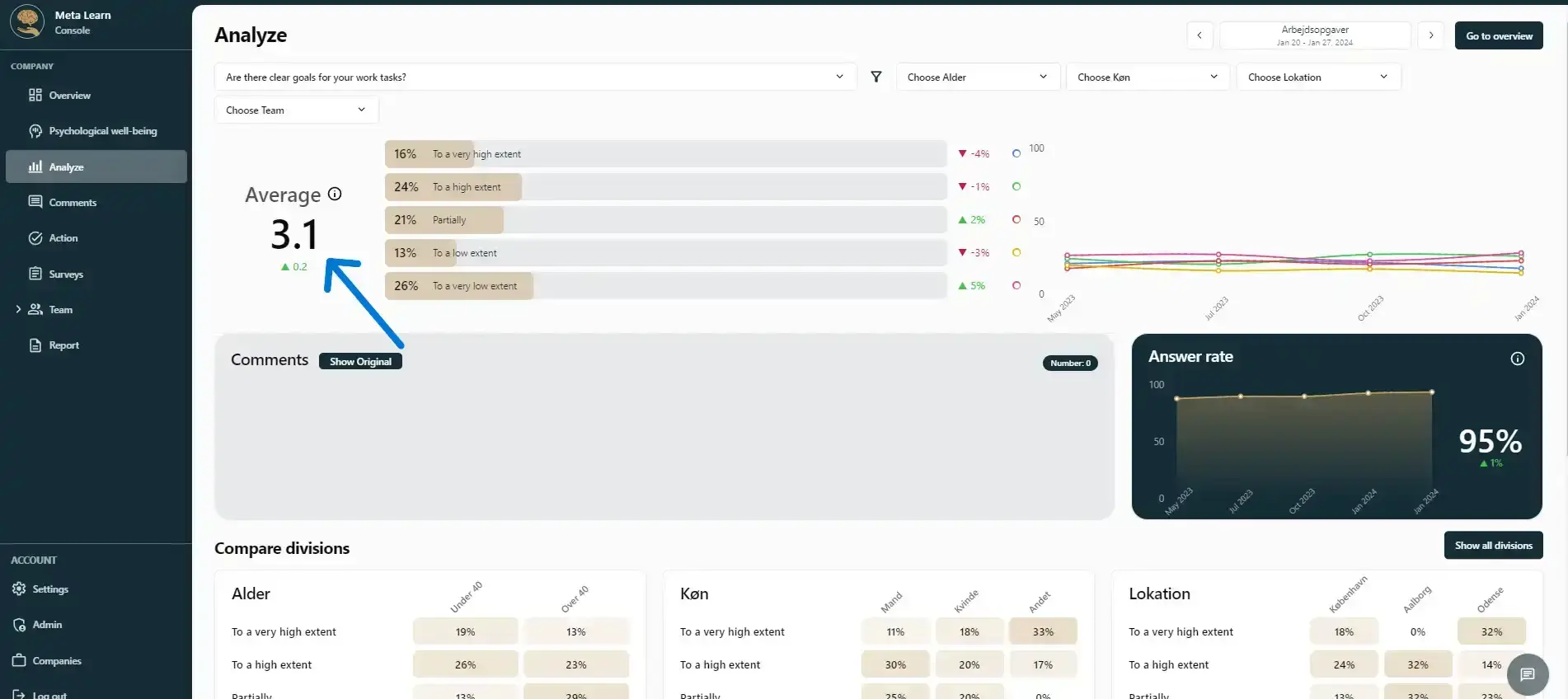
Varje fråga har ett totalbetyg som visar genomsnittet av svaren, så att du snabbt och enkelt får en överblick.
Steg 5
Här kan du se fördelningen av svaren, svarsfrekvensen och den historiska utvecklingen för den valda frågan.
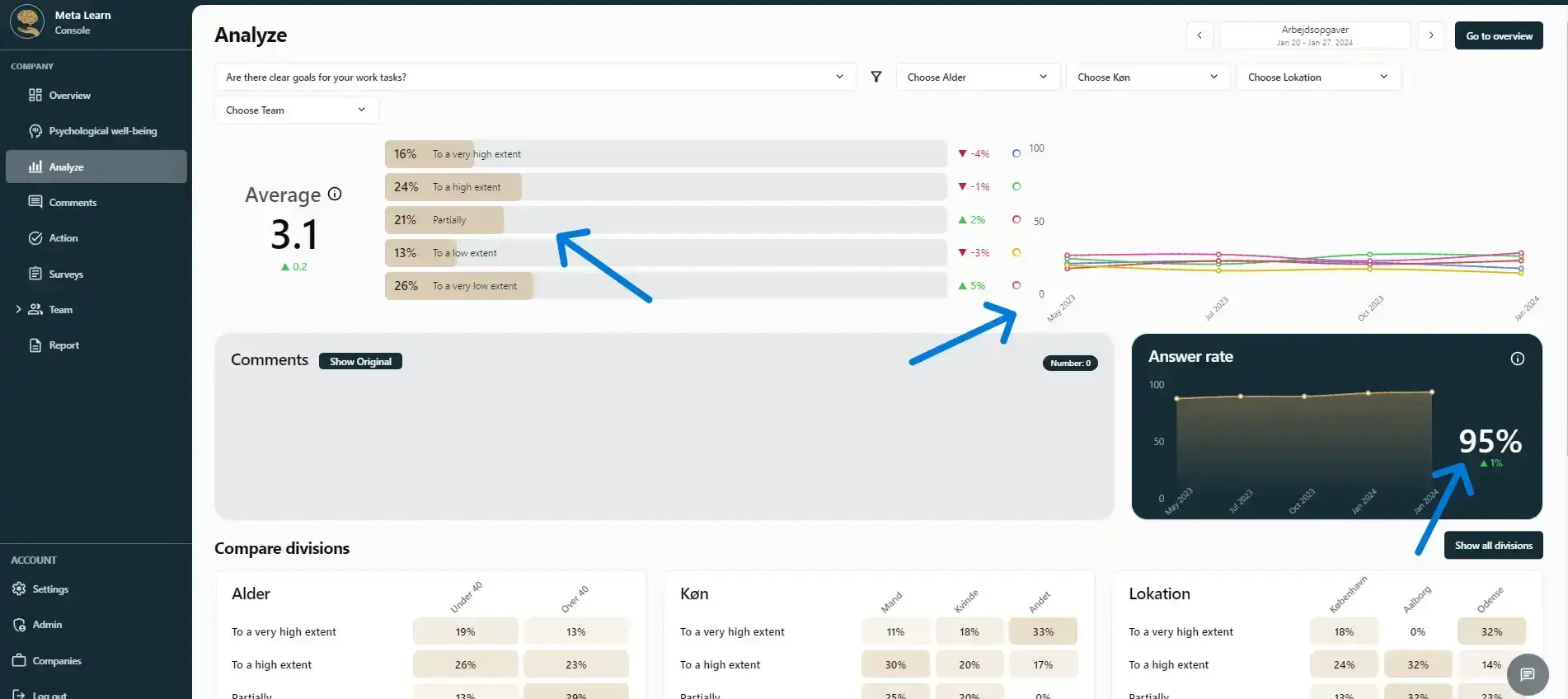
Steg 6
Om några medarbetare har valt att kommentera en fråga visas deras kommentarer i avsnittet nedan. Du kan också välja att visa originalkommentarerna på det språk de skrevs på eller få dem automatiskt översatta genom att klicka på ”Översätt”.
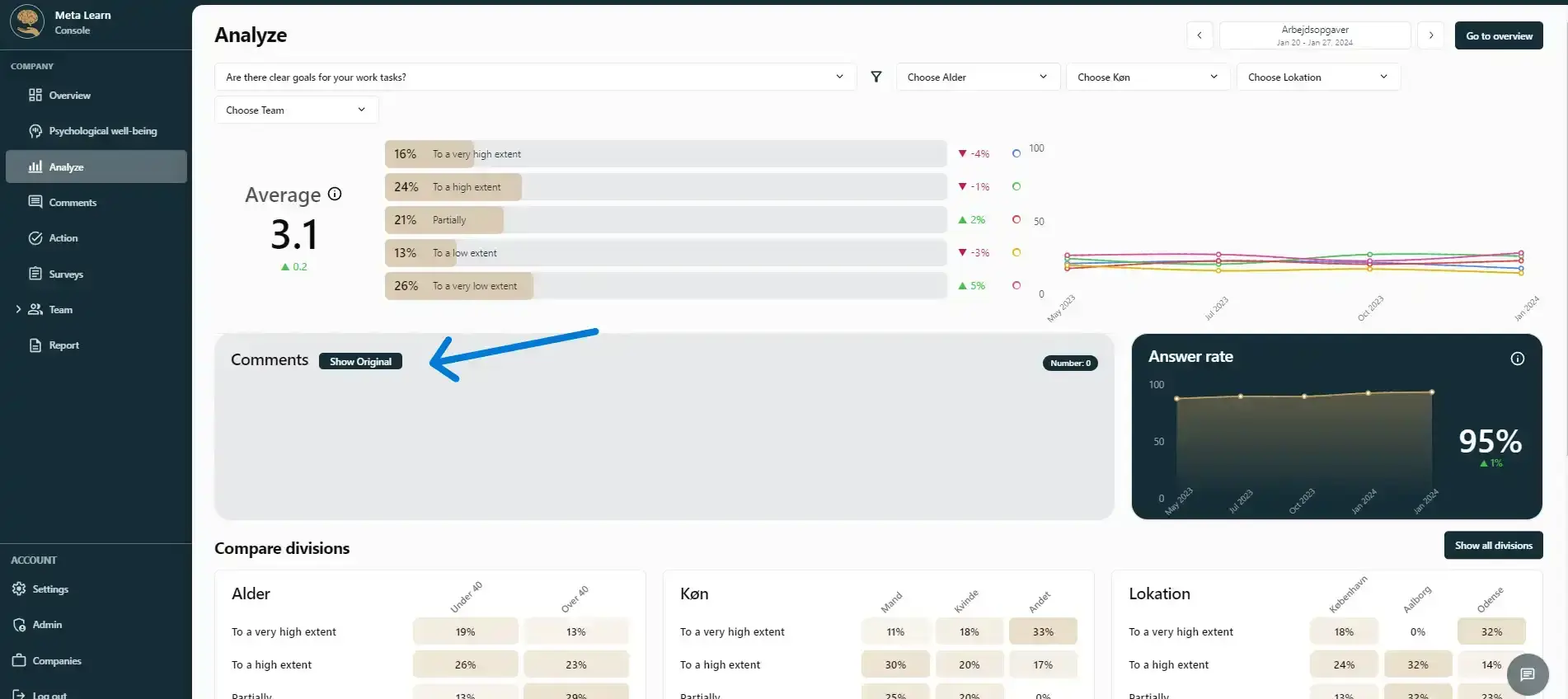
Steg 7
Du kan också jämföra olika divisioner och snabbt se vilka avdelningar eller team som behöver mer uppmärksamhet än andra. När du jämför divisioner blir det enklare att gå djupare in i data och förstå dina medarbetare bättre.
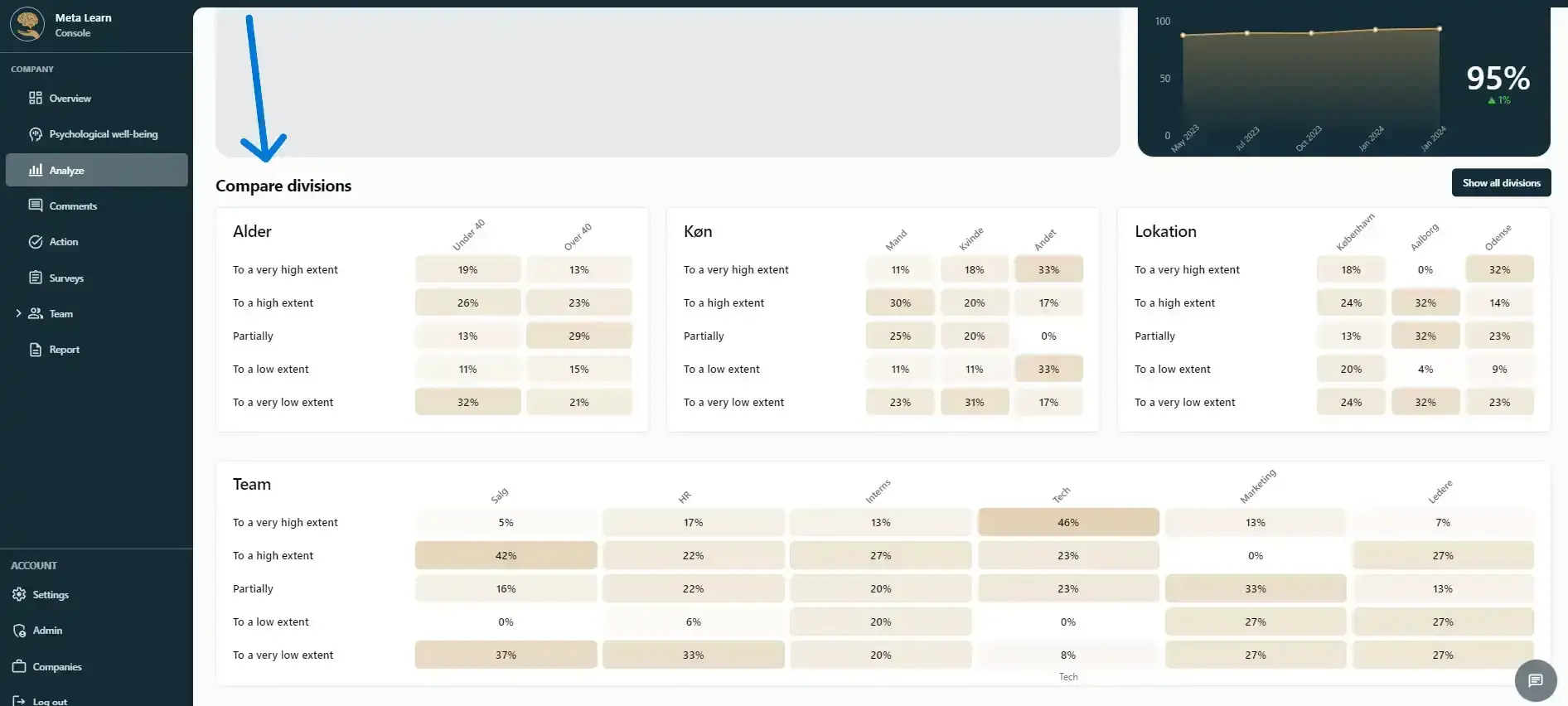
Relaterade guider
Gör din egen research
Använd Meta Learns mallar eller skapa en anpassad undersökning som passar perfekt för ert företag.
Visa guideEnkätkoll
Gå igenom ditt frågeformulär och få hjälp med att se till att frågorna är klara att skickas ut.
Visa guideFörstå psykiskt välbefinnande
Lär dig att använda och tolka era medarbetares trivselmätningar och se vad ni kan göra utifrån resultaten.
Visa guide