
Hvordan man navigerer i analysen
Lær hvordan man bruger og navigerer i analysen.
Trin 1
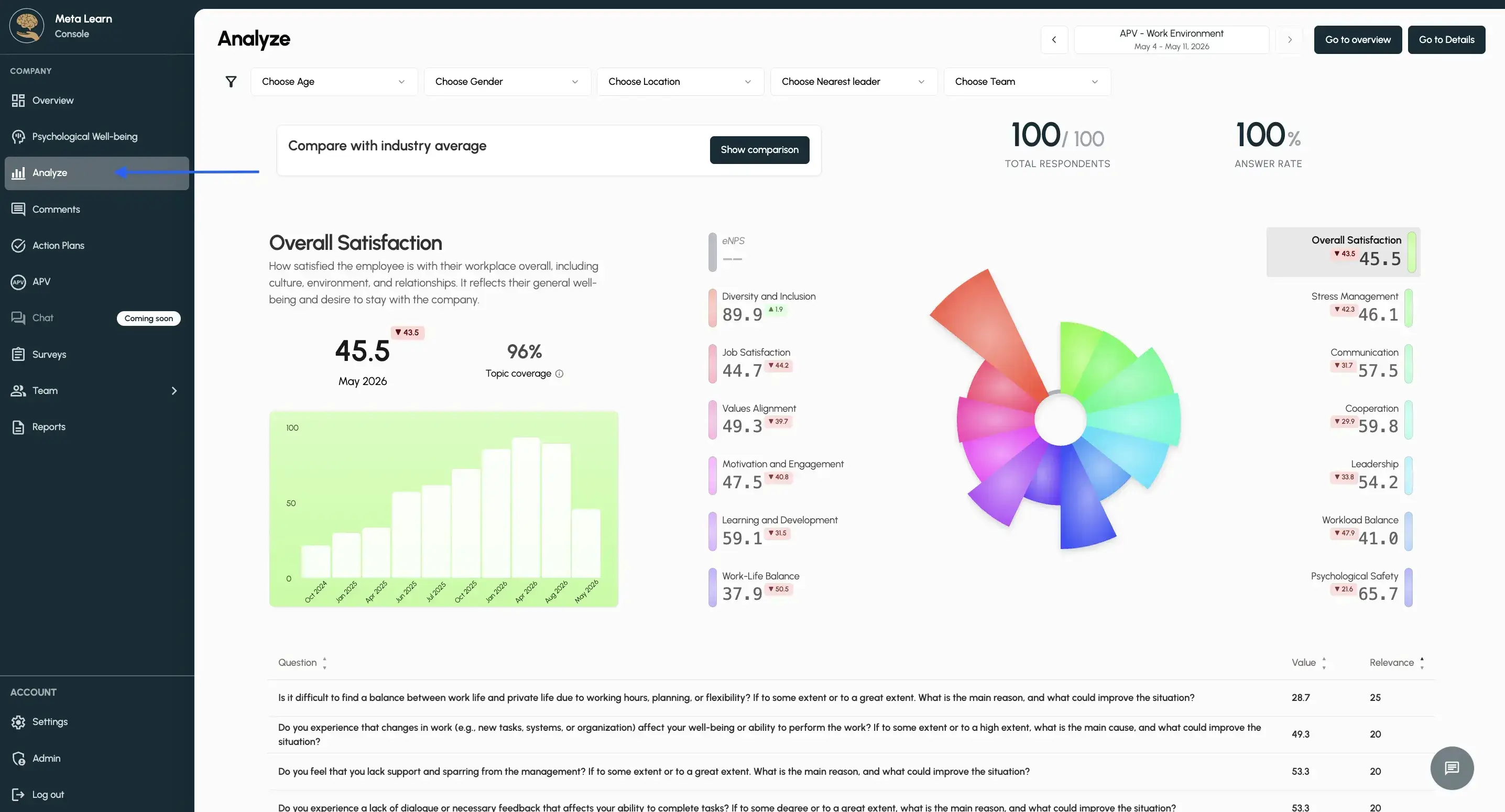
Klik på "Analyse" for at gå ind i dashboardet for din seneste medarbejdertrivselsundersøgelse.
Du kan her på analysesiden få et fuldt overblik over jeres seneste survey, og hvordan resultaterne påvirker de forskellige emner. Du har mulighed for at trykke på alle KPI'er for at se udviklingen for virksomhedens besvarelser.
Trin 2
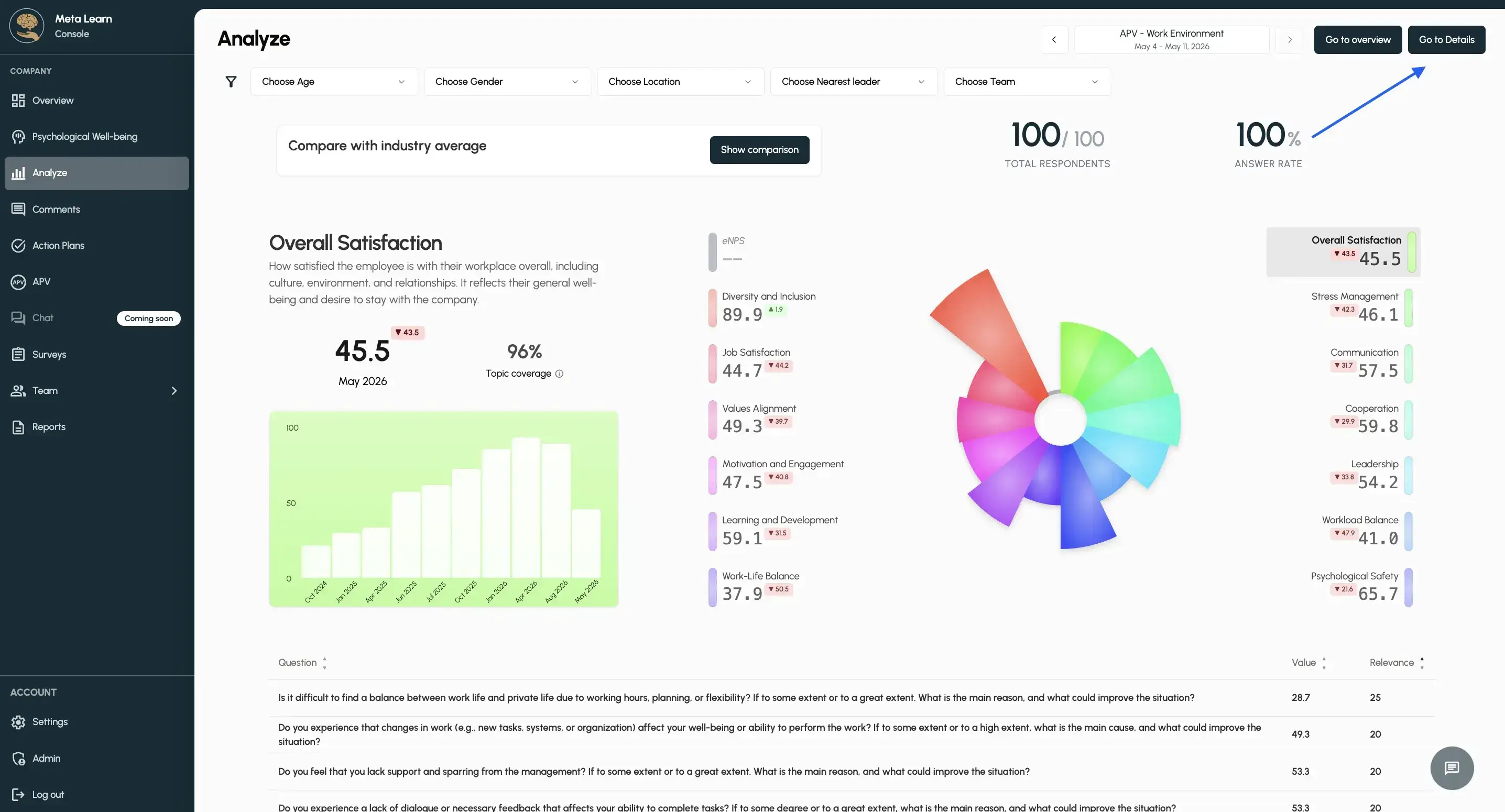
Hvis du vil dykke ned i hvert enkelt spørgsmål fra jeres survey, så kan du trykke på "Gå til detaljer" for at tilgå detaljesiden.
Trin 3
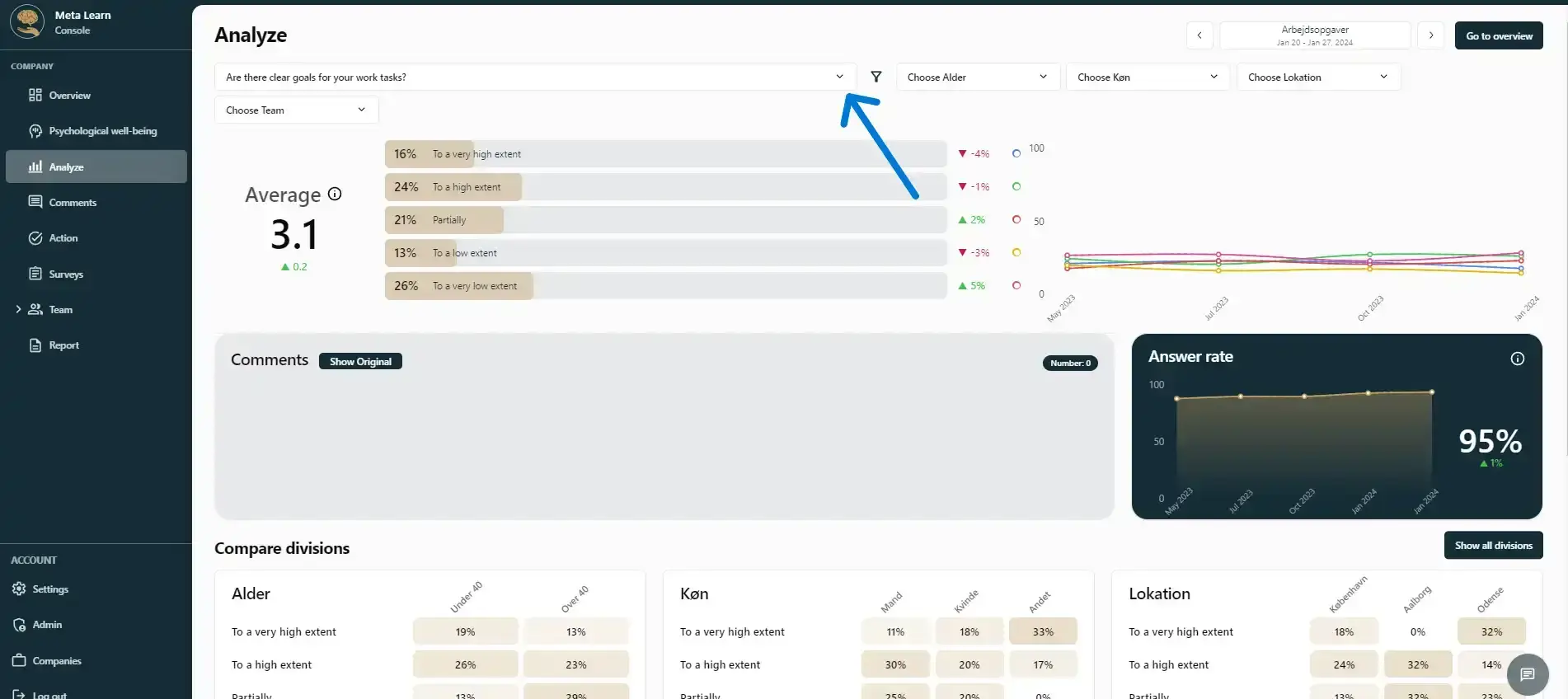
Nu kan du vælge mellem de forskellige spørgsmål, som dine medarbejdere er blevet stillet. For at skifte mellem spørgsmål, klik på pilen nedad for at se alle tilgængelige spørgsmål.
Trin 4
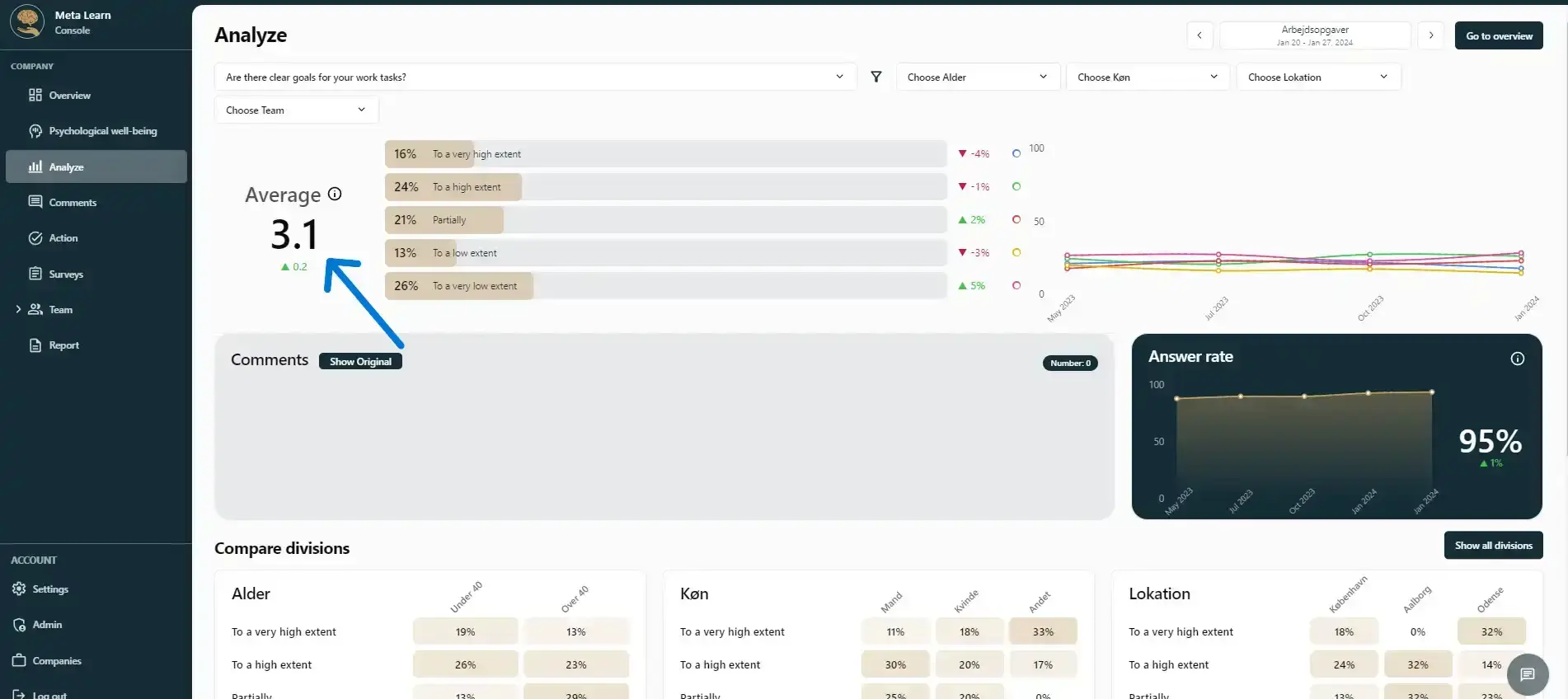
Hvert spørgsmål har en samlet score, der viser gennemsnittet af svarene, hvilket giver dig mulighed for hurtigt og nemt at få et overblik.
Trin 5
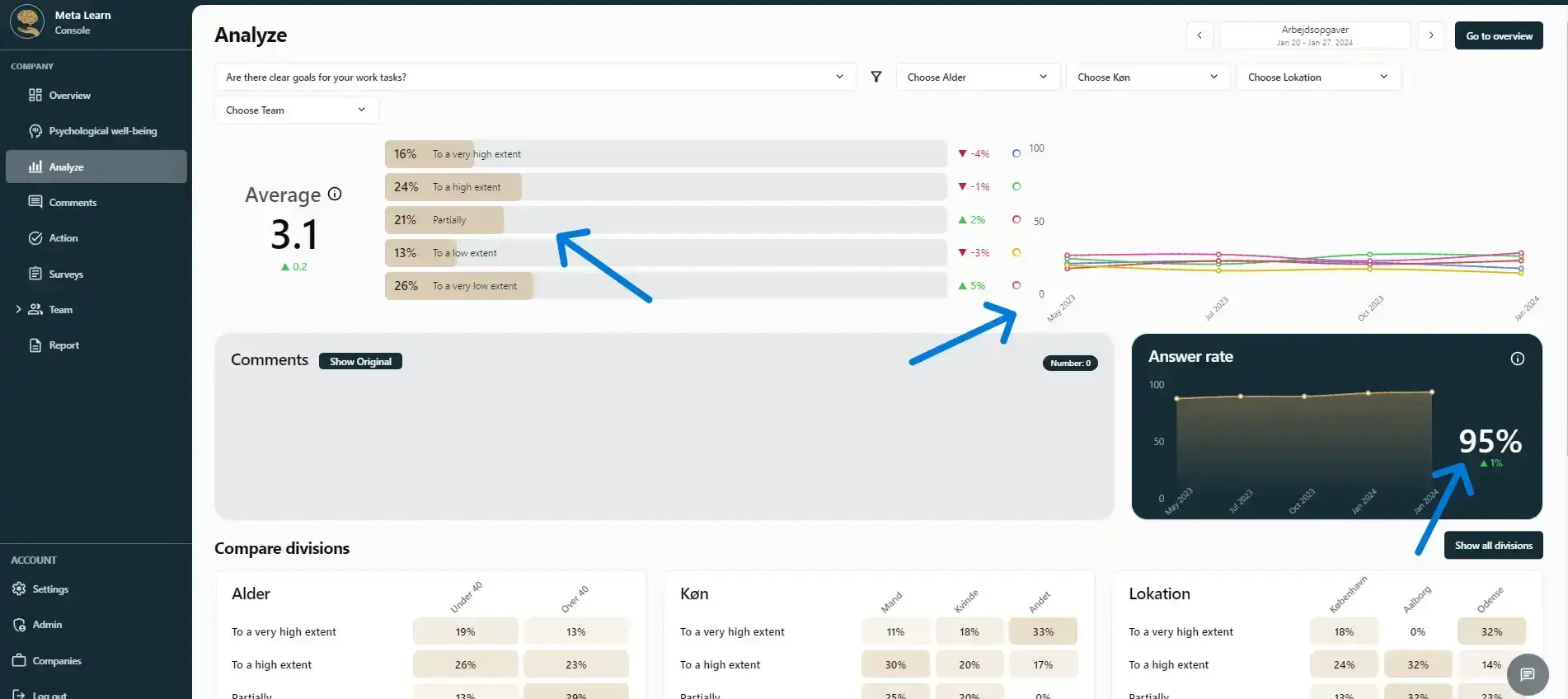
Her kan du se fordelingen af svar, svarprocenten og den historiske udvikling for det valgte spørgsmål.
Trin 6
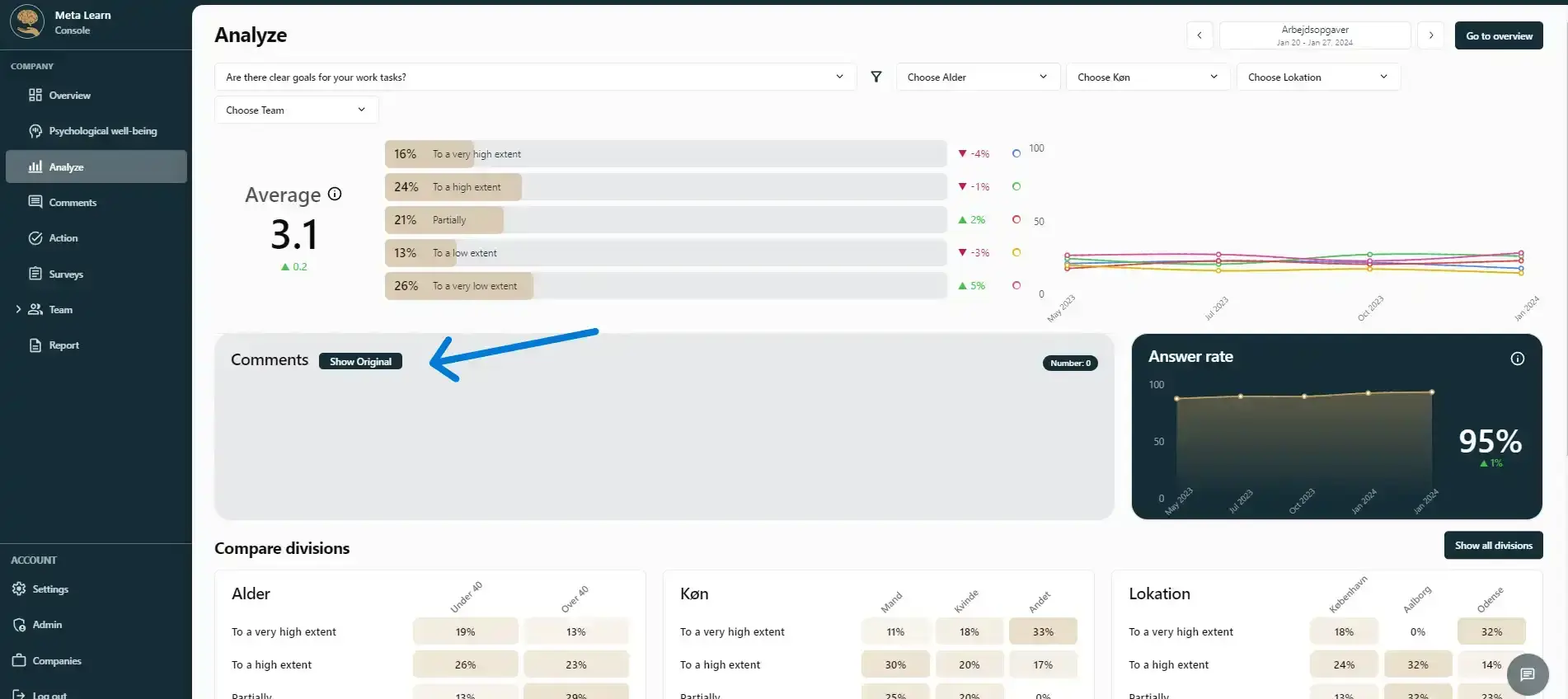
Hvis nogle medarbejdere har valgt at kommentere et spørgsmål, vil deres kommentarer blive vist i sektionen nedenfor. Du kan også vælge at se de originale kommentarer (i det sprog, de er skrevet på) eller få dem automatisk oversat ved at klikke på "Oversæt".
Trin 7
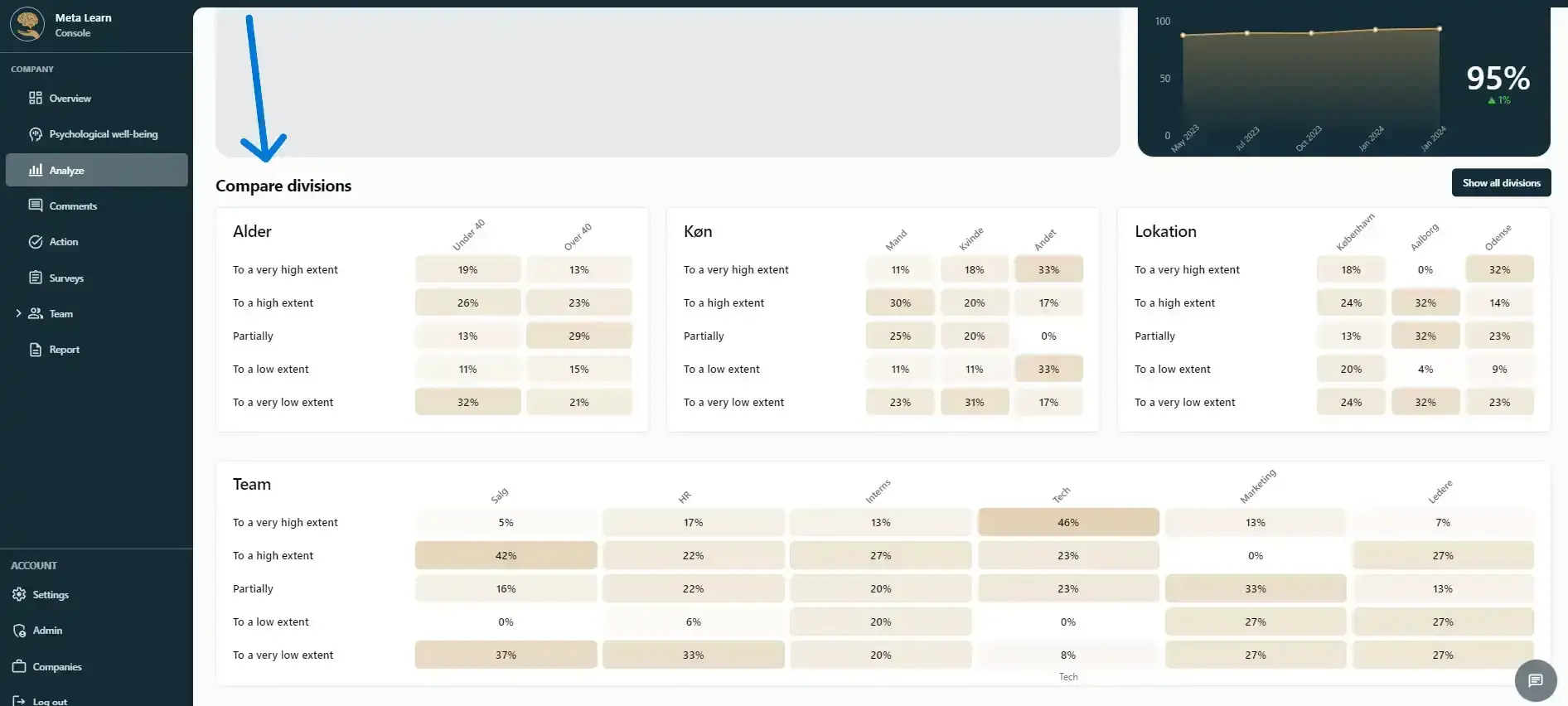
Derudover kan du sammenligne forskellige divisioner og hurtigt identificere, hvilke afdelinger eller teams der har brug for mere opmærksomhed end andre. At sammenligne divisioner gør det lettere at dykke dybere ned i dataene og forstå dine medarbejdere perfekt.
Relaterede guides
Lav din egen undersøgelse
Brug Meta Learns skabeloner, eller byg en tilpasset undersøgelse der passer præcis til jeres virksomhed.
Se guideSpørgeskemachekkeren
Gennemgå dit spørgeskema og få hjælp til at sikre, at spørgsmålene er klar til udsendelse.
Se guideForstå psykologisk velvære
Lær at bruge og fortolke jeres medarbejderes trivselsmålinger, og se hvad I kan sætte i gang på baggrund af dem.
Se guide