Kom i gang med APV
Denne guide viser, hvordan du arbejder med APV-overblikket og omsætter identificerede risici til konkrete handlingsplaner.
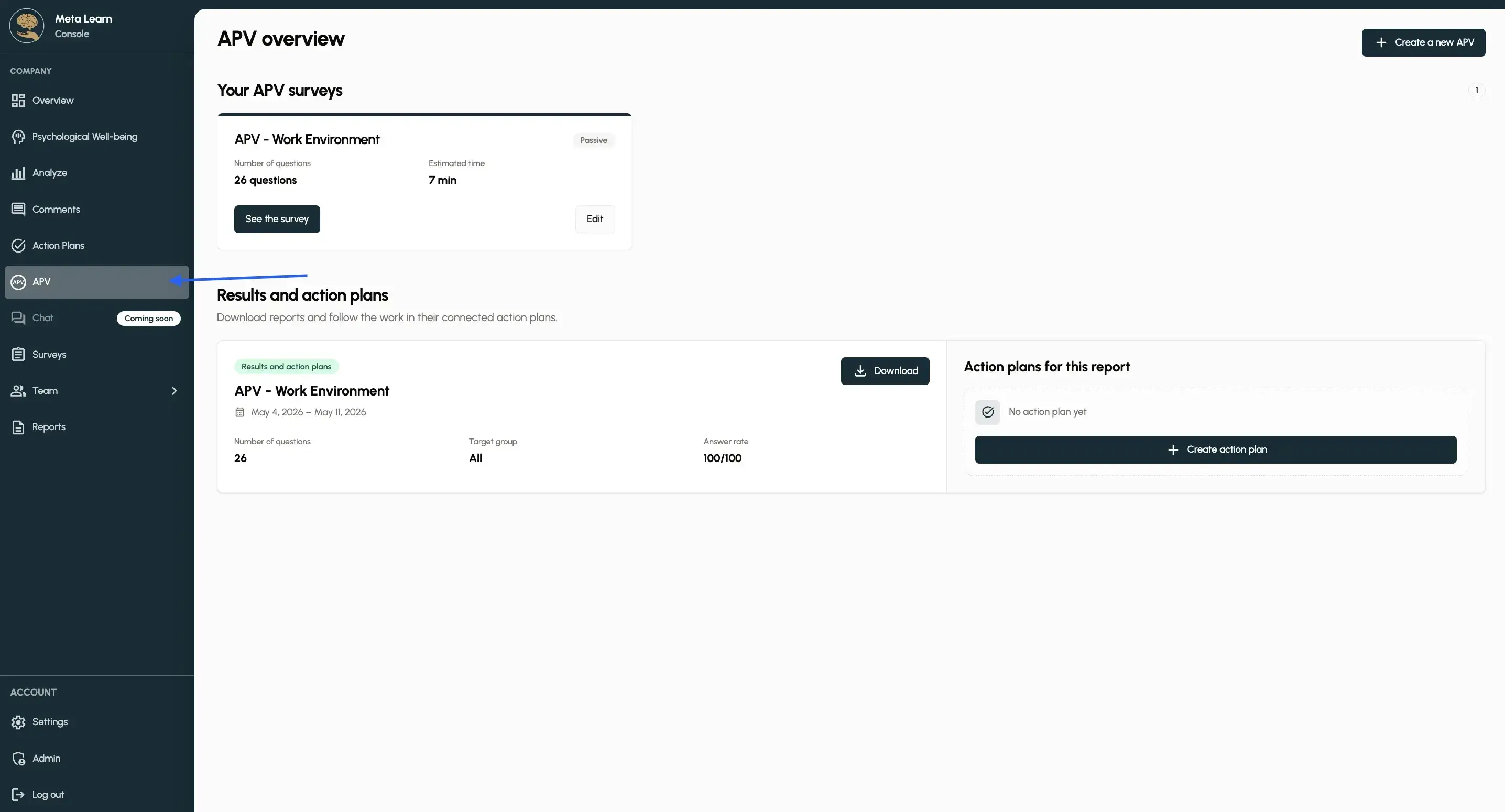
Trin 1: Åbn APV
Vælg "APV" i menuen til venstre for at se jeres APV-overblik. Her samles jeres overblik ét sted.
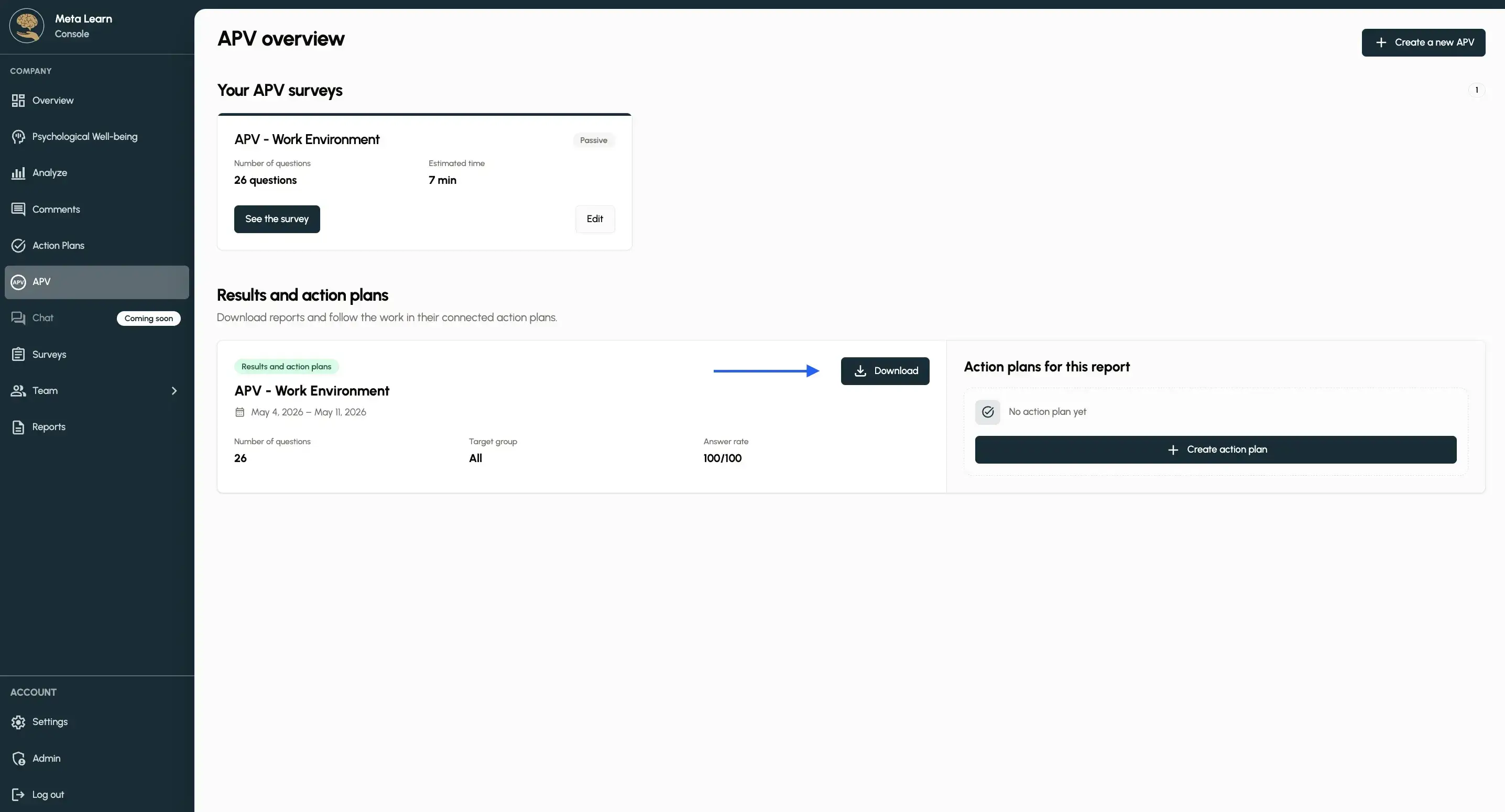
Trin 2: Download rapport
I oversigten kan du klikke 'Download' og få hele rapporten som PDF, klar til at dele med jeres ledelse.
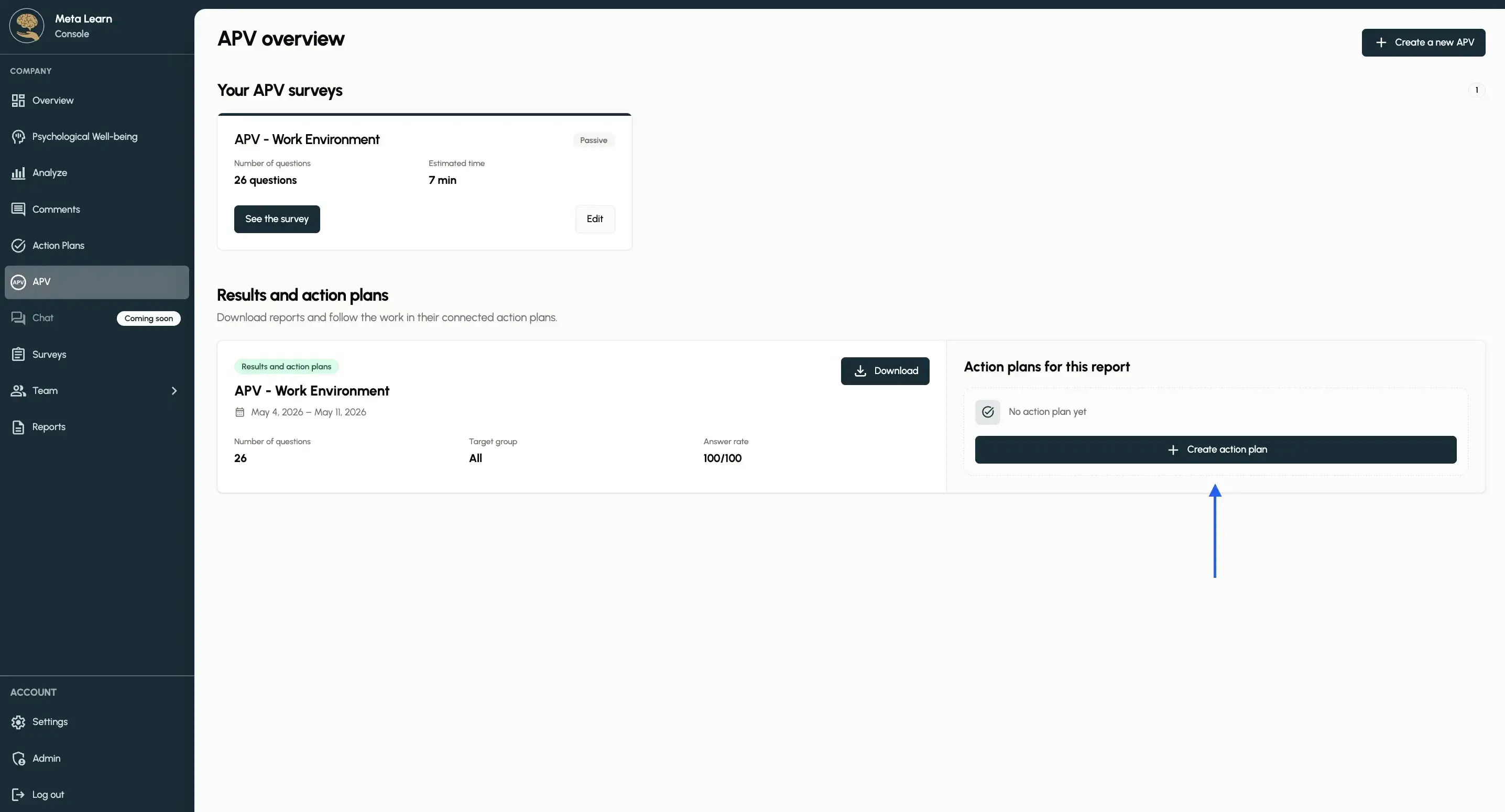
Trin 3: Opret handlingsplan
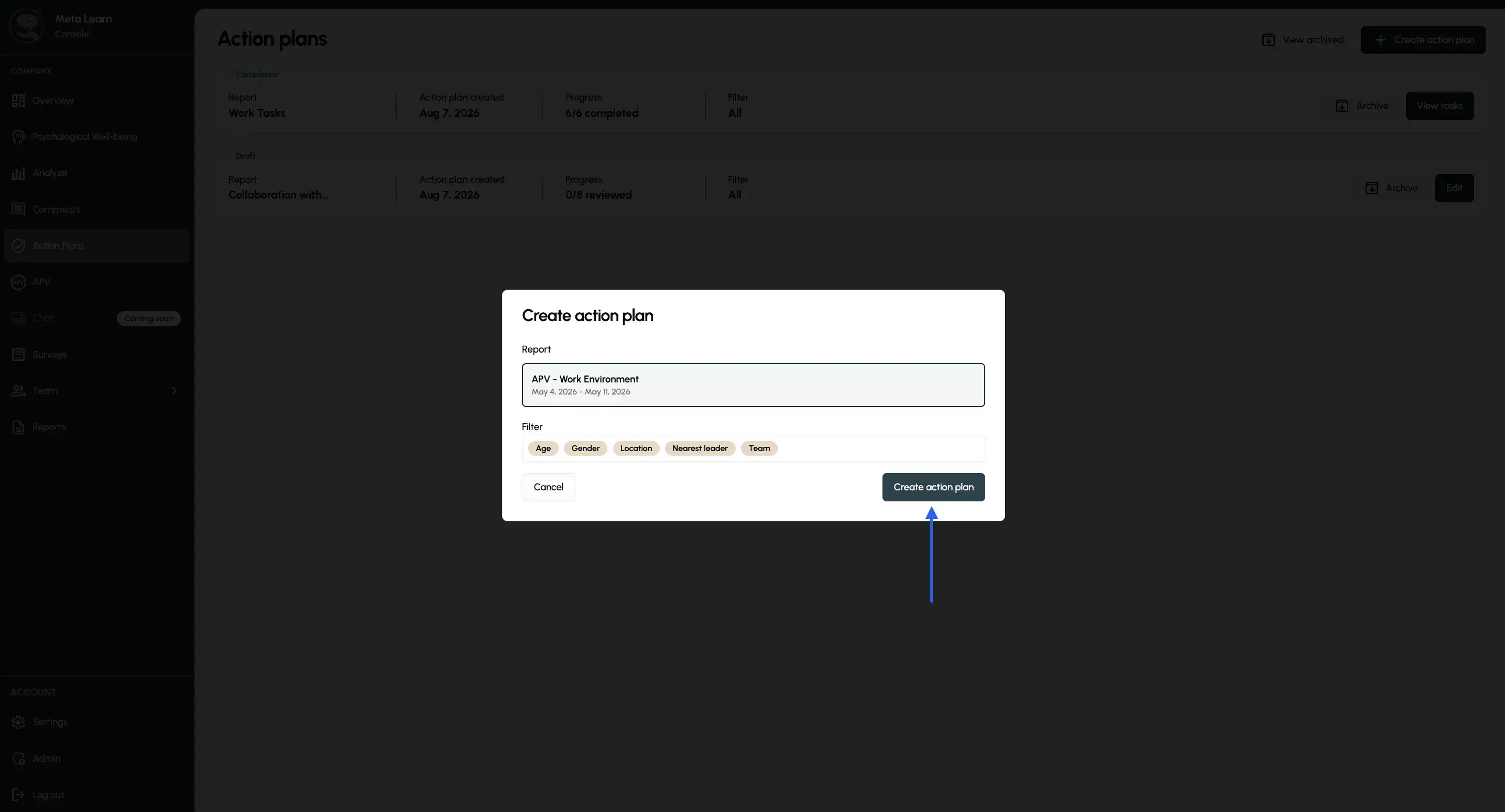
Hvis du vil påbegynde arbejdet med jeres handleplan, skal du trykke "Opret handleplan".
Trin 4: Vælg APV
Vælg den APV der skal oprettes handlingsplaner for og klik "Opret handleplan." Her kan du også filtrere bestemte segmenter fra, hvis det ønskes – det gør det muligt at lave flere handleplaner, hvis man ønsker dette.
Trin 5: Gennemgå overblikket
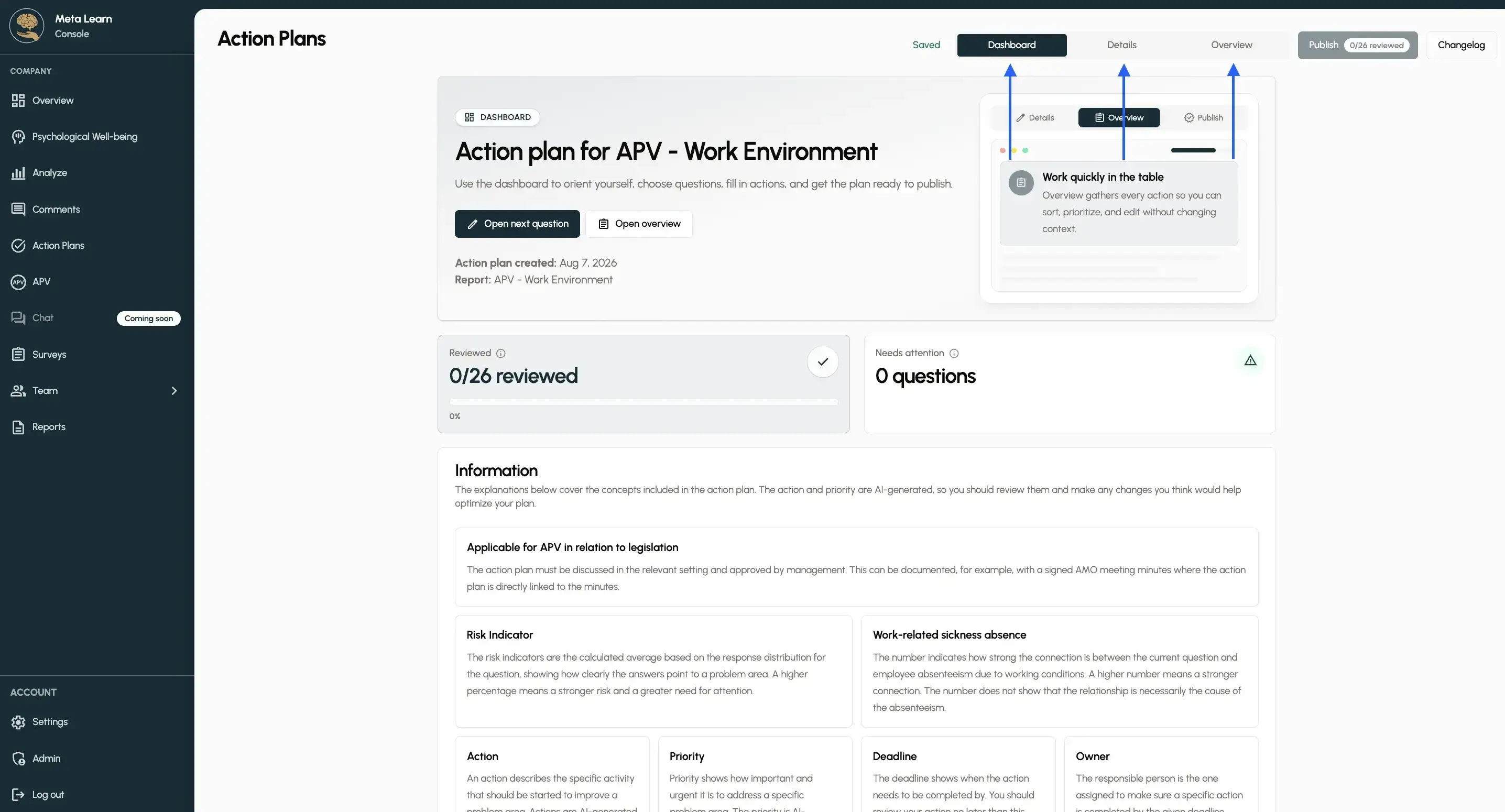
Når handleplanen er oprettet, kommer du ind på forsiden, hvor du kan læse mere om selve APV'en, og hvordan du arbejder med handleplanerne. Derudover kan du vælge mellem "Dashboard", "Detaljer" og "Oversigt".
Trin 6: Åbn næste spørgsmål
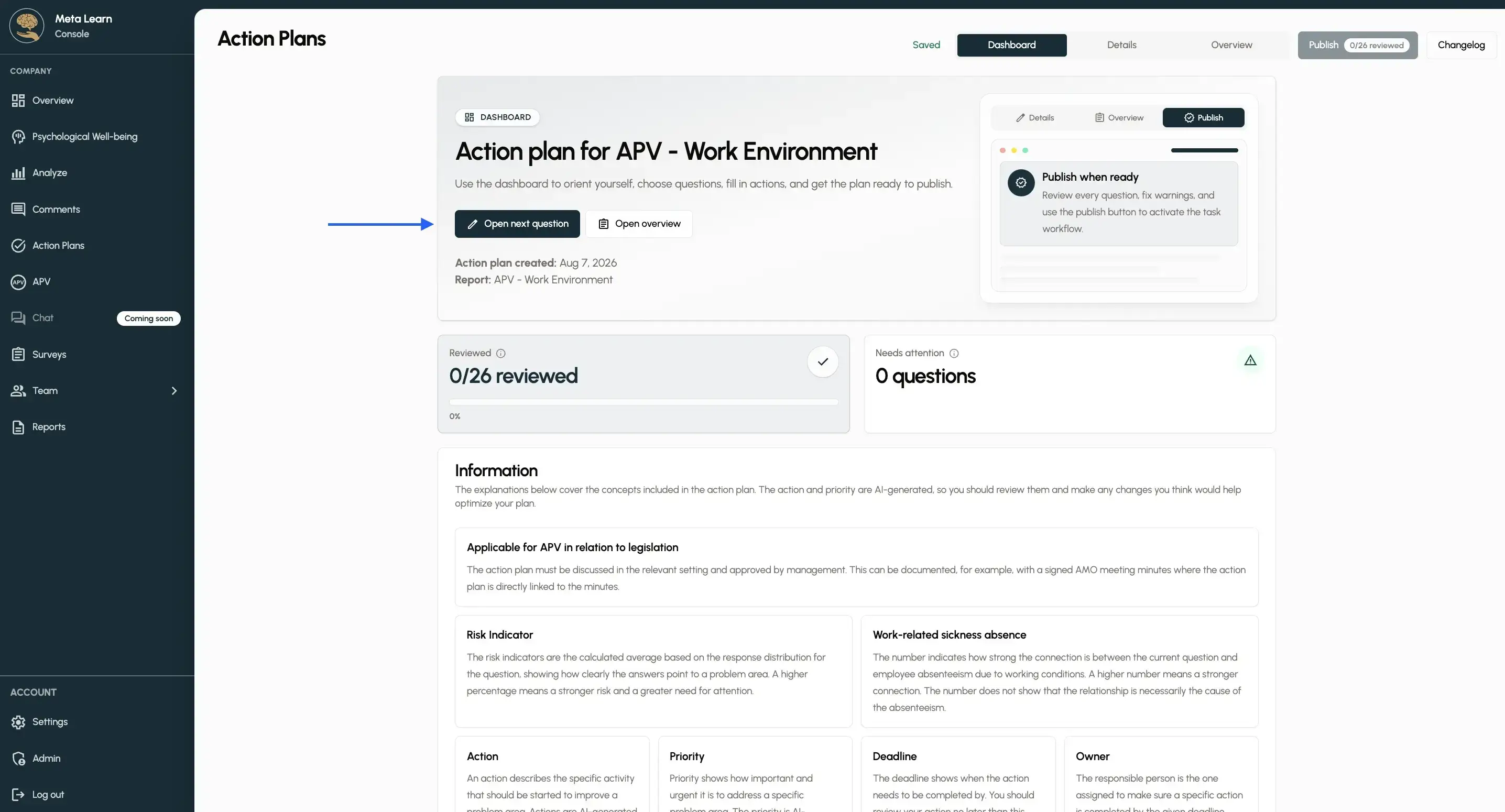
Tryk på "Åbn næste spørgsmål" for at påbegynde arbejdet med handleplanen.
Trin 7: Vurder risiko og tilknyt ansvar
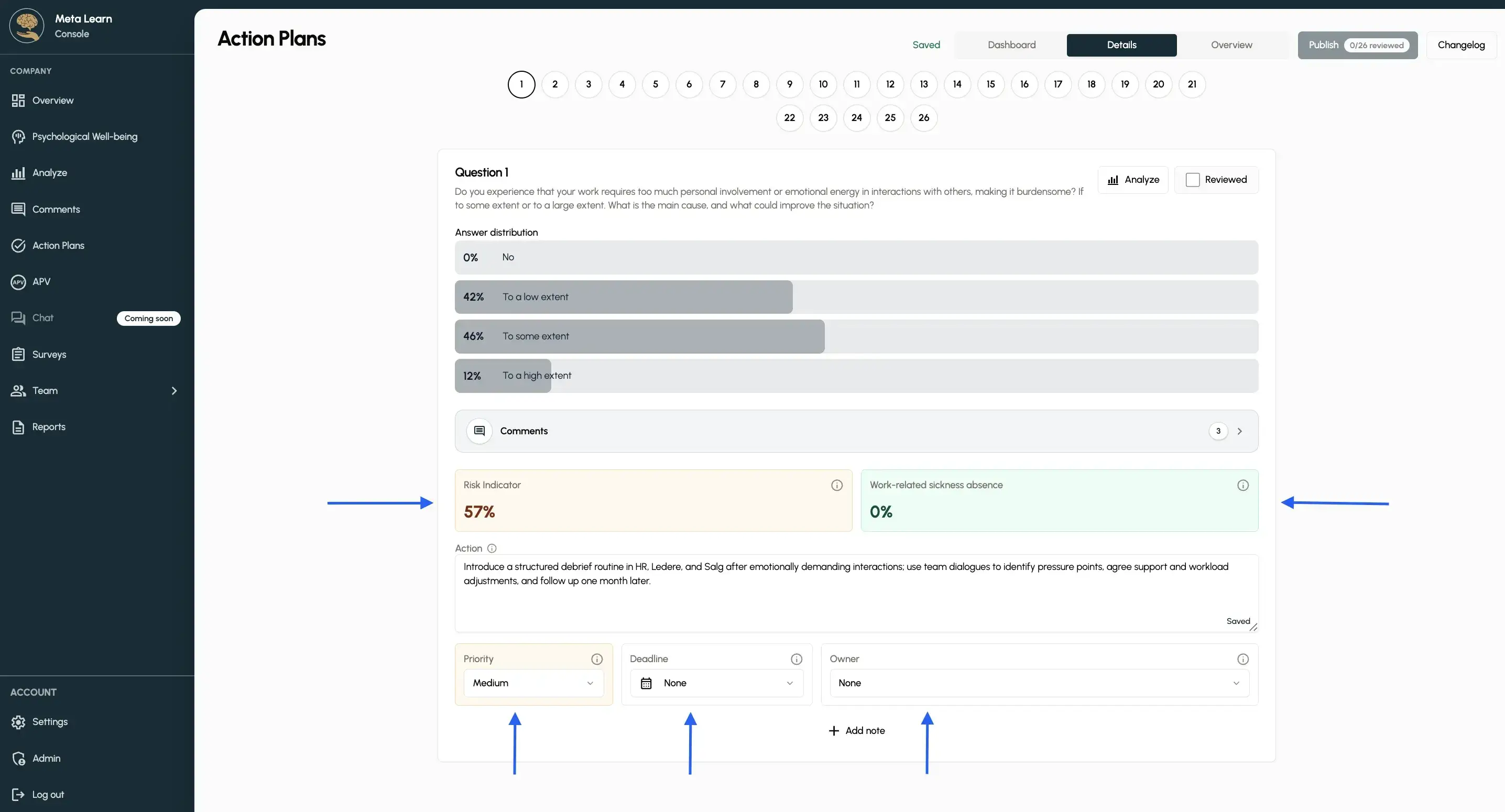
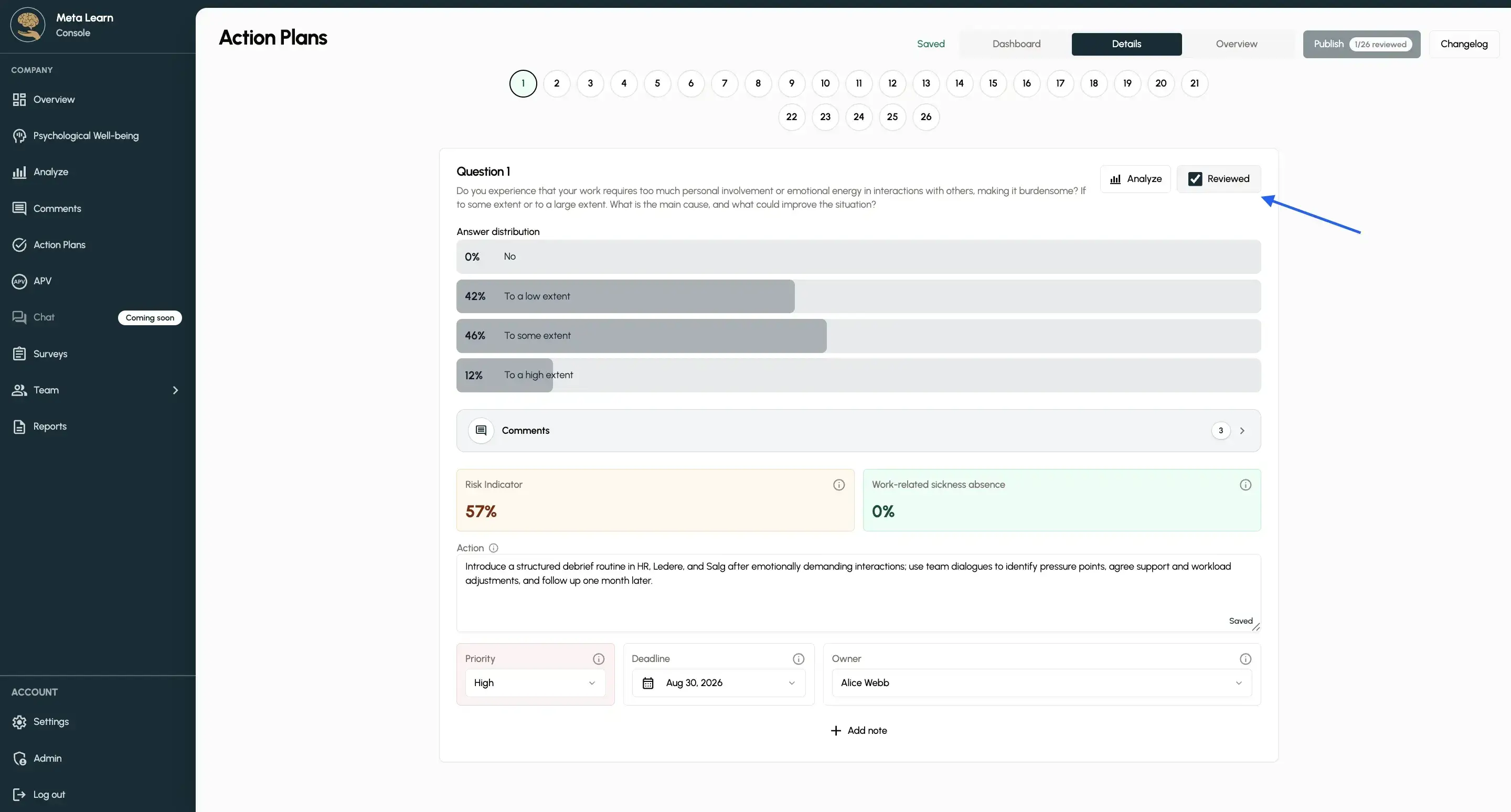
Nu kan du se det første spørgsmål fra jeres APV samt den tilhørende besvarelse. Kig på Risikoindikatoren og Arbejdsrelateret sygefravær for at vurdere handleplanen og prioriteten bedst muligt. Tilknyt en ansvarlig og vælg en deadline, så handlingsplanen har et tydeligt ejerskab og kan følges til dørs.
Trin 8: Gennemgå
Når du har udfyldt alle felter, skal du trykke "Gennemgå" for at handleplanen bliver omsat til en konkret handling.
Trin 9: Udvælg opgaver
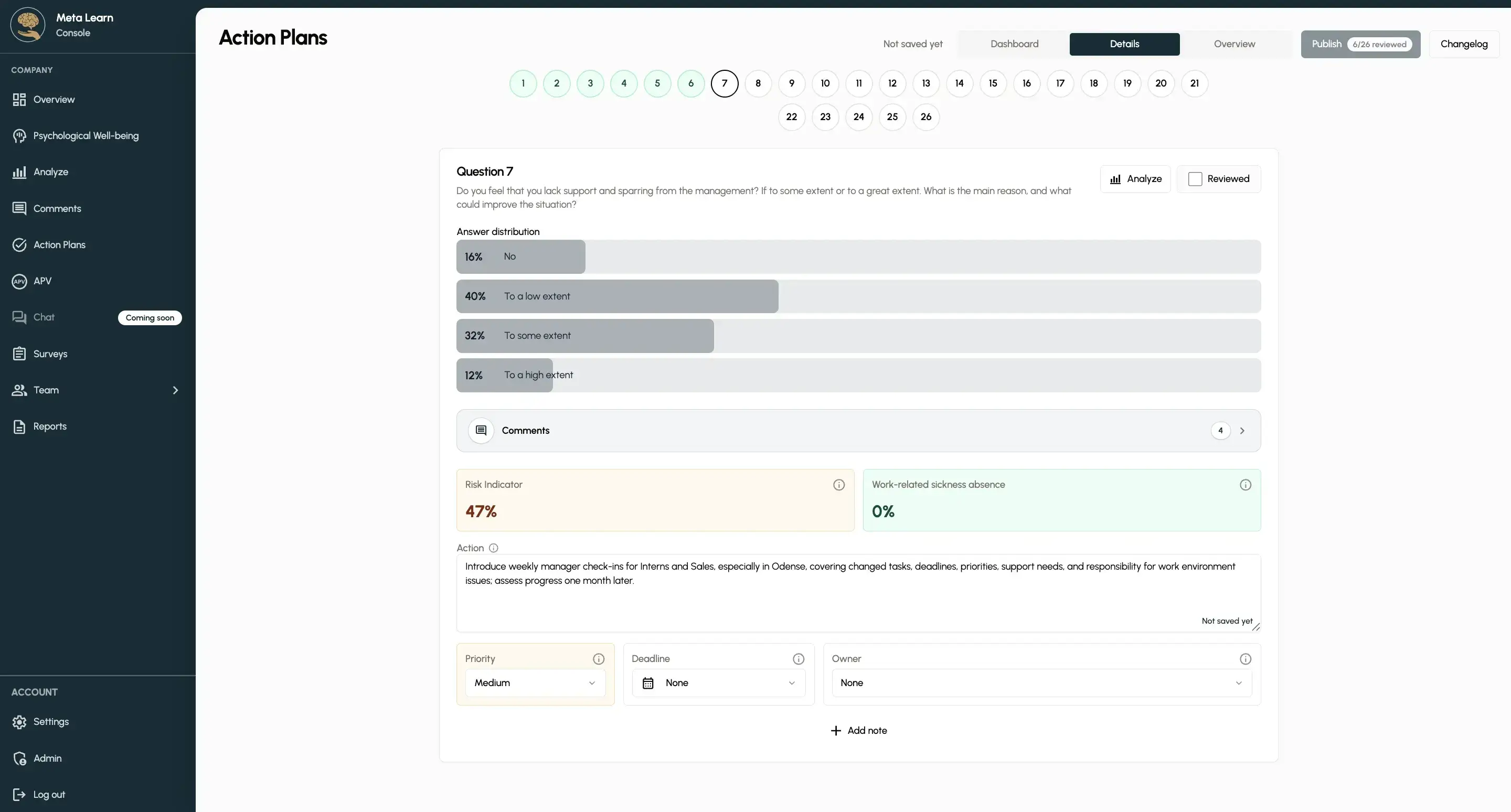
Gennemgå alle spørgsmålene fra handleplanen, og udvælg de opgaver, som du ønsker at arbejde videre med.
Trin 10: Udgiv
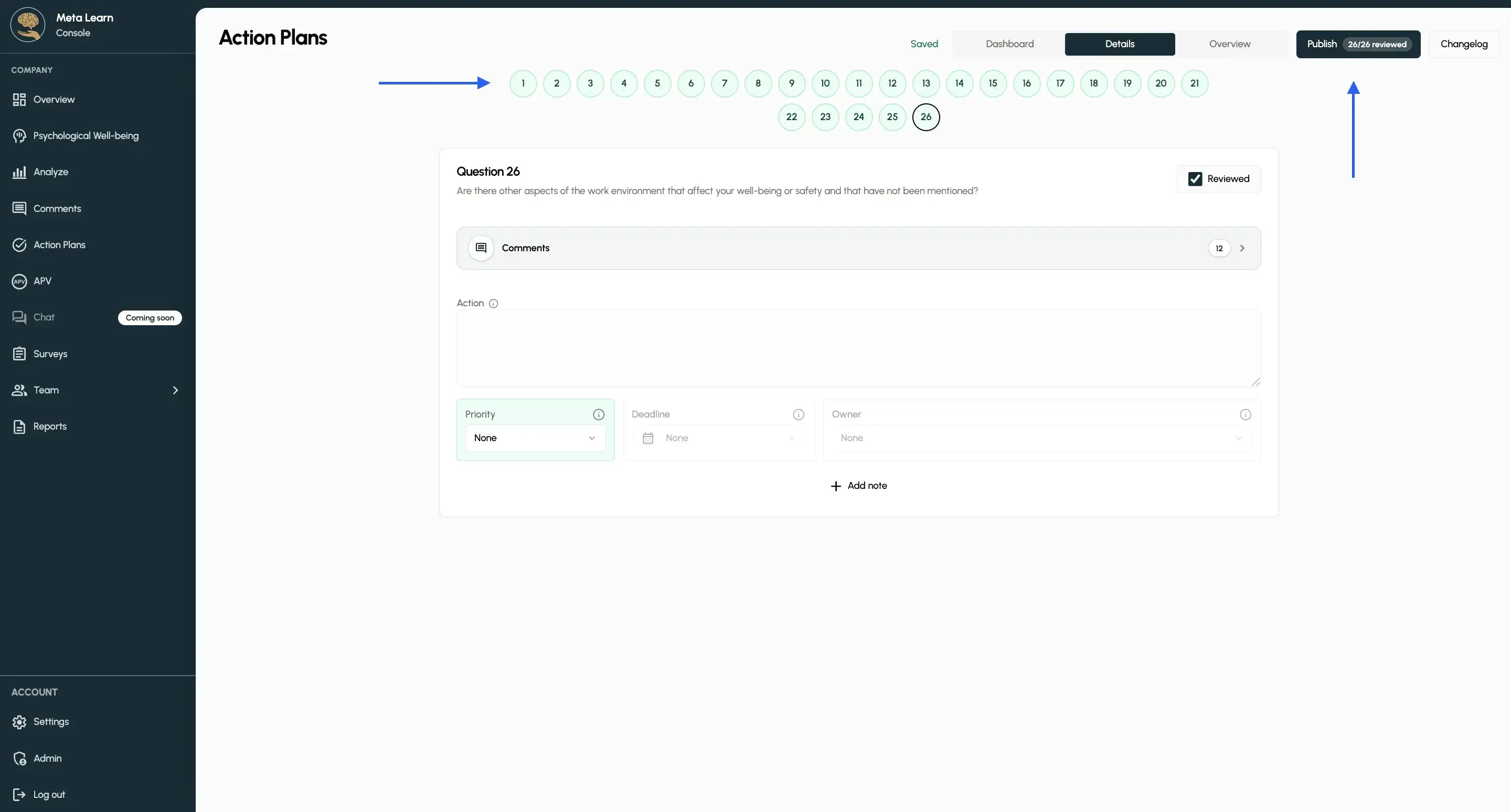
Når alle spørgsmålene er gennemgået, skal du trykke "Udgiv" for at få oprettet den samlede handleplan.
Trin 11: Send notifikation
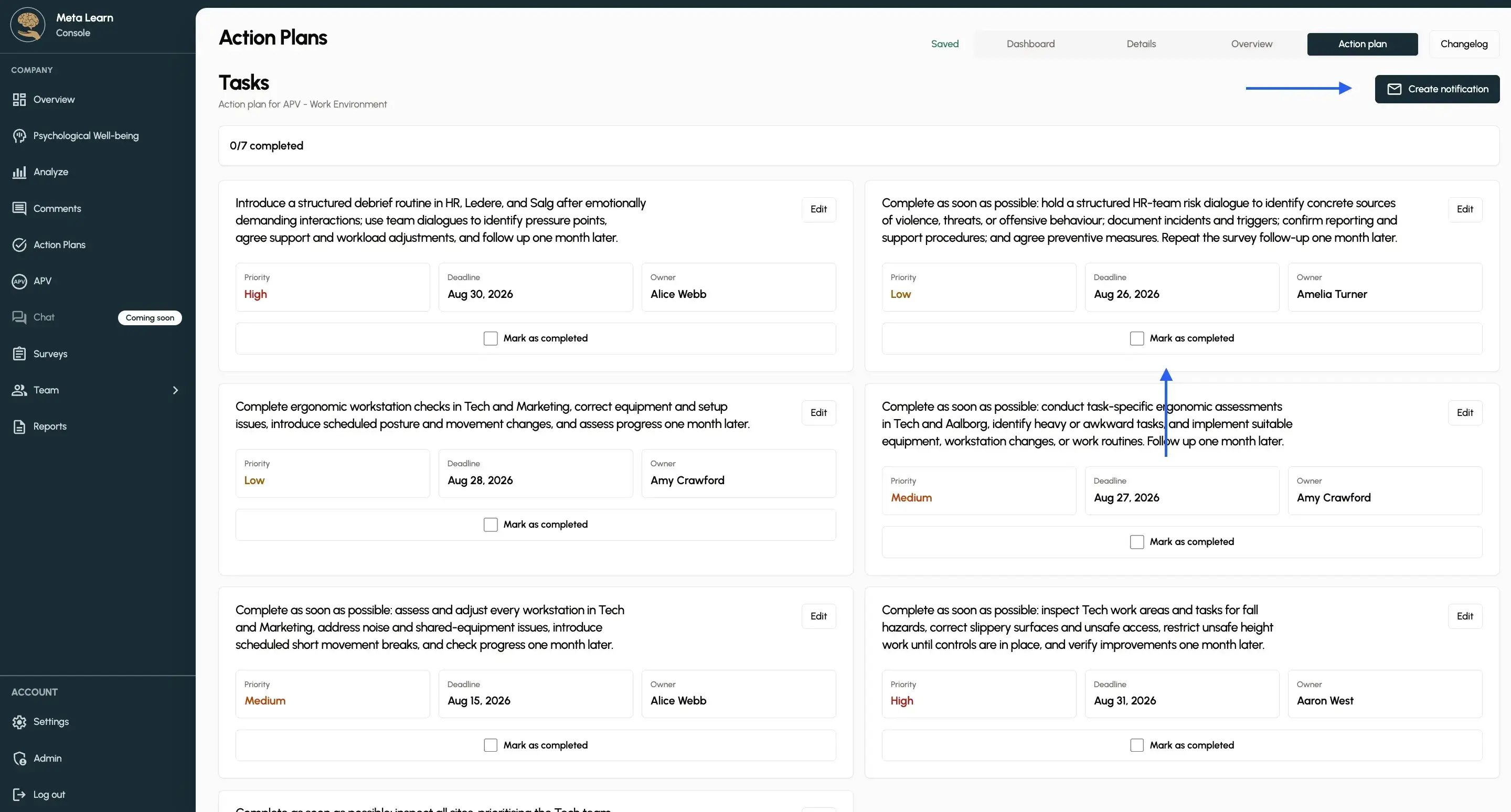
Du kan nu oprette en notifikation, hvilket betyder, at de ansvarlige for opgaverne får en mail tilsendt med deres respektive opgaver. Når en opgave er færdig, kan både du og den ansvarlige markere den som færdig ved at trykke "Marker som færdig".
Trin 12: Se den færdige plan
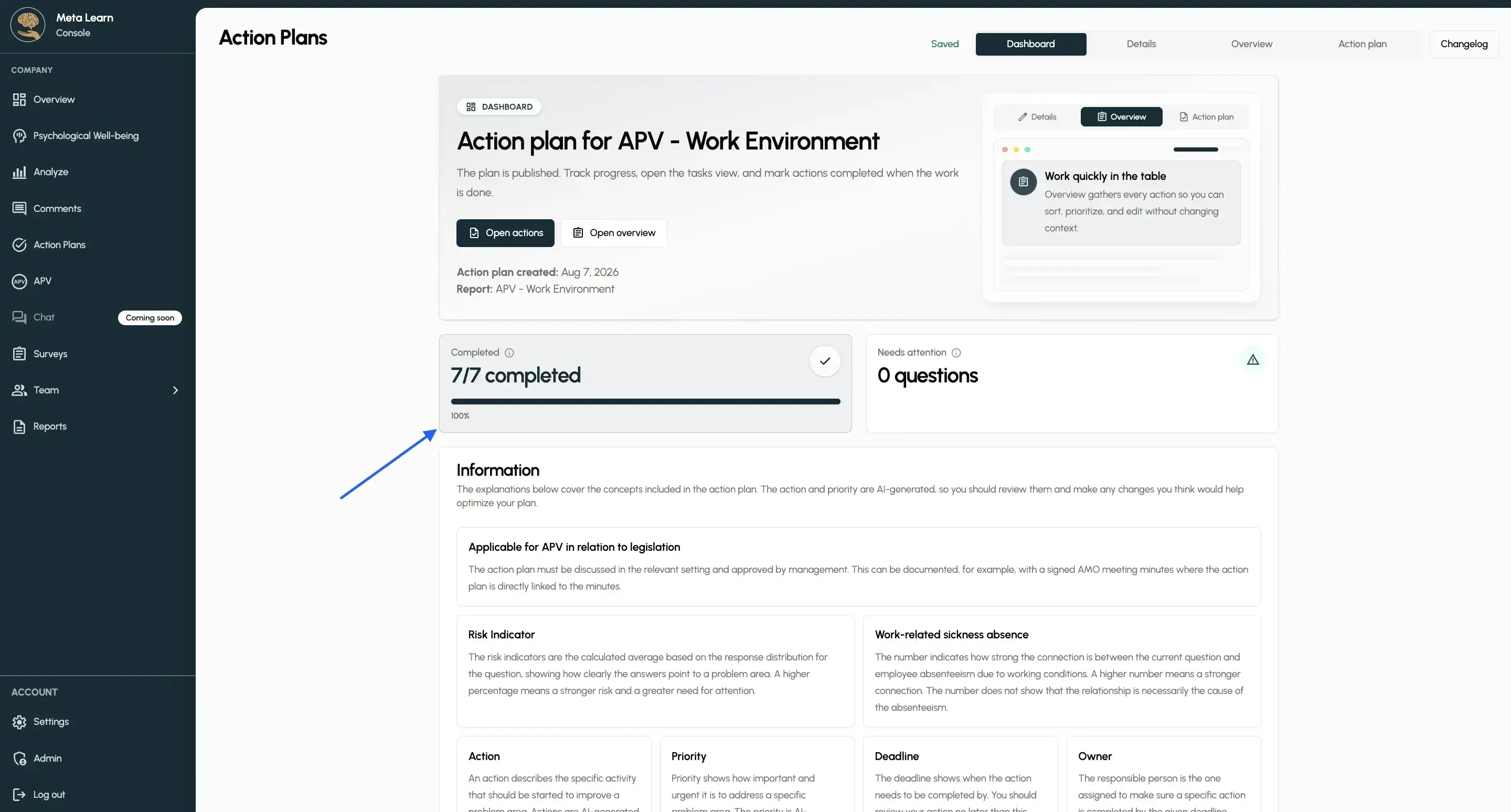
Den færdige handlingsplan bliver liggende som dokumentation og kan bruges som udgangspunkt for jeres fortsatte opfølgning. Du kan altid følge med i, hvor mange opgaver der er tilbage, og hvor mange der er gennemført.
Trin 13: Vend tilbage til APV-overblikket
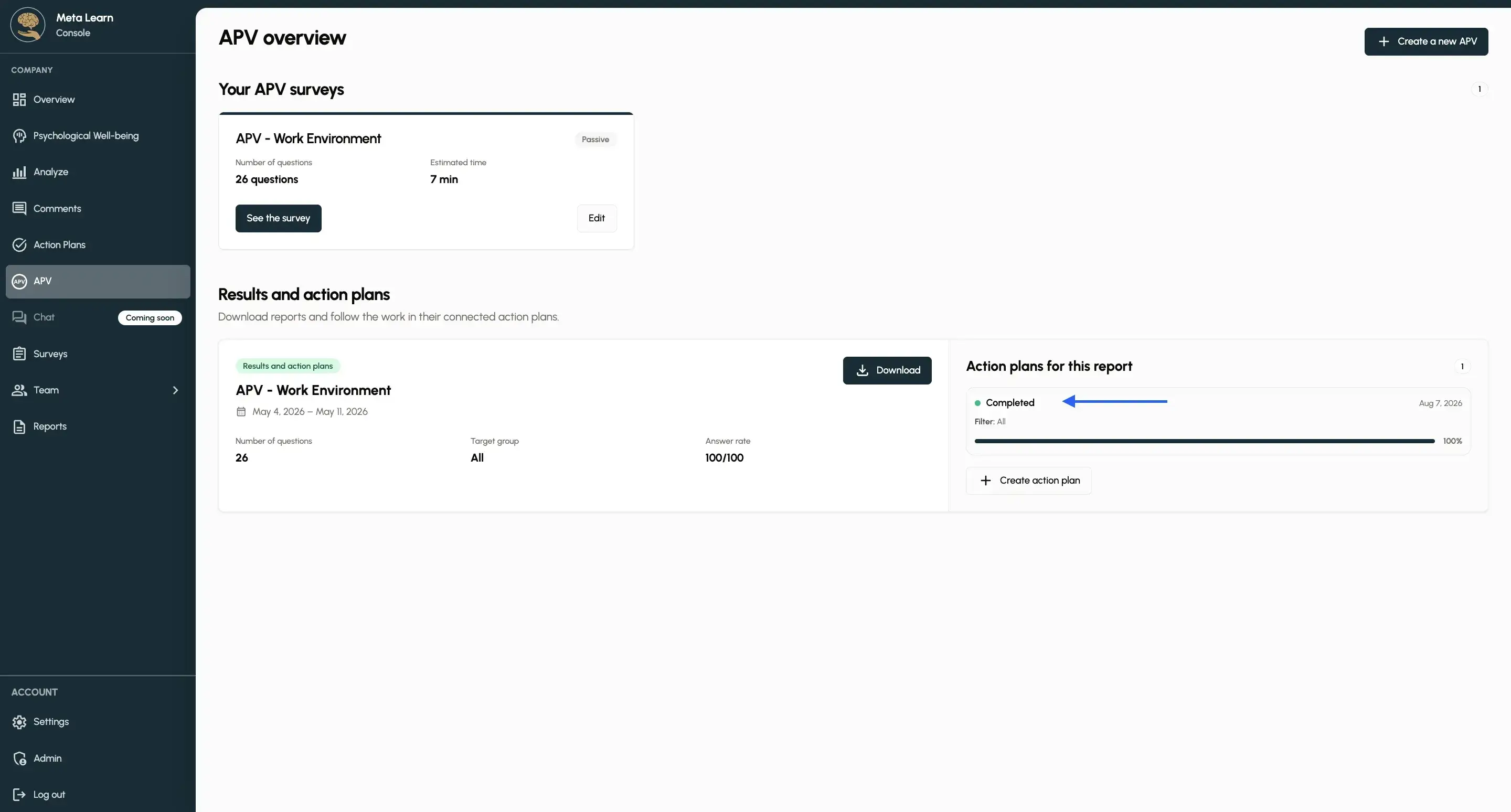
Når opgaverne fra handleplanen er færdige, kan du se det på forsiden af APV-siden. Her kan du også altid oprette en ny handleplan, hvis du fortsat ønsker at arbejde videre med jeres APV-data.