Mit der APV loslegen
Diese Anleitung zeigt dir, wie du die Übersicht zur Risikobewertung verwendest und identifizierte Risiken in konkrete Maßnahmenpläne umwandelst.
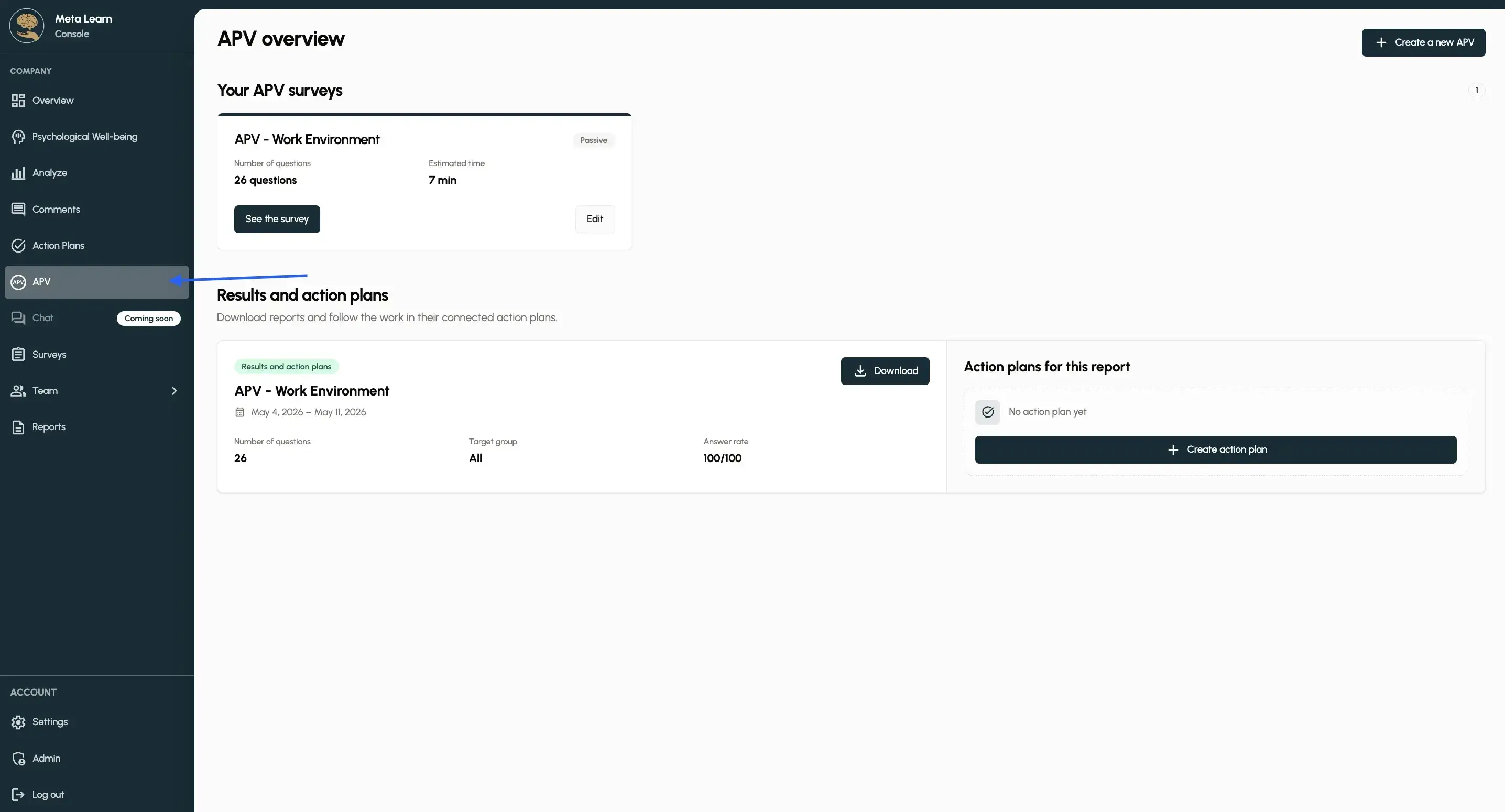
Schritt 1: APV öffnen
Wählt im Menü auf der linken Seite „APV“ aus, um eure APV-Übersicht zu sehen. Hier findet ihr alles an einem Ort.
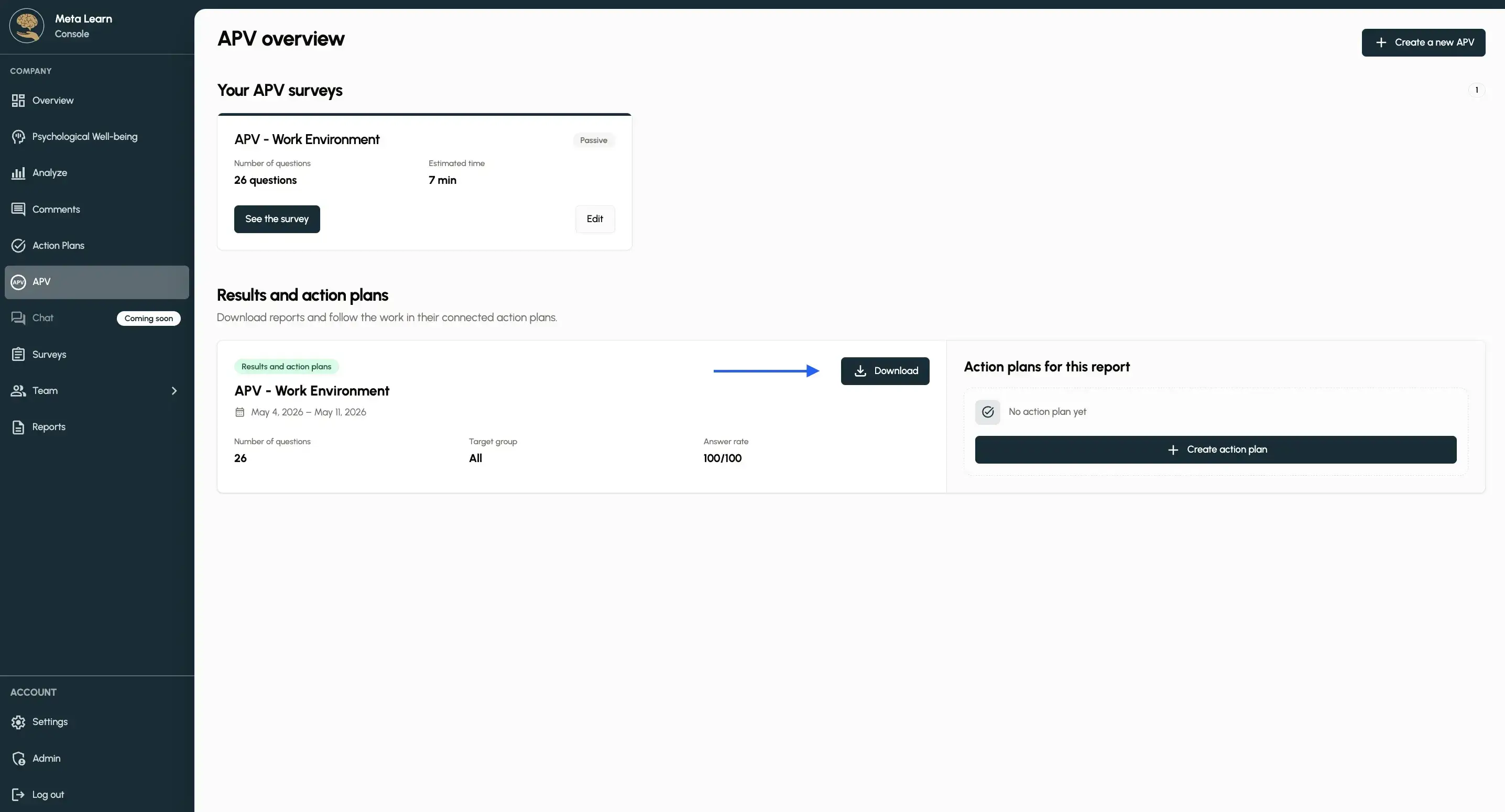
Schritt 2: Bericht herunterladen
In der Übersicht kannst du auf „Download“ klicken und den vollständigen Bericht als PDF herunterladen – bereit, ihn mit deinem Führungsteam zu teilen.
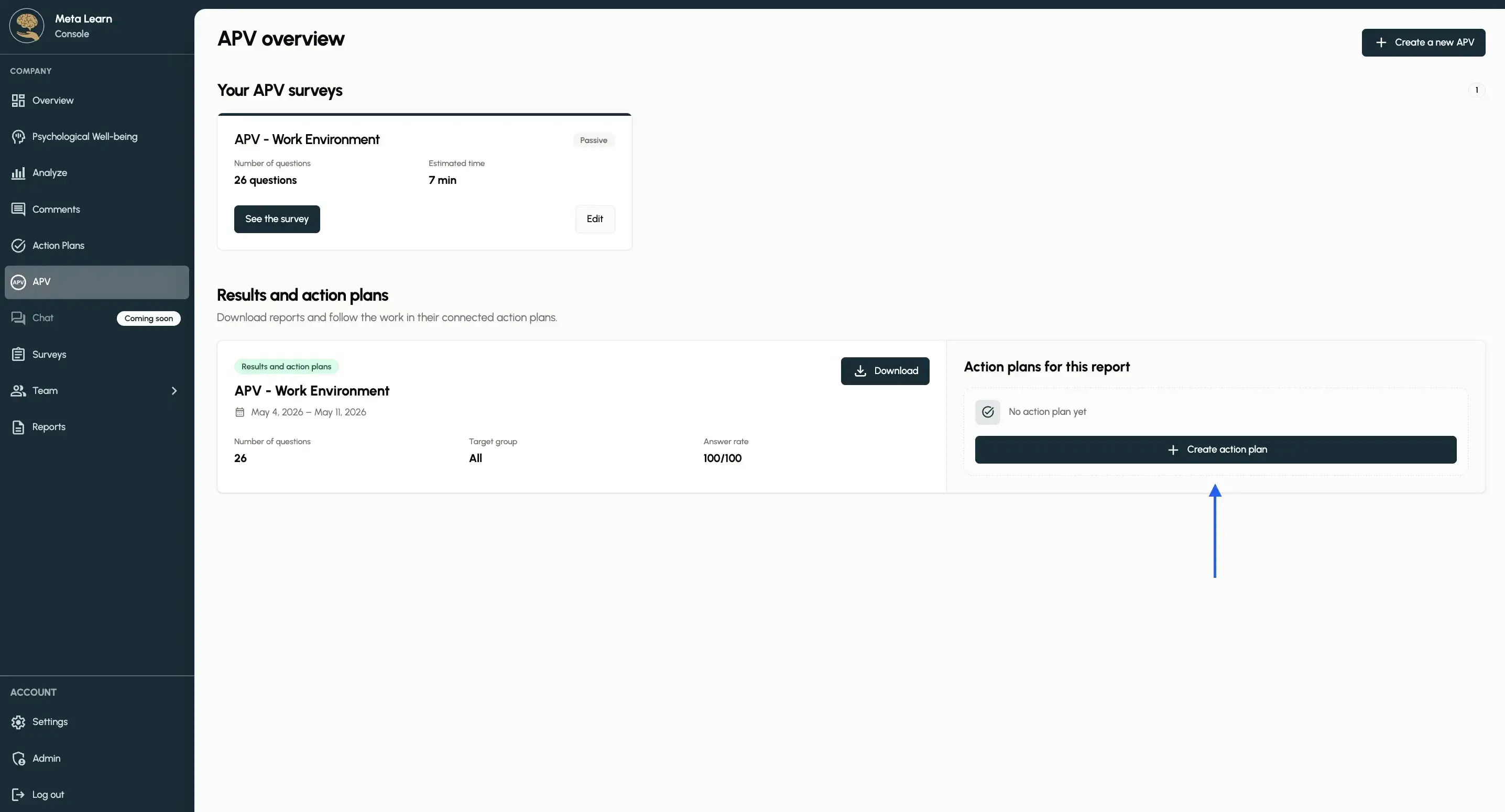
Erstelle einen Aktionsplan
Wenn du mit der Arbeit an eurem Aktionsplan beginnen möchtest, tippe auf „Aktionsplan erstellen“.
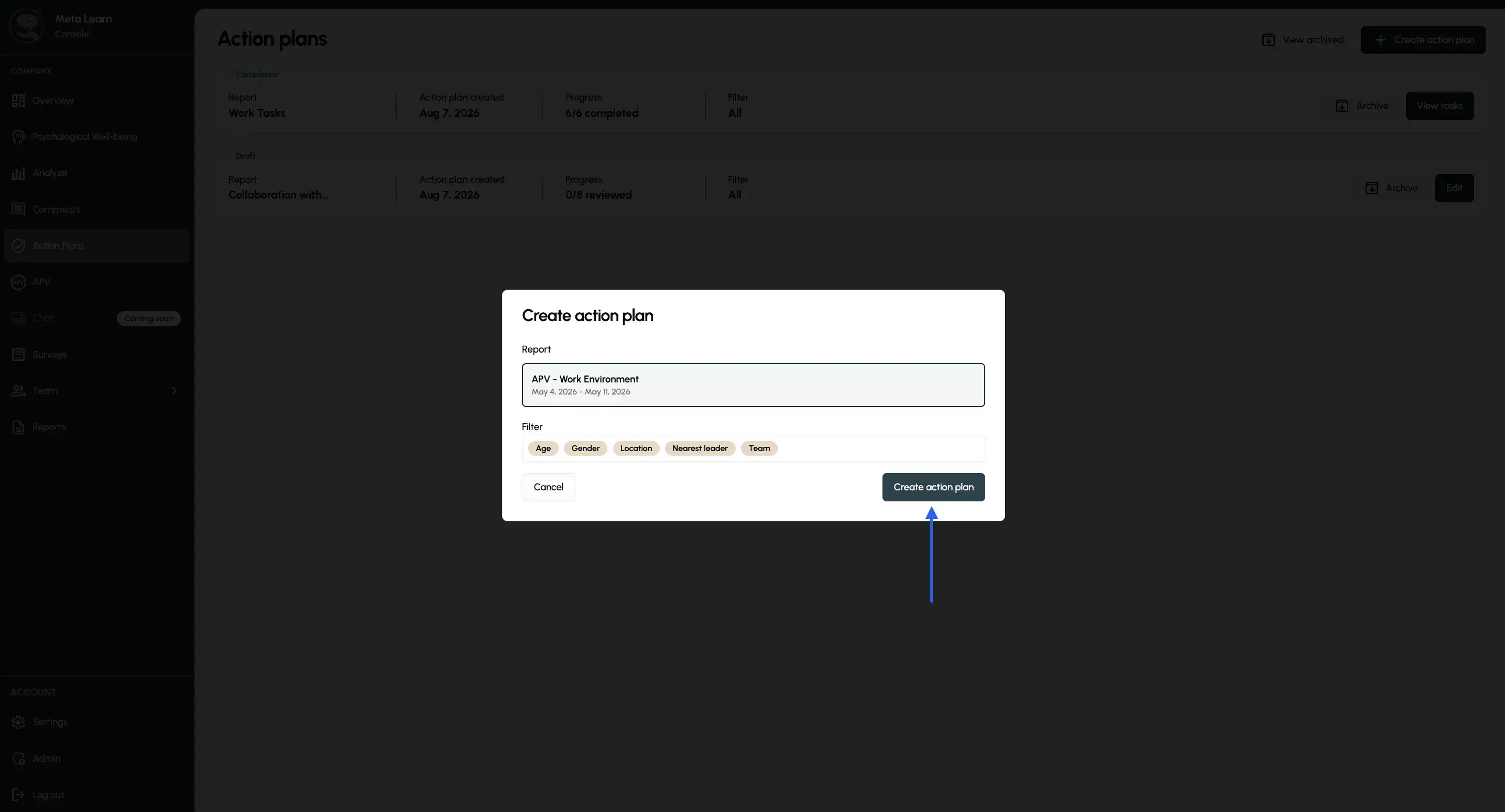
Wähle eine APV
Wähle die APV aus, für die du Maßnahmenpläne erstellen möchtest, und klicke auf „Maßnahmenplan erstellen“. Hier kannst du bei Bedarf auch bestimmte Segmente herausfiltern. So kannst du mehrere Maßnahmenpläne erstellen, wenn du möchtest.
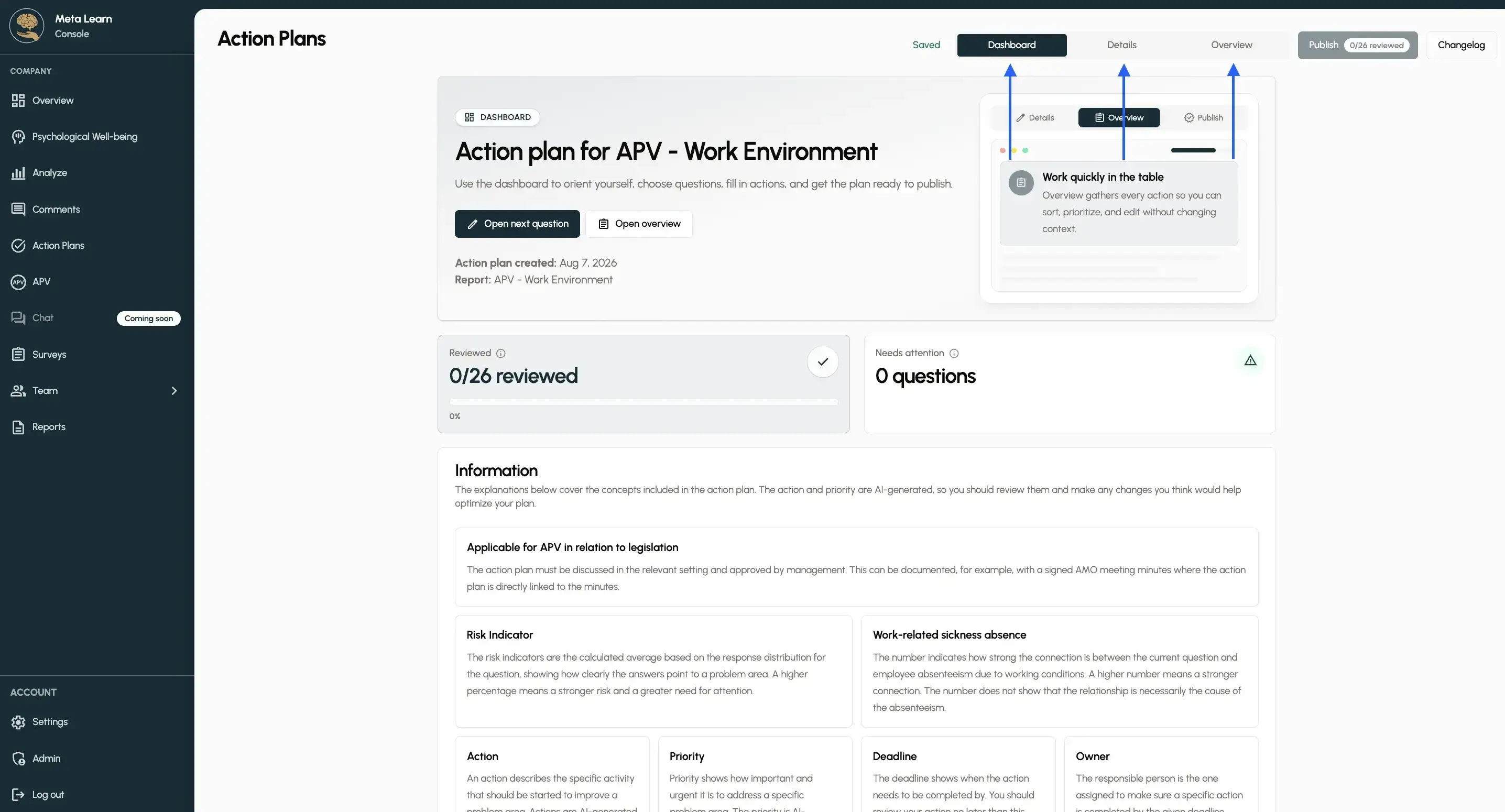
Schritt 5: Übersicht durchsehen
Sobald der Maßnahmenplan erstellt wurde, gelangst du auf die Startseite. Dort erfährst du mehr über die APV selbst und darüber, wie du mit den Maßnahmenplänen arbeitest. Außerdem kannst du zwischen „Dashboard“, „Details“ und „Übersicht“ wählen.
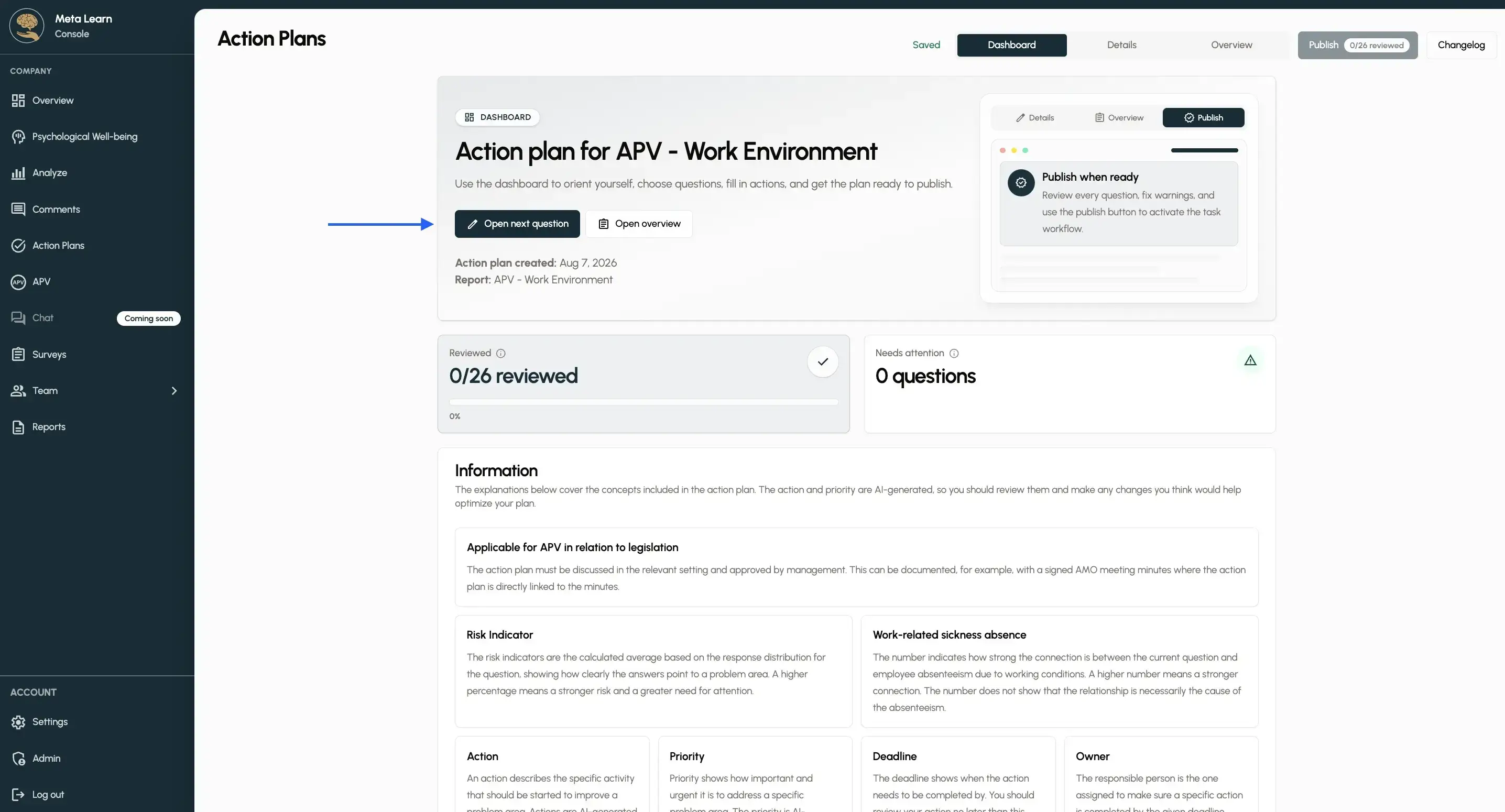
Schritt 6: Öffne die nächste Frage
Tippe auf „Nächste Frage öffnen“, um mit deiner Maßnahmenplanung zu beginnen.
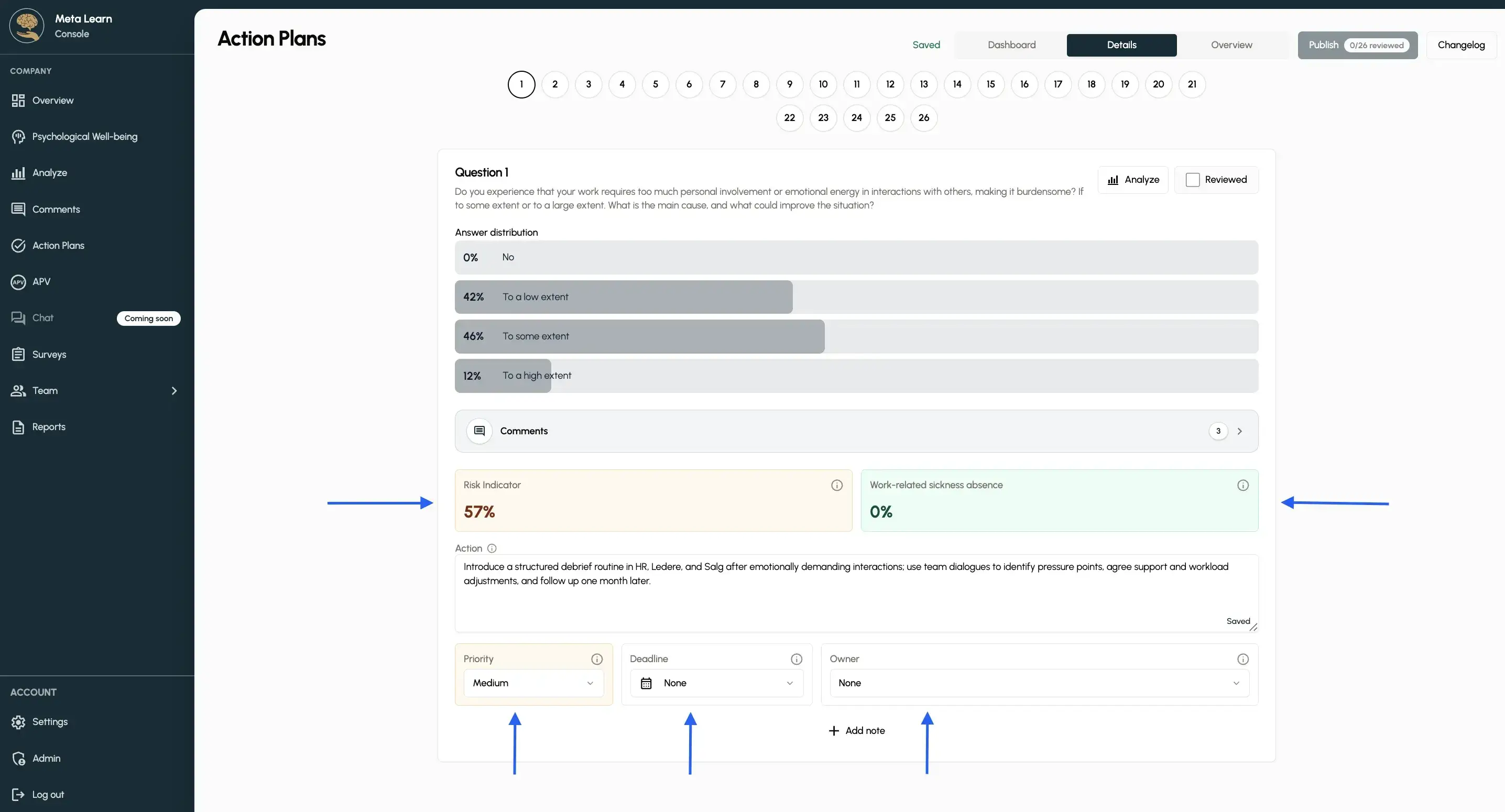
Schritt 7: Risiken bewerten und Verantwortung zuweisen
Du kannst jetzt die erste Frage aus eurer APV zusammen mit der dazugehörigen Antwort sehen. Schau dir den Risikoindikator und die arbeitsbedingten Fehlzeiten an, um den Maßnahmenplan und seine Priorität bestmöglich zu bewerten. Lege eine verantwortliche Person fest und wähle eine Frist, damit der Maßnahmenplan klar zugeordnet ist und konsequent umgesetzt werden kann.
Schritt 8: Überprüfen
Wenn du alle Felder ausgefüllt hast, tippe auf „Überprüfen“, um den Aktionsplan in konkrete Schritte umzusetzen.
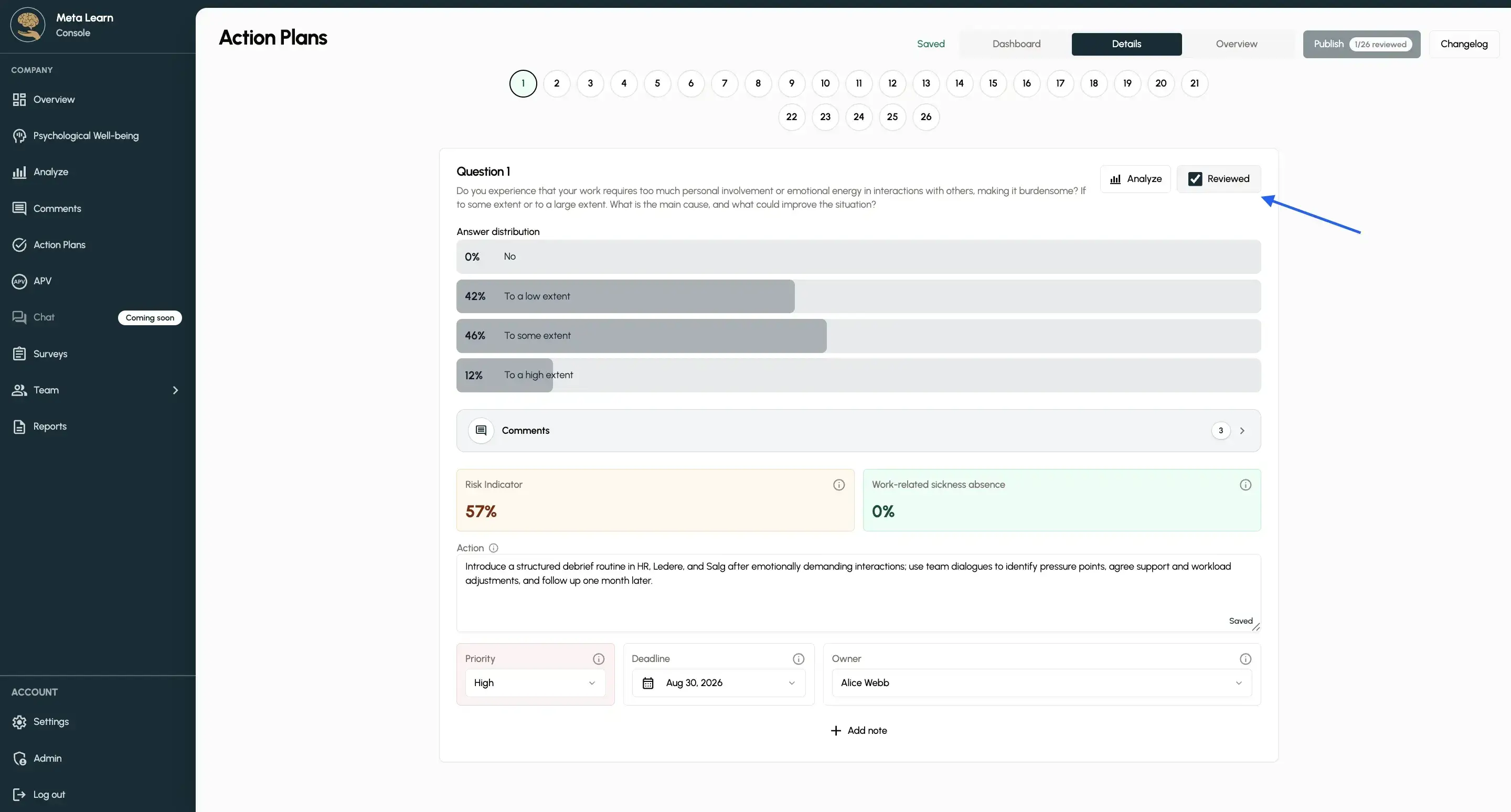
Aufgaben auswählen
Gehe alle Fragen im Maßnahmenplan durch und wähle die Aufgaben aus, an denen du weiterarbeiten möchtest.
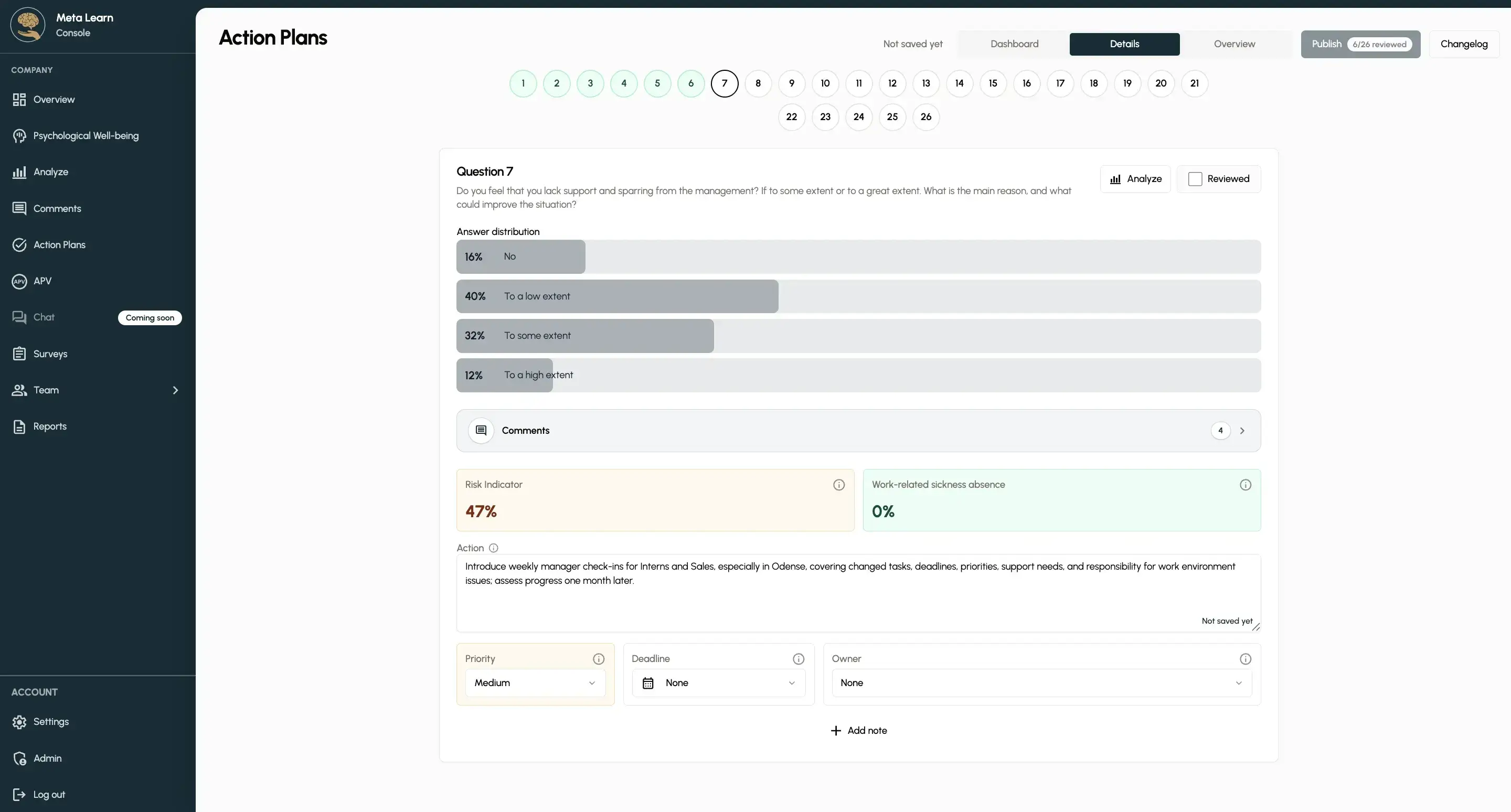
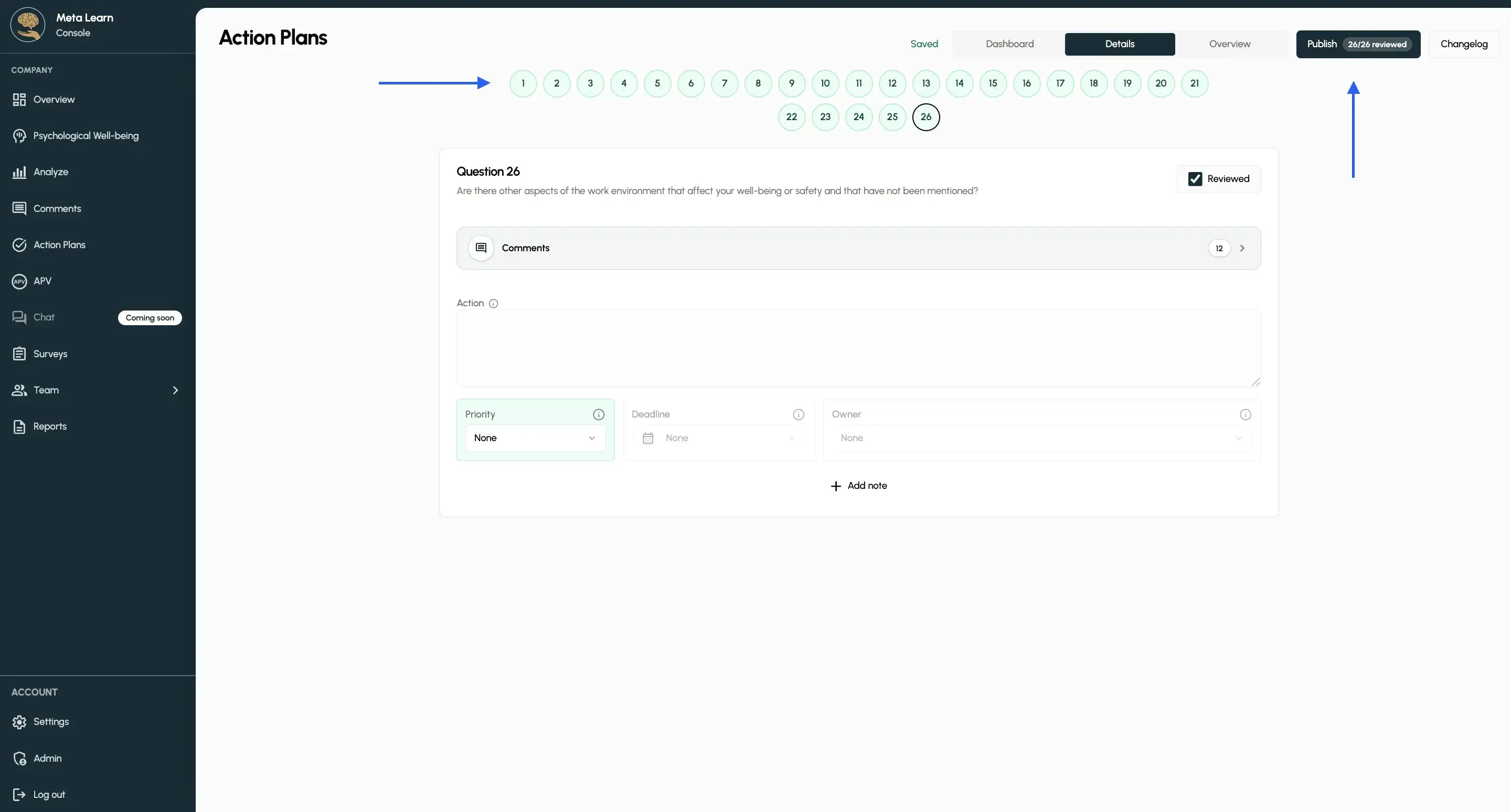
Schritt 10: Veröffentlichen
Wenn du alle Fragen durchgegangen bist, tippe auf „Veröffentlichen“, um deinen vollständigen Aktionsplan zu erstellen.
Schritt 11: Benachrichtigung senden
Du kannst jetzt eine Benachrichtigung erstellen. Dadurch erhalten die für die Aufgaben verantwortlichen Personen eine E-Mail mit ihren jeweiligen Aufgaben. Sobald eine Aufgabe erledigt ist, können sowohl du als auch die verantwortliche Person sie als erledigt markieren, indem ihr auf „Als erledigt markieren“ tippt.
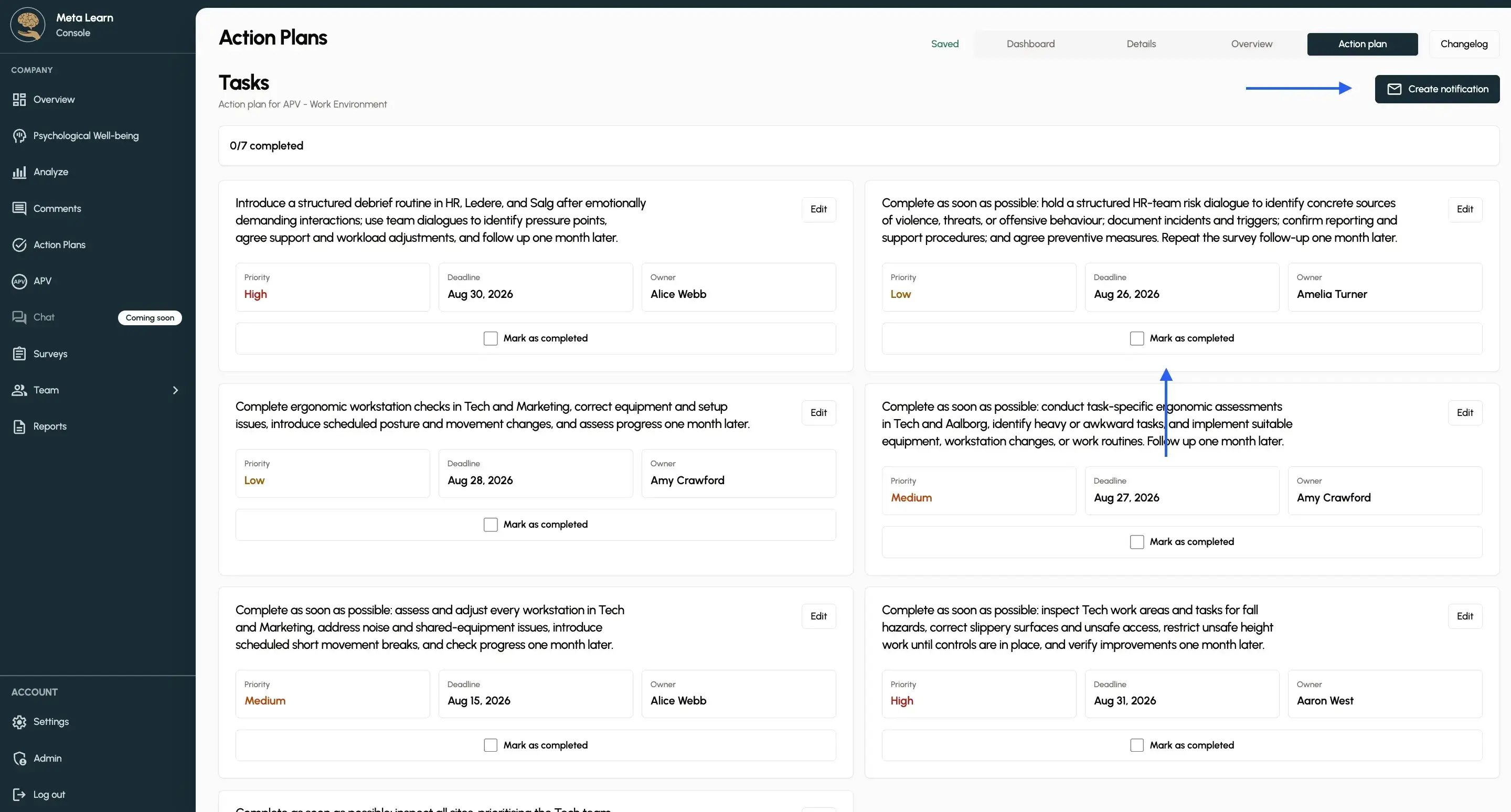
Schritt 12: Sieh dir den fertigen Plan an
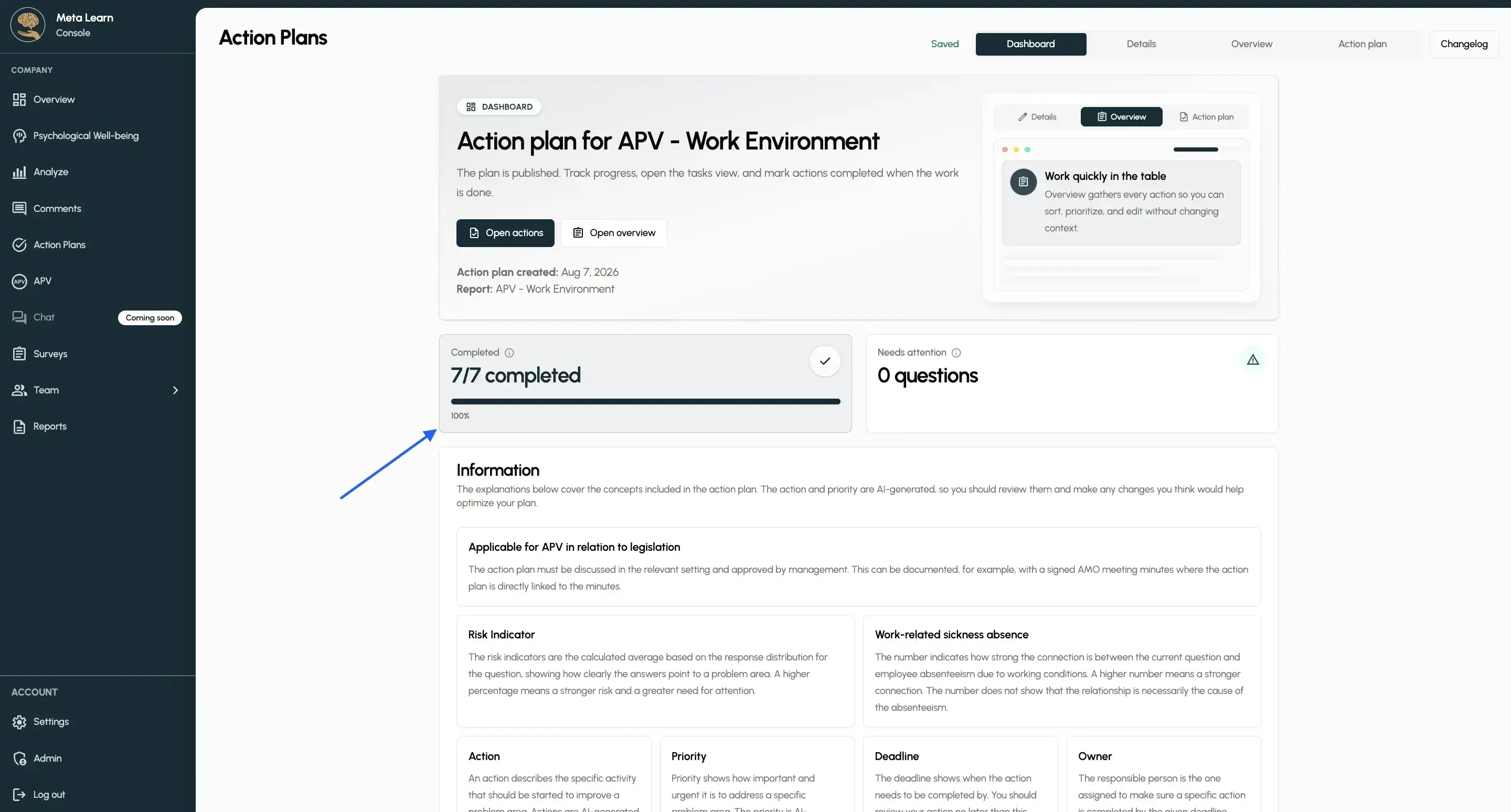
Der fertige Maßnahmenplan bleibt als Dokumentation erhalten und kann als Ausgangspunkt für eure weitere Arbeit dienen. Du kannst jederzeit sehen, wie viele Aufgaben noch offen sind und wie viele bereits abgeschlossen wurden.
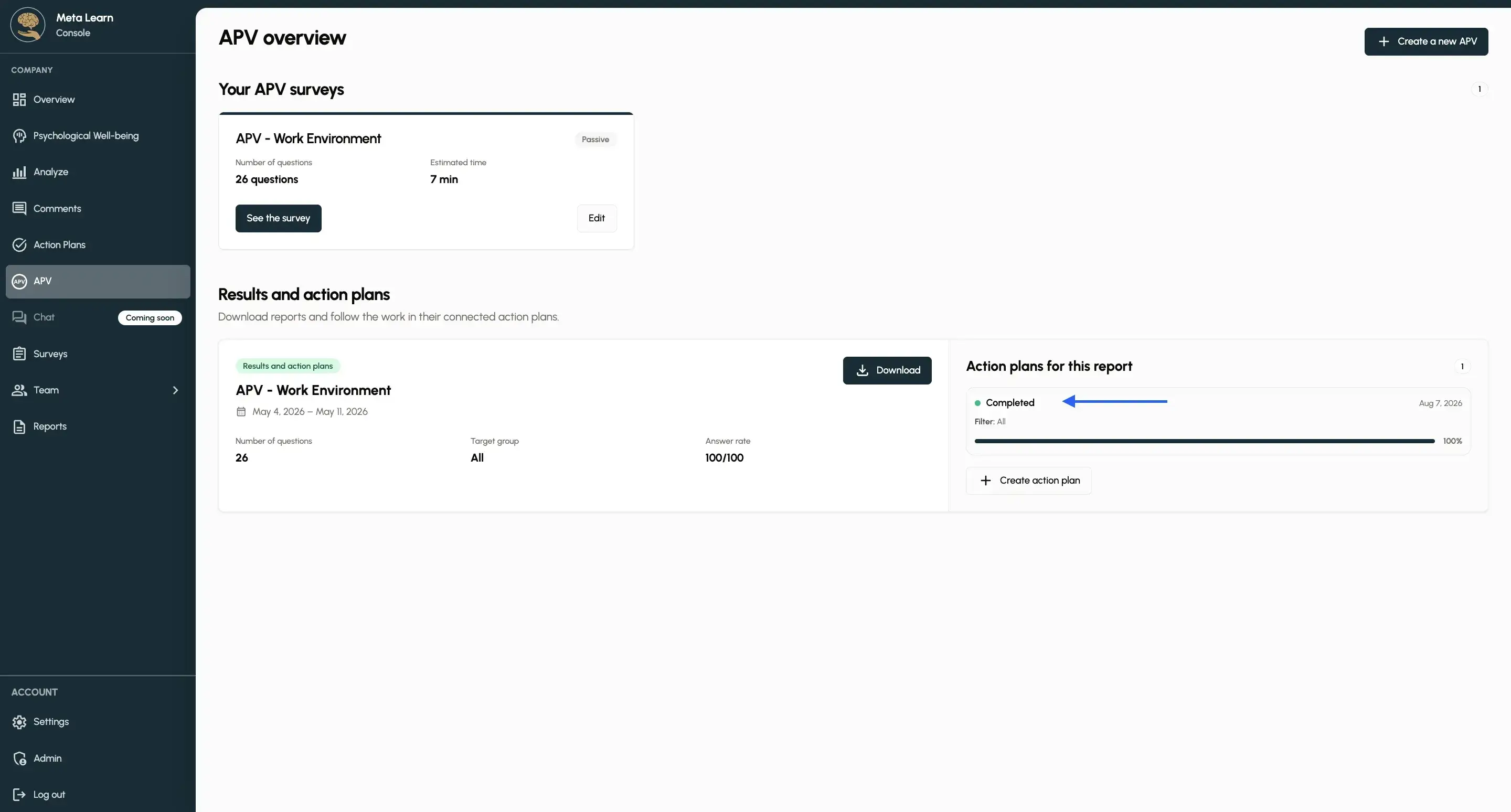
Zurück zur APV-Übersicht
Sobald die Aufgaben aus dem Maßnahmenplan erledigt sind, siehst du das auf der Startseite der APV. Dort kannst du jederzeit auch einen neuen Maßnahmenplan erstellen, wenn du weiterhin mit euren APV-Daten arbeiten möchtest.