Kom i gang med APV
Denne veiledningen viser deg hvordan du bruker oversikten over risikovurderingen og gjør identifiserte risikoer om til konkrete handlingsplaner.
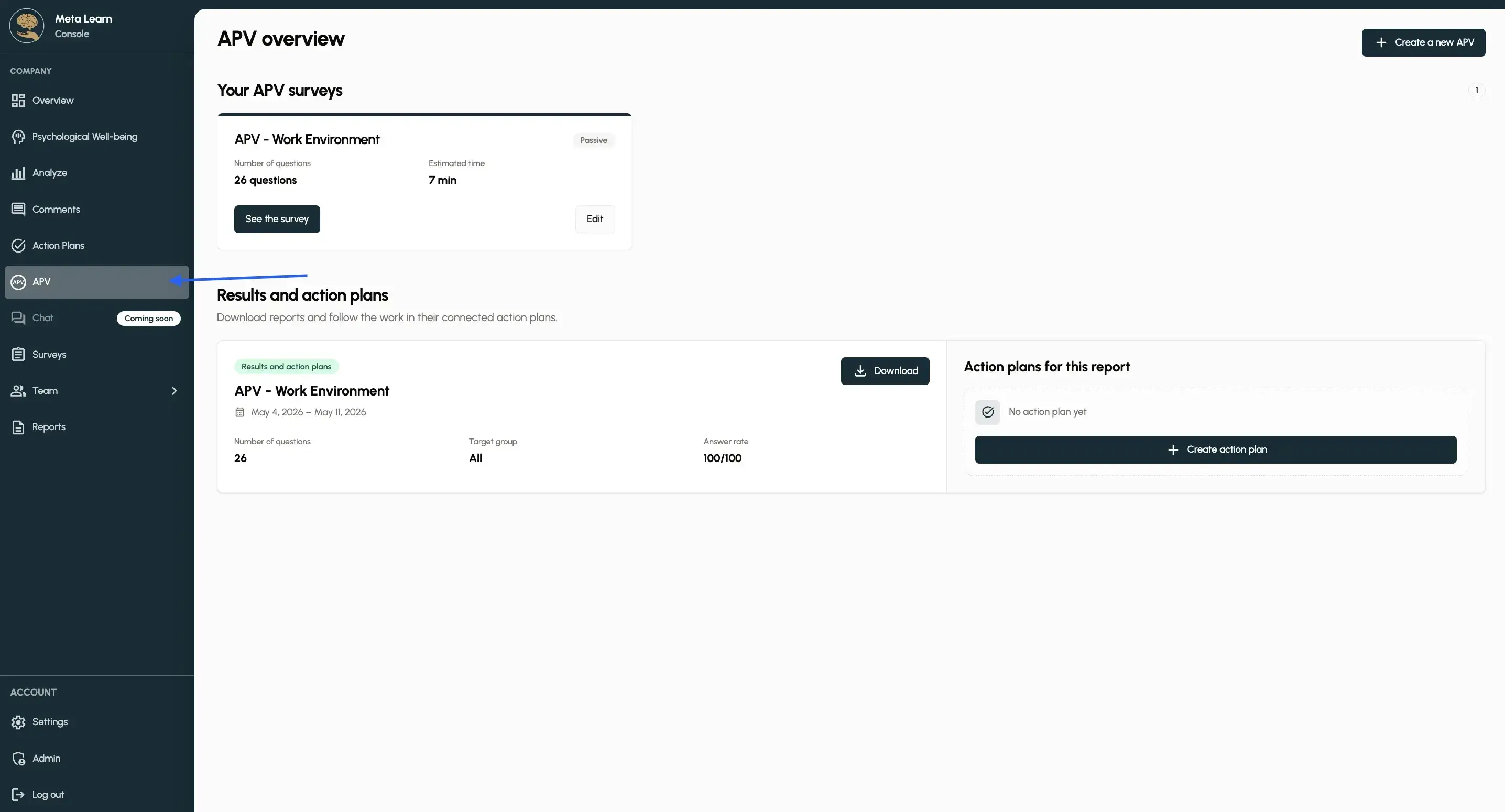
Trinn 1: Åpne APV
Velg «APV» i menyen til venstre for å se APV-oversikten deres. Her har dere alt samlet på ett sted.
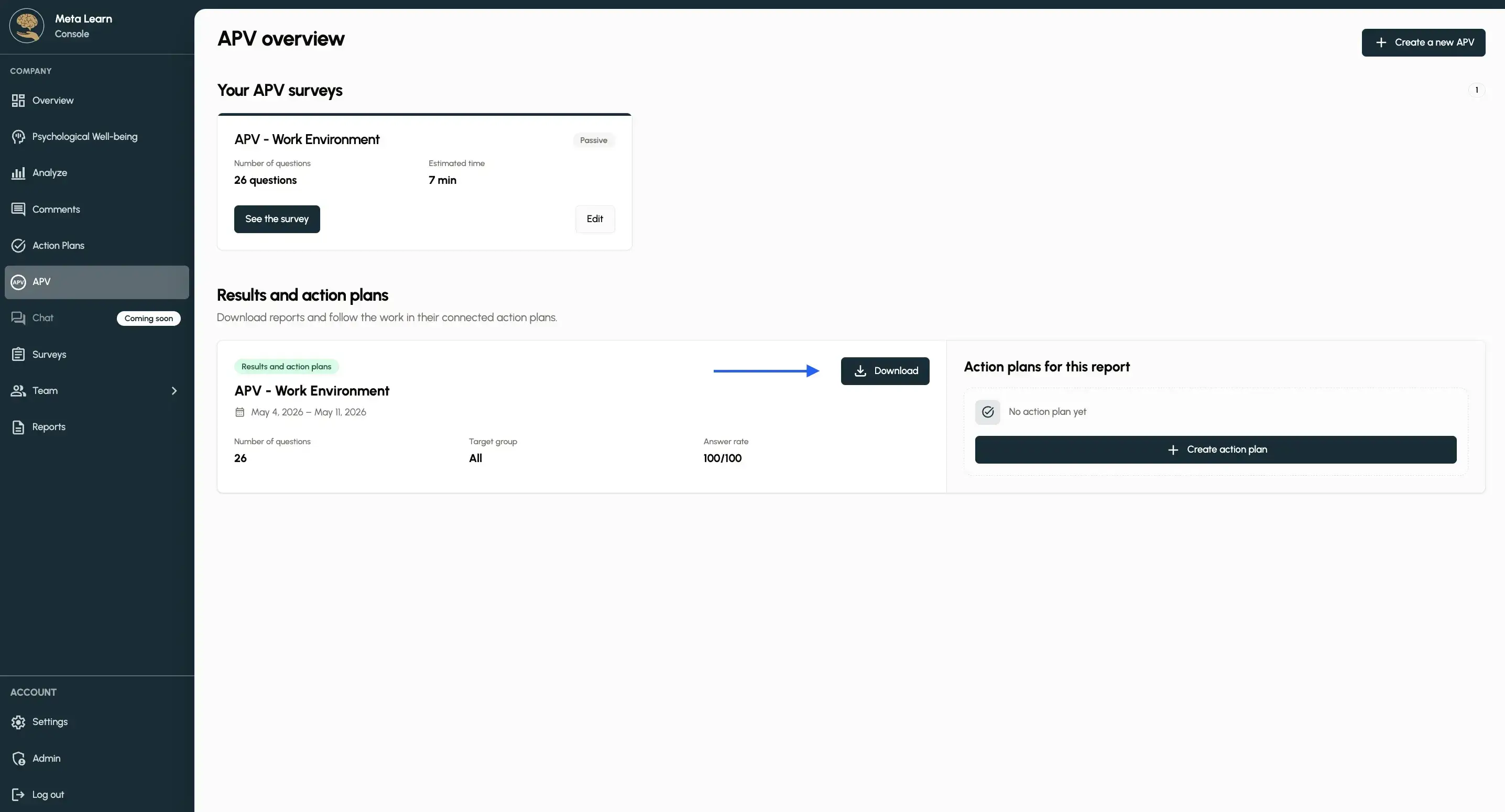
Trinn 2: Last ned rapporten
I oversikten kan du klikke på «Download» og få hele rapporten som PDF, klar til å deles med ledelsen deres.
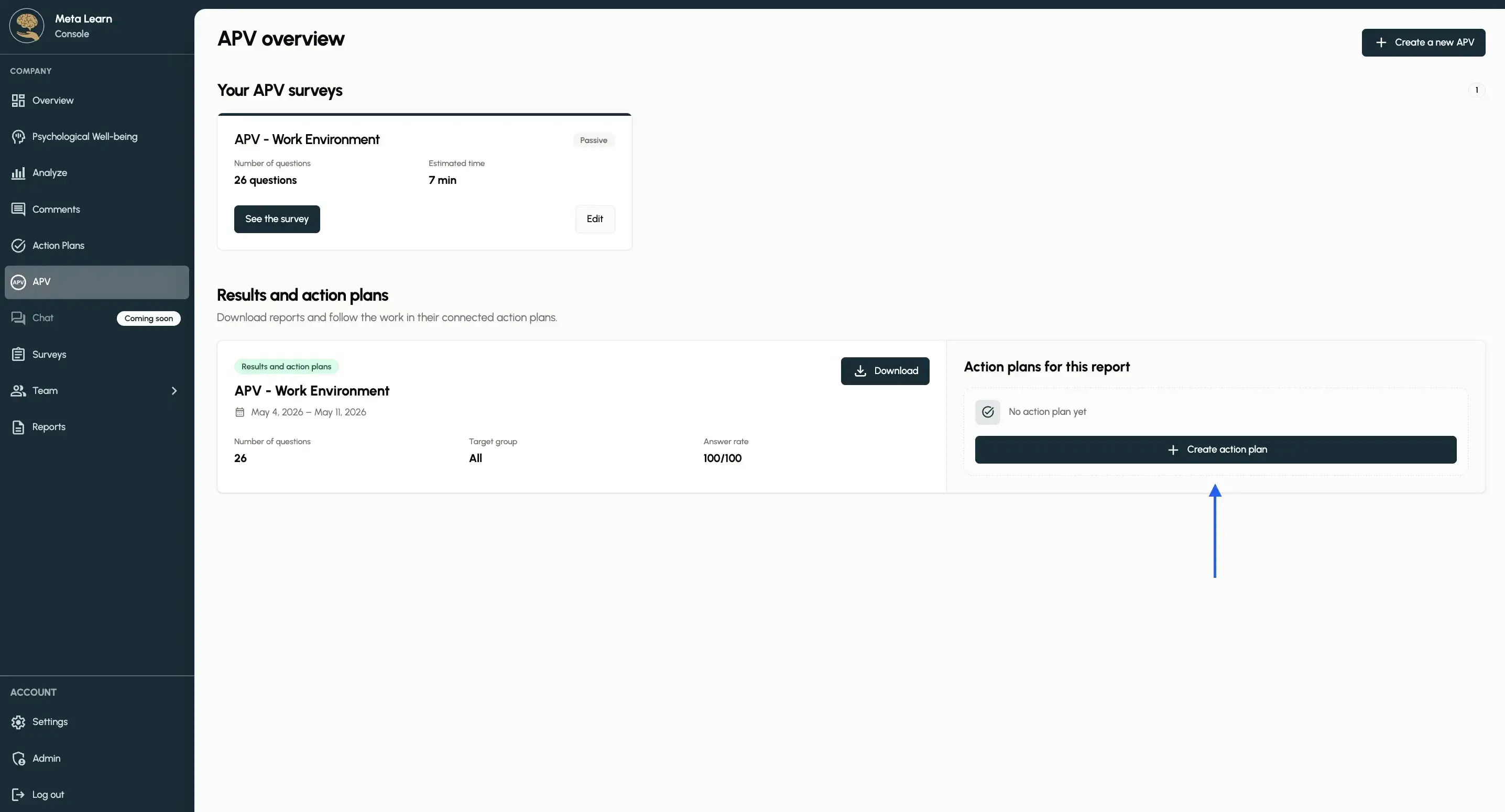
Lag en handlingsplan
Hvis du vil begynne å jobbe med handlingsplanen deres, trykker du på «Opprett handlingsplan».
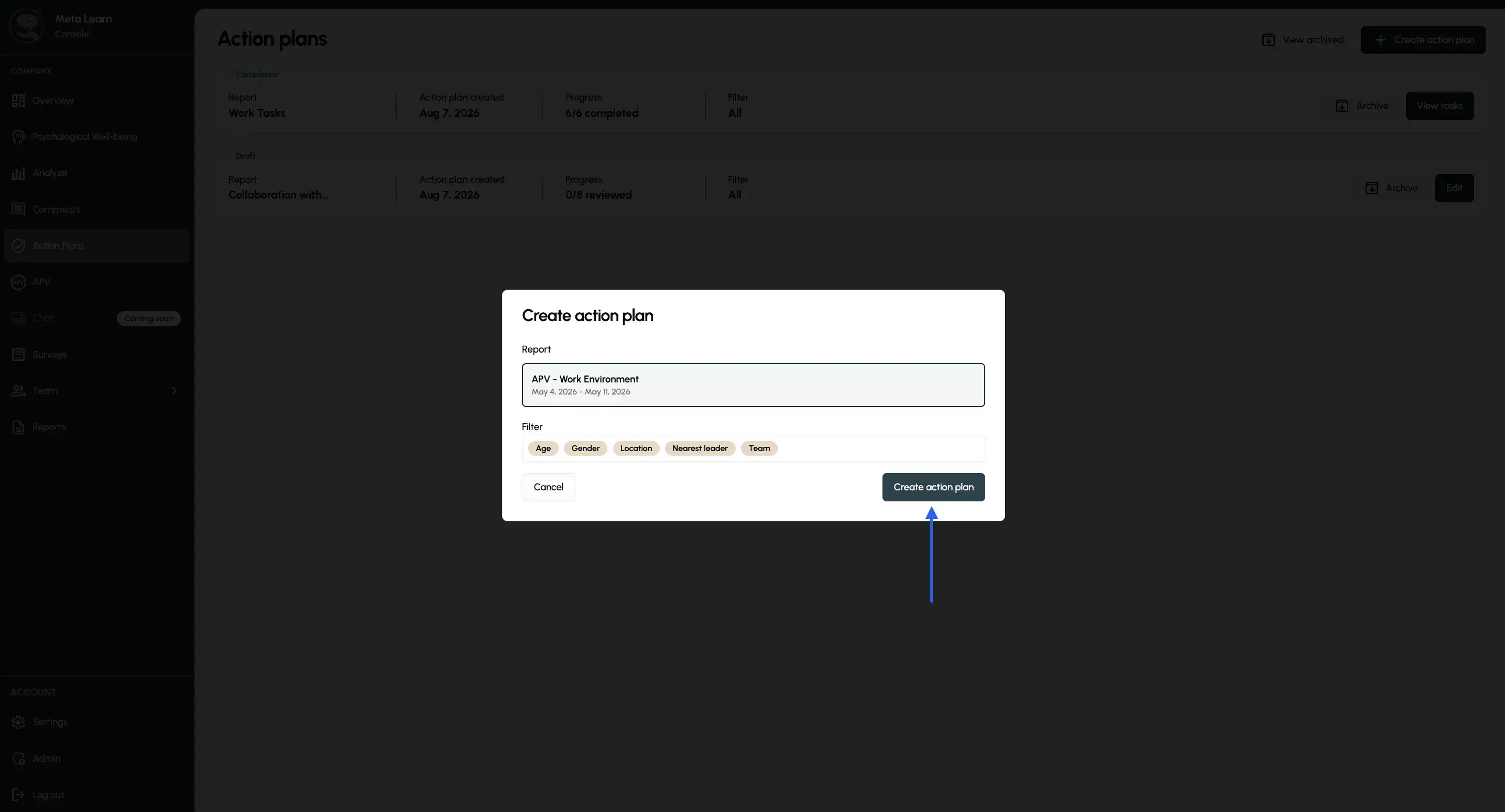
Velg en APV
Velg APV-en du vil lage handlingsplaner for, og klikk på «Opprett handlingsplan». Her kan du også filtrere bort bestemte segmenter ved behov, slik at du kan lage flere handlingsplaner hvis du ønsker det.
Trinn 5: Se gjennom oversikten
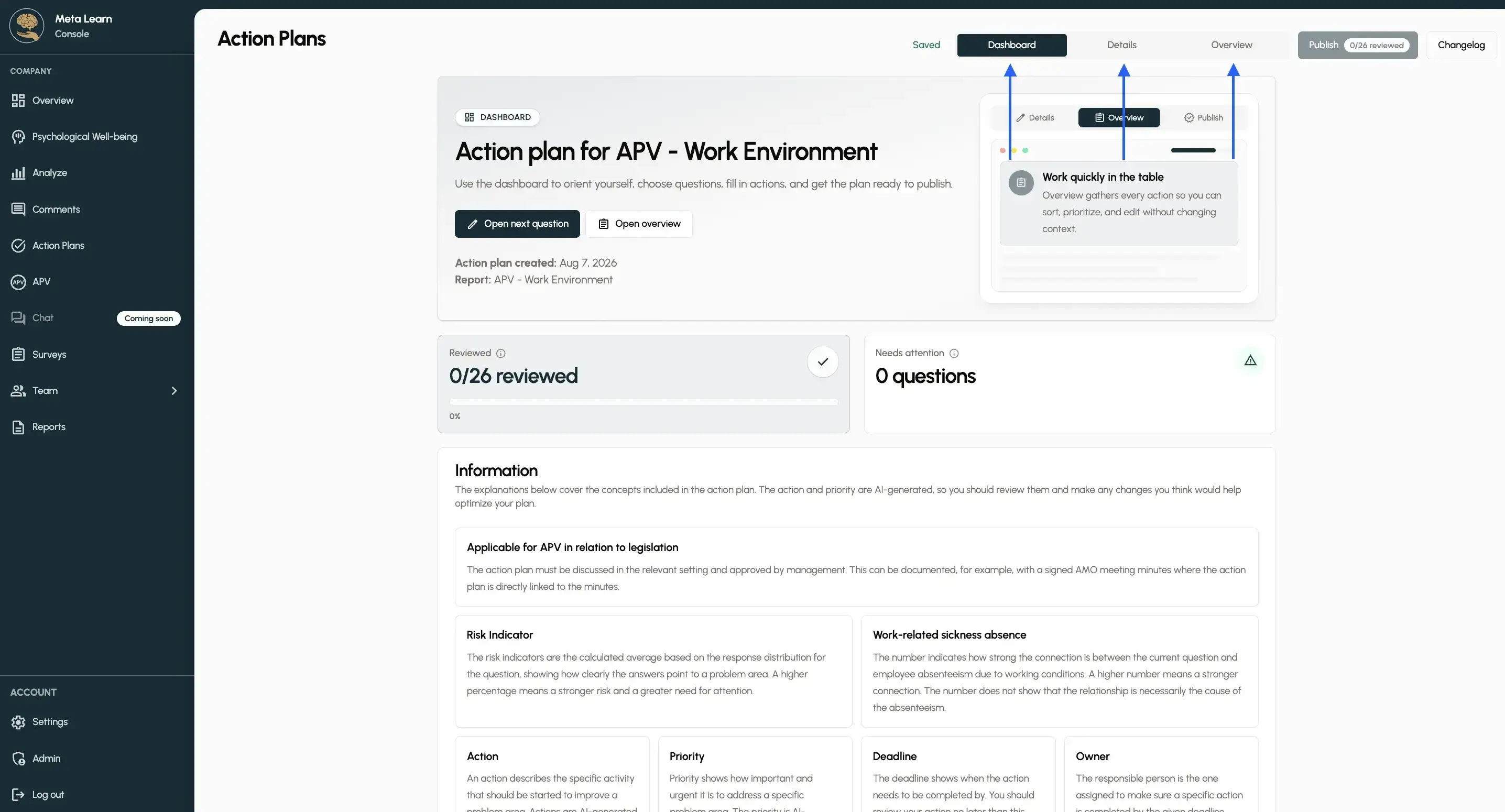
Når handlingsplanen er opprettet, kommer du til forsiden. Der kan du lese mer om selve APV-en og hvordan du jobber med handlingsplanene. Du kan også velge mellom «Dashboard», «Detaljer» og «Oversikt».
Trinn 6: Åpne neste spørsmål
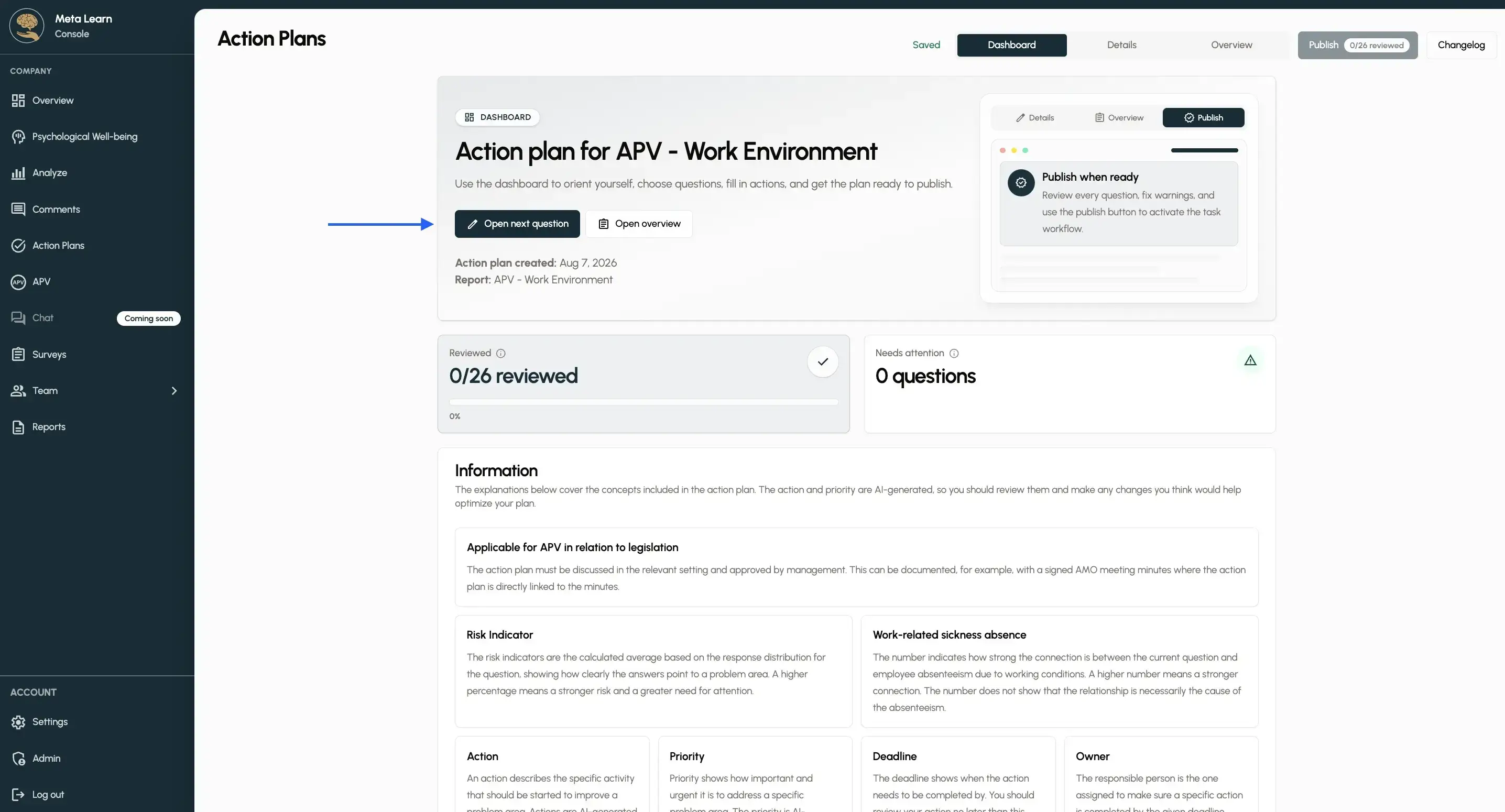
Trykk på «Åpne neste spørsmål» for å begynne å jobbe med handlingsplanen din.
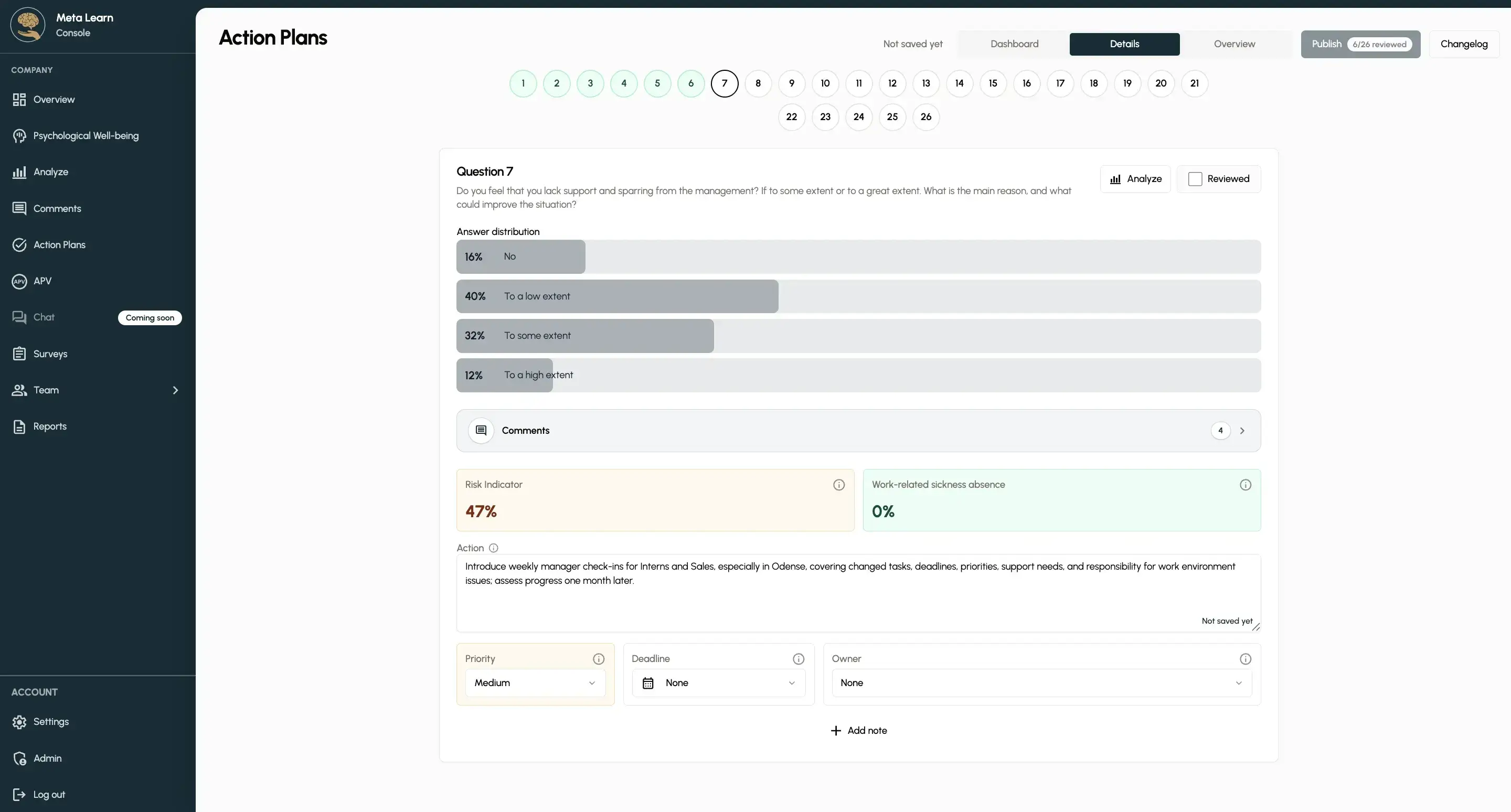
Trinn 7: Vurder risiko og fordel ansvar
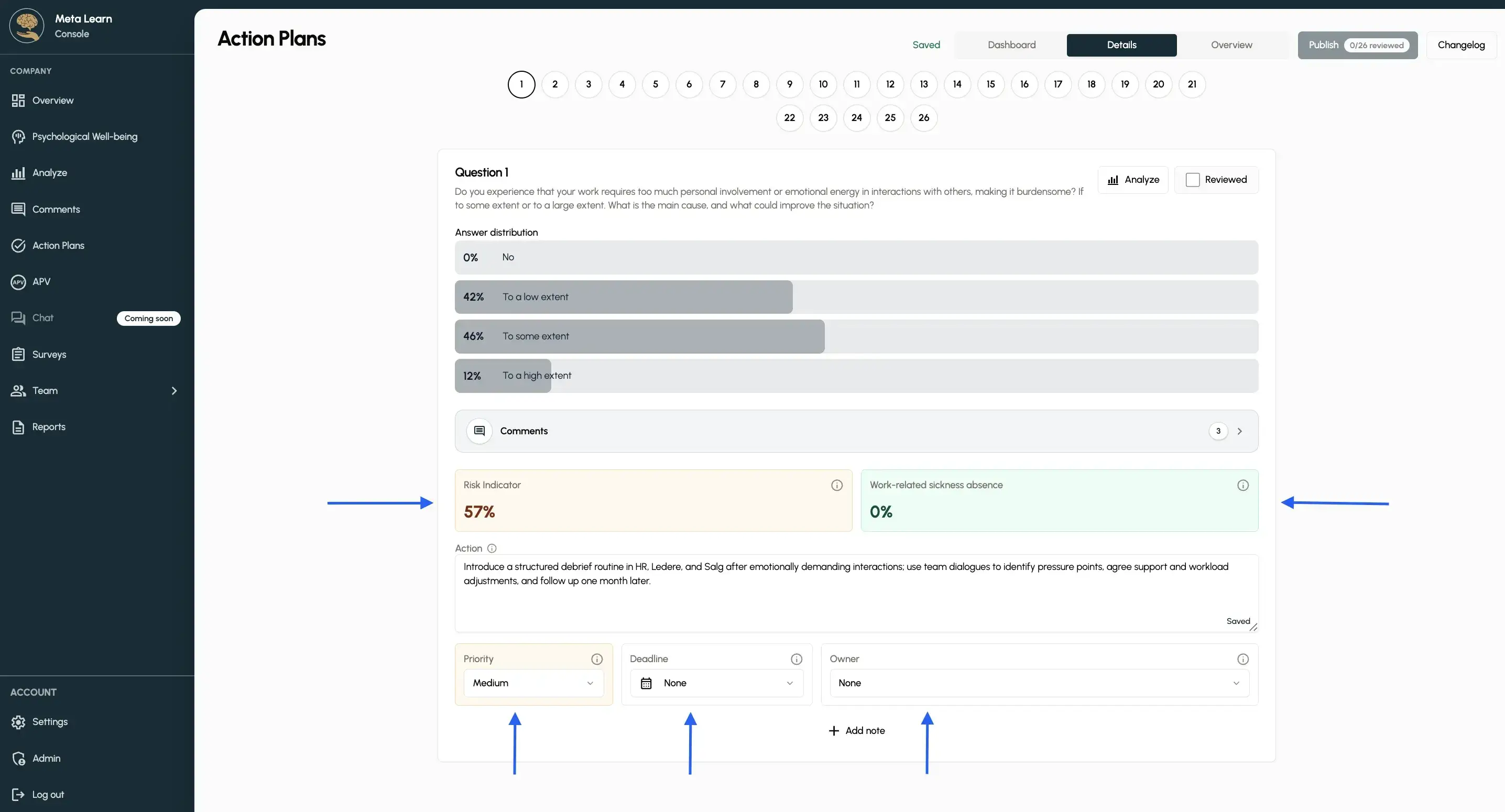
Nå kan du se det første spørsmålet fra deres APV, sammen med svaret. Se på Risikoindikatoren og arbeidsrelatert sykefravær for å vurdere handlingsplanen og prioriteten best mulig. Tildel en ansvarlig og velg en frist, slik at handlingsplanen har et tydelig eierskap og blir fulgt helt i mål.
Steg 8: Se gjennom
Når du har fylt ut alle feltene, trykker du på «Gå gjennom» for å gjøre handlingsplanen om til konkrete steg.
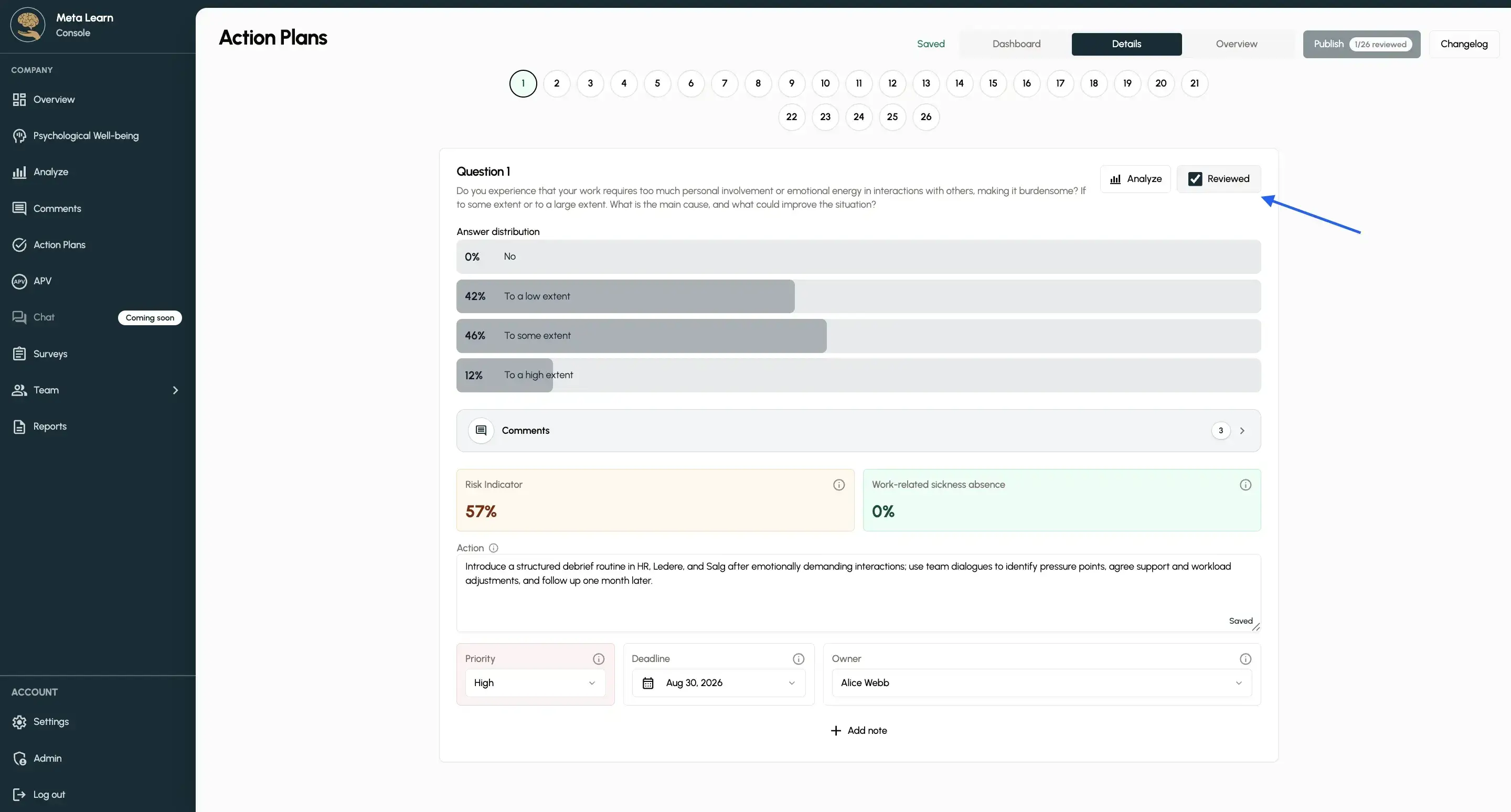
Velg oppgaver
Gå gjennom alle spørsmålene i handlingsplanen, og velg oppgavene du ønsker å jobbe videre med.
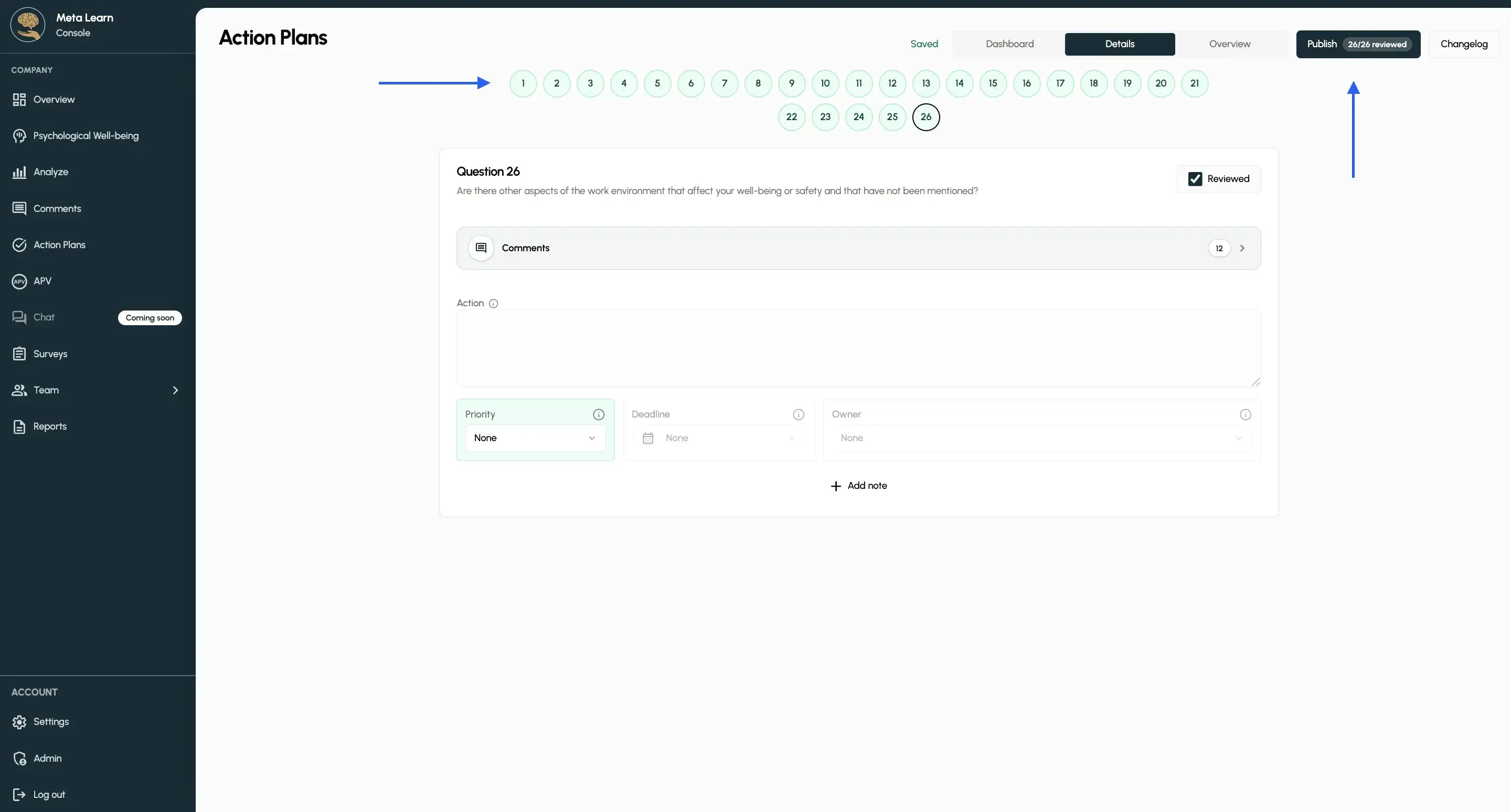
Trinn 10: Publiser
Når du har gått gjennom alle spørsmålene, trykker du på «Publiser» for å opprette hele handlingsplanen.
Trinn 11: Send varsling
Du kan nå opprette et varsel. Det betyr at de som er ansvarlige for oppgavene, får en e-post med oppgavene de har ansvar for. Når en oppgave er fullført, kan både du og den ansvarlige markere den som ferdig ved å trykke på «Marker som ferdig».
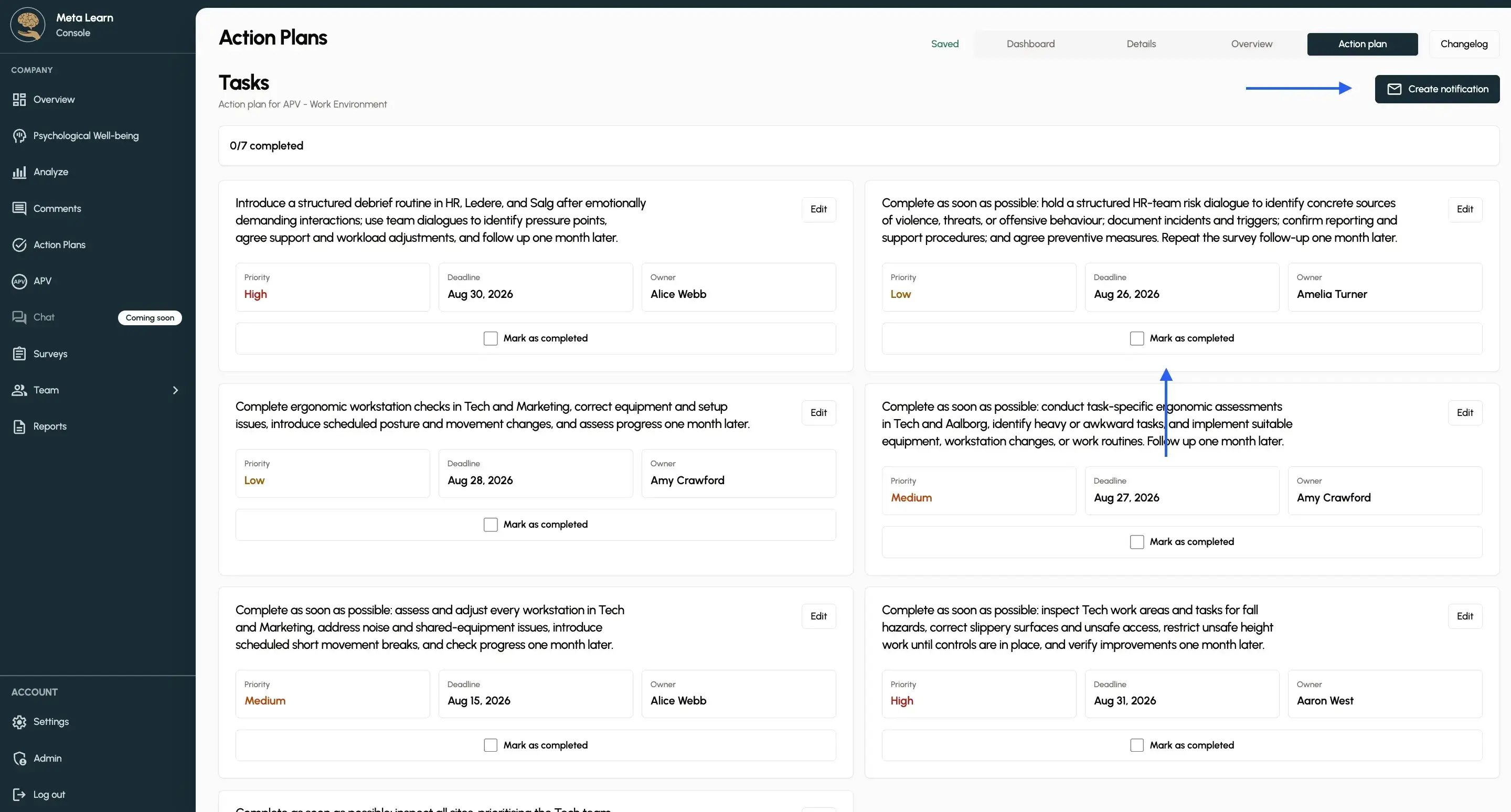
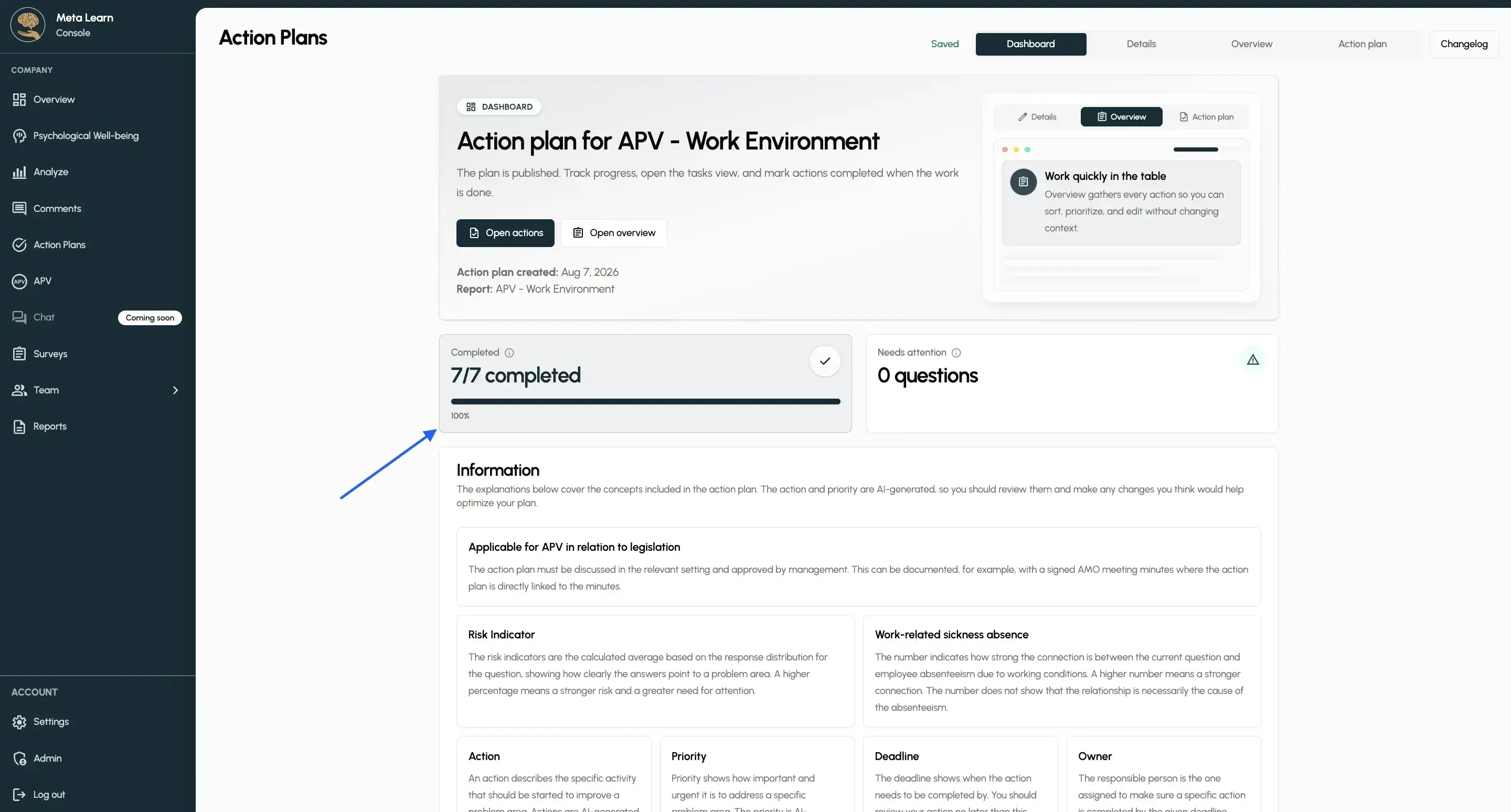
Trinn 12: Se den ferdige planen
Den ferdige handlingsplanen blir liggende som dokumentasjon og kan brukes som utgangspunkt for den videre oppfølgingen. Du kan alltid se hvor mange oppgaver som gjenstår, og hvor mange som er fullført.
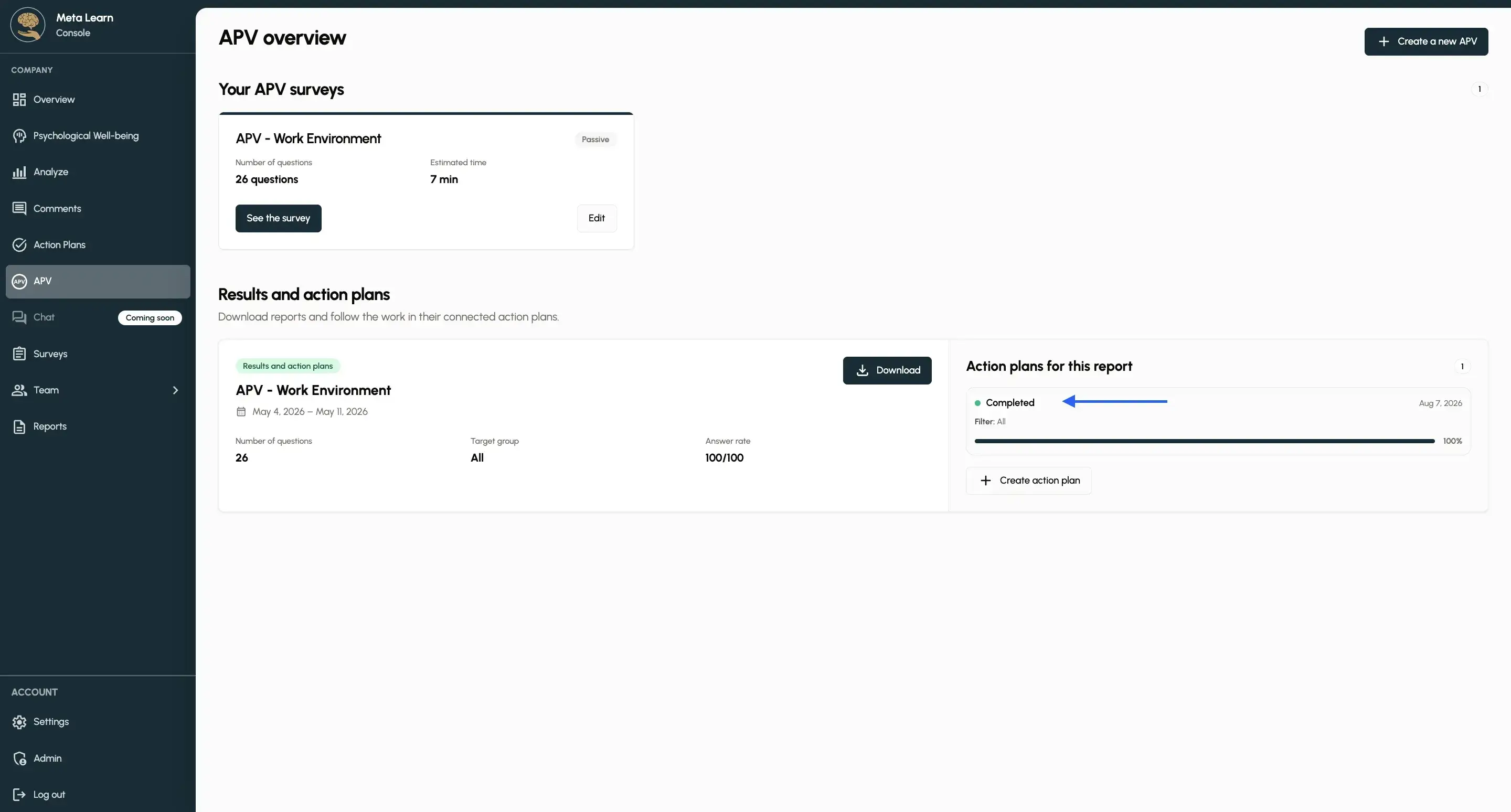
Gå tilbake til APV-oversikten
Når oppgavene i handlingsplanen er fullført, kan du se det på forsiden av APV-siden. Der kan du også når som helst opprette en ny handlingsplan hvis du fortsatt ønsker å jobbe videre med APV-dataene deres.