
Lag din egen undersøkelse
Bruk Meta Learns eksisterende spørreskjemamaler, eller tilpass dem så de passer perfekt til bedriften din.
Trinn 1
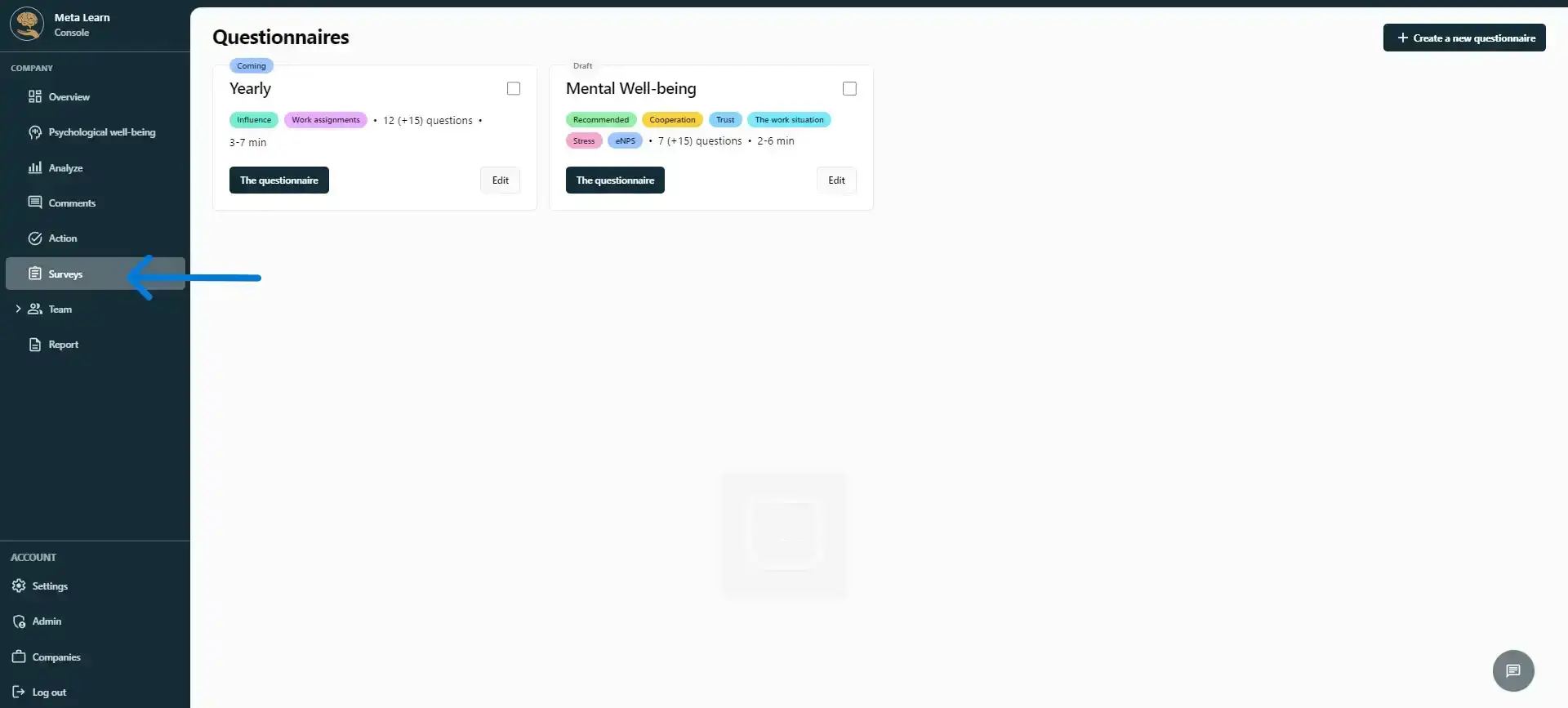
Start ved å klikke på «Undersøkelser».
Trinn 2
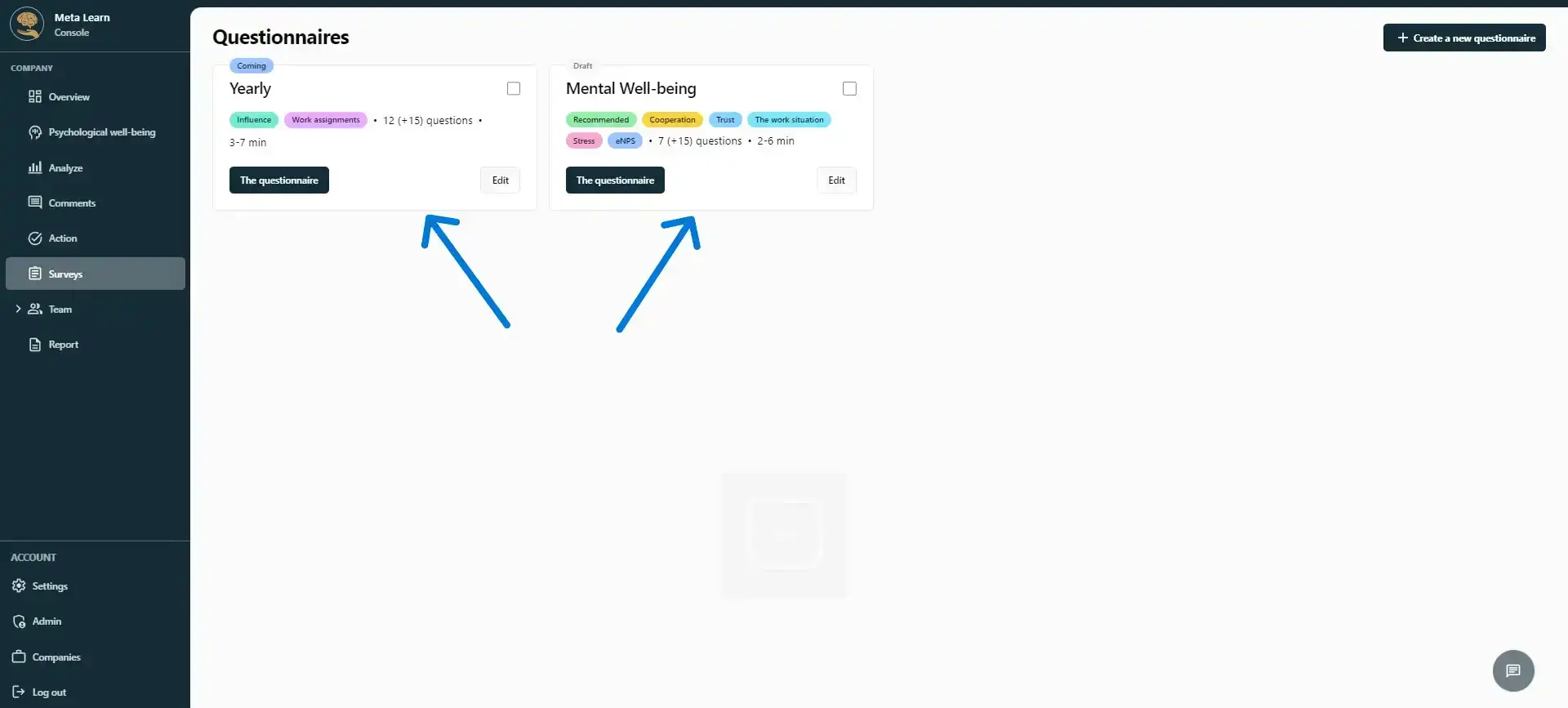
Her kan du se undersøkelsene du har opprettet. I eksempelet nedenfor ser du at virksomheten har to pågående undersøkelser: «Årlig» og «Mentalt velvære».
Trinn 3
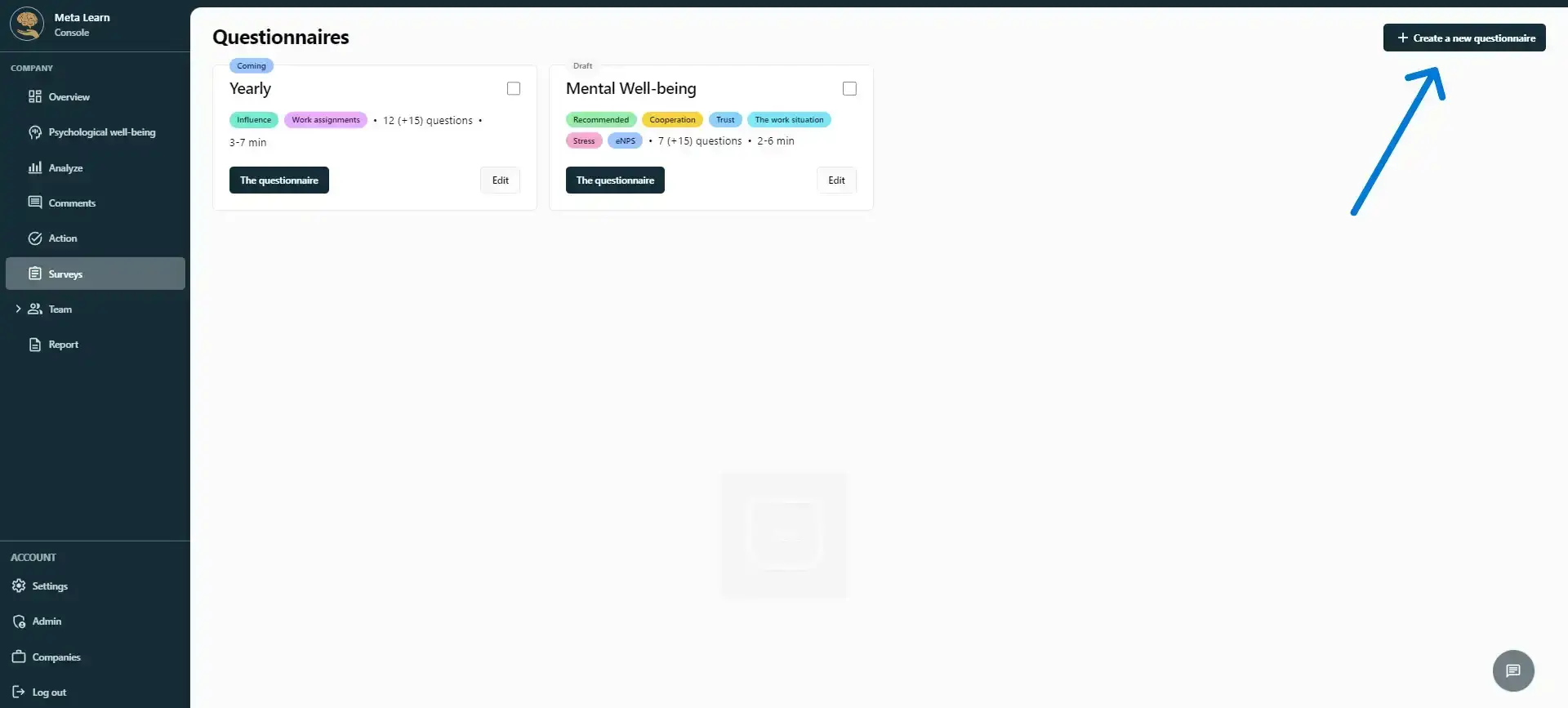
Hvis du vil opprette en ny undersøkelse, klikker du på «Opprett et nytt spørreskjema».
Trinn 4
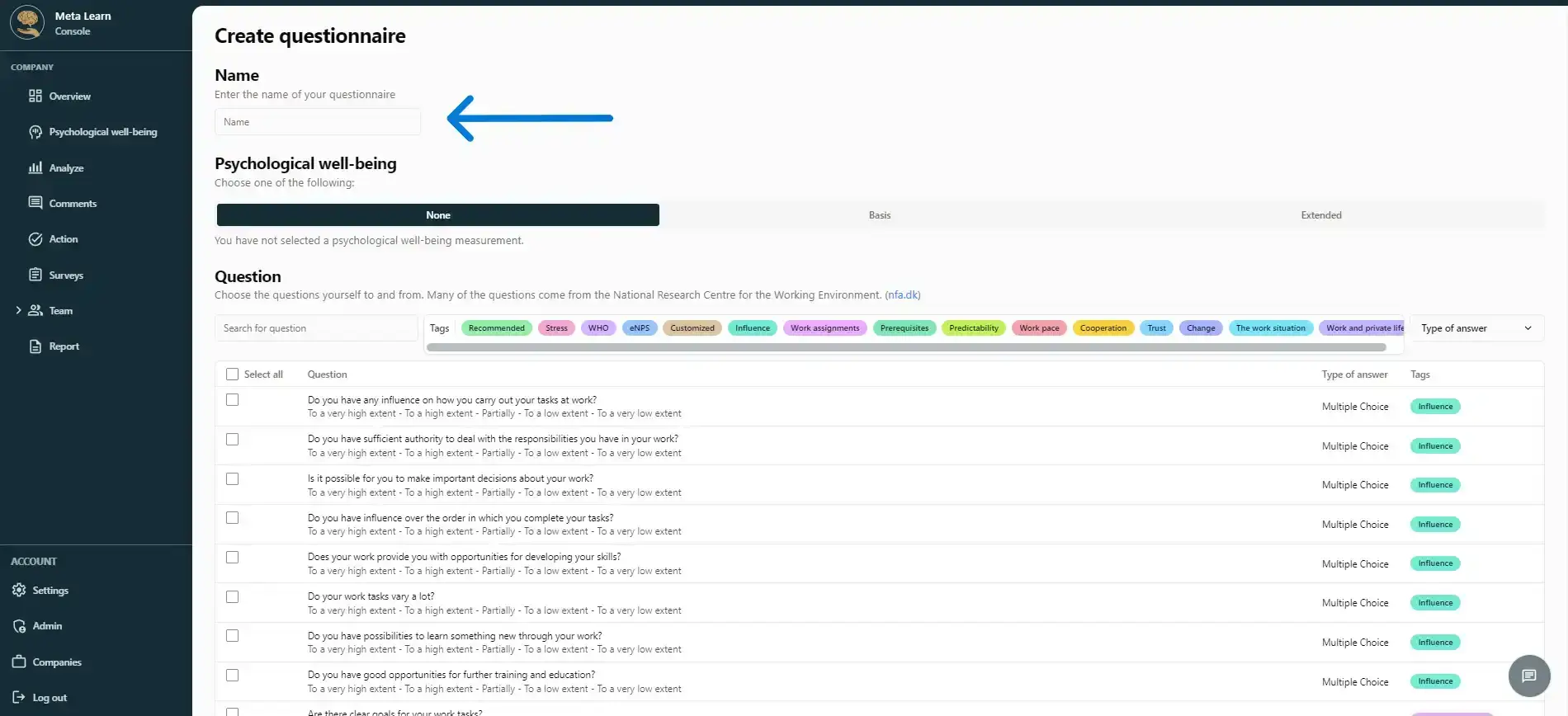
Først må du gi undersøkelsen et navn. Vi anbefaler at du beskriver undersøkelsen så presist som mulig, siden navnet vises til medarbeiderne dine når de svarer på spørreskjemaet.
Trinn 5
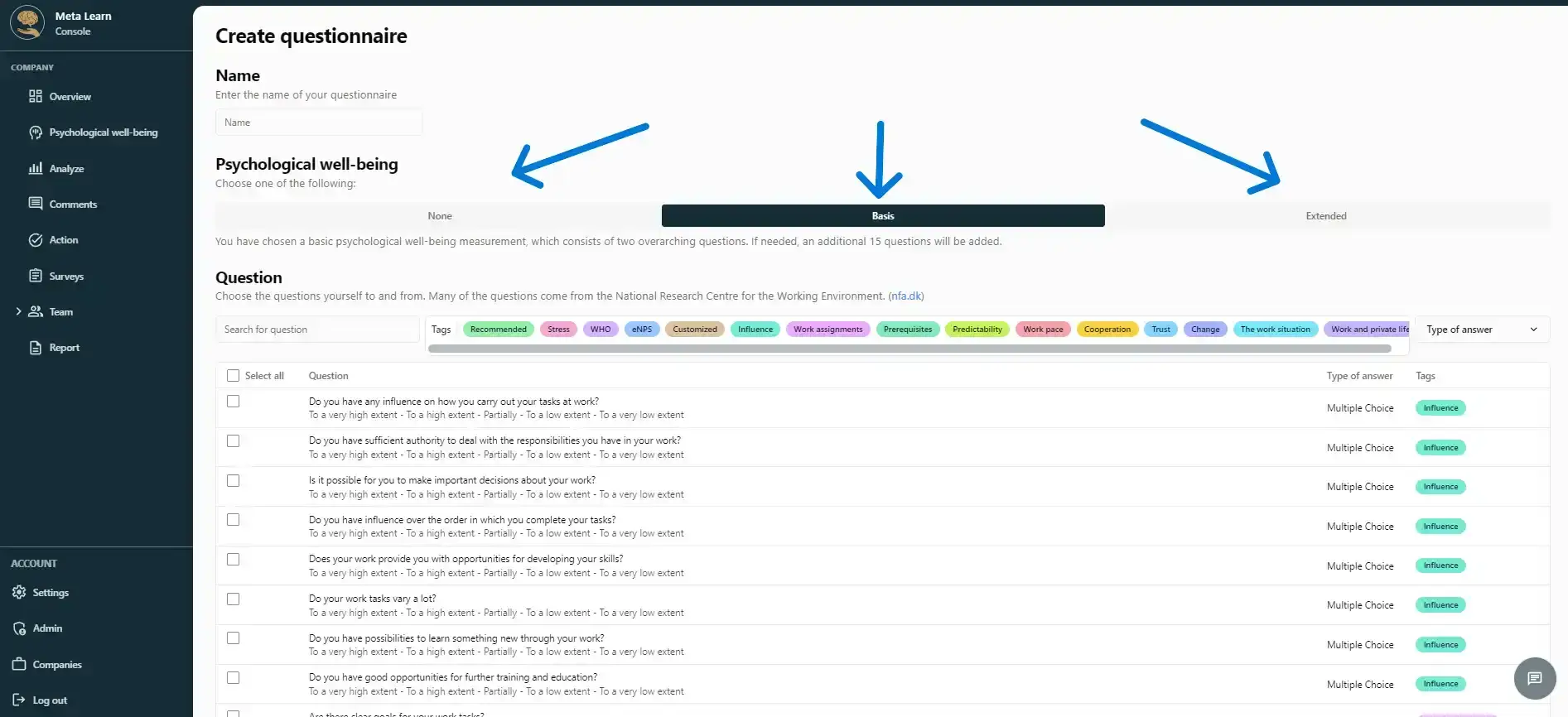
Neste steg er å bestemme om du vil aktivere vurderingen av psykisk velvære. Du kan velge mellom: Ingen, Grunnleggende eller Utvidet.
Trinn 6
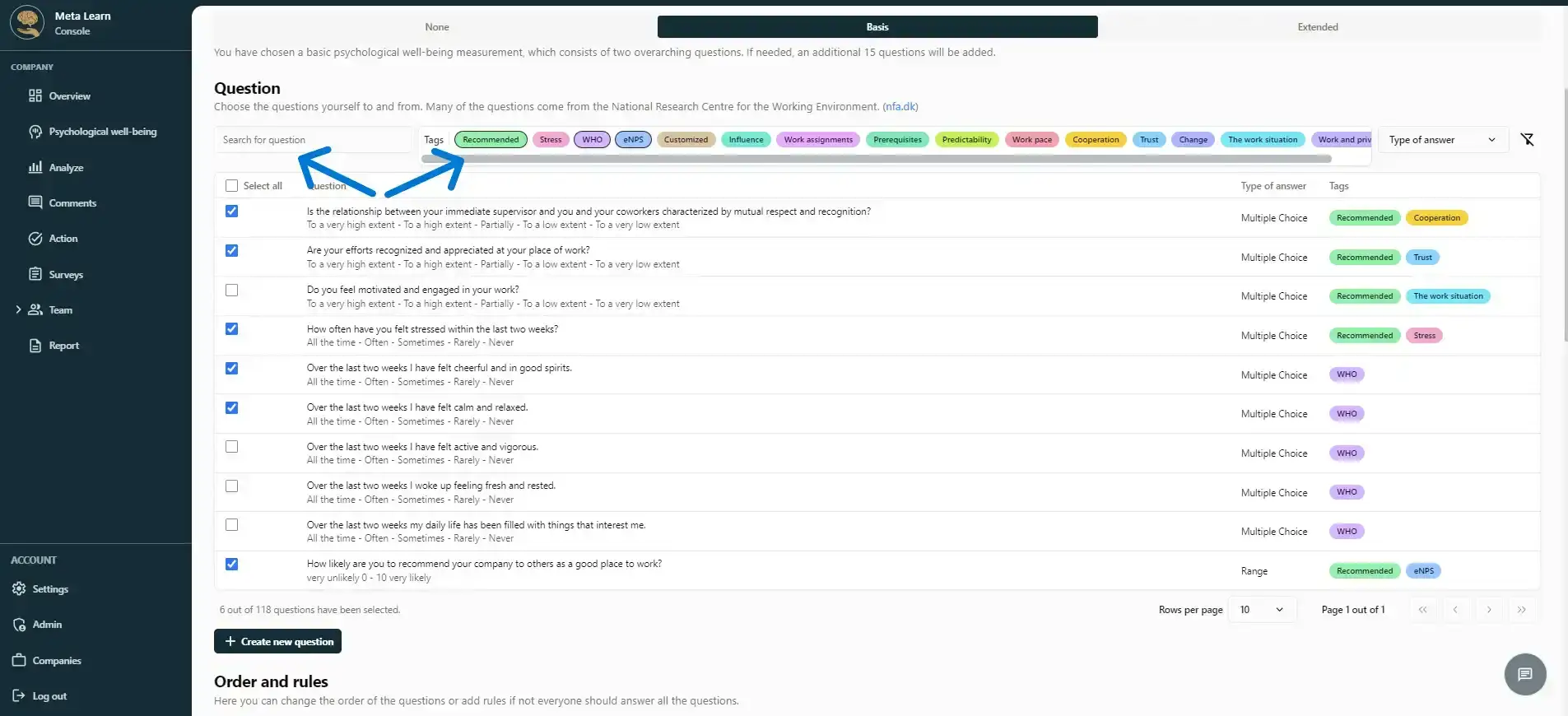
Nå skal du velge spørsmålene til undersøkelsen din. Du kan bruke søkefunksjonen vår eller klikke på ulike tagger for å finne relevante spørsmål. De tilgjengelige spørsmålene er godkjent og utviklet av «Det nasjonale forskningssenteret for arbeidsmiljø» i Danmark.
Trinn 7
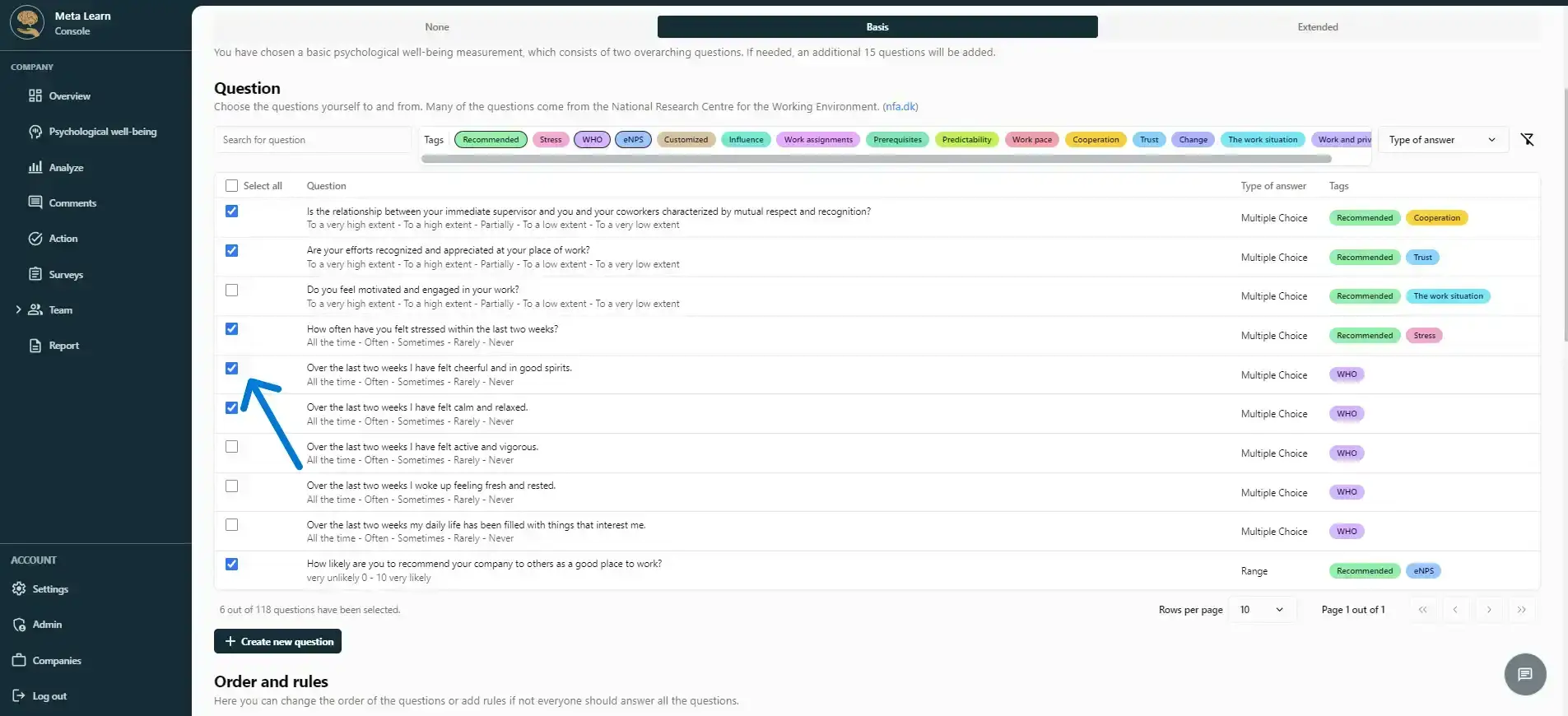
Klikk på spørsmålene du vil ta med i undersøkelsen, for å velge dem.
Trinn 8
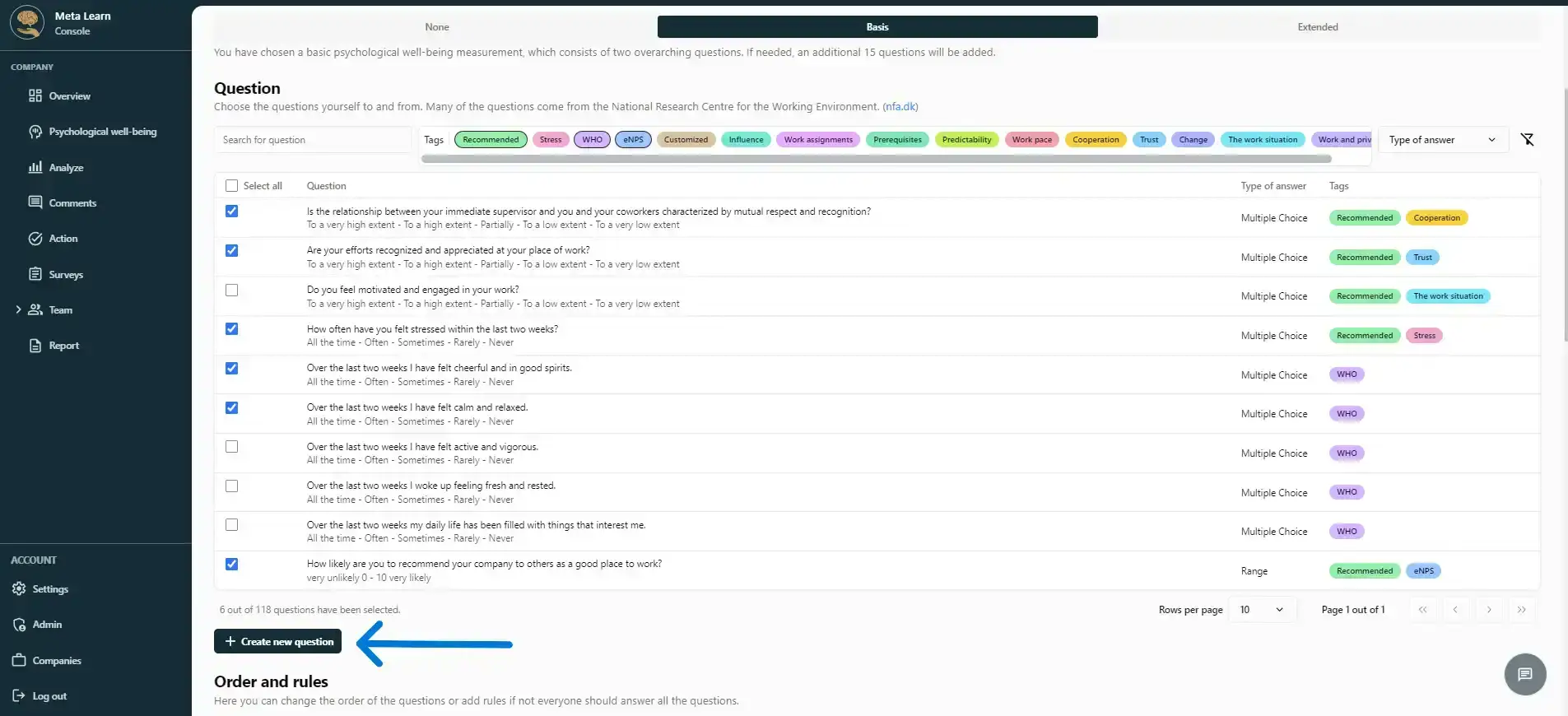
Hvis du vil lage ditt eget spørsmål, kan du alltid klikke på «Lag nytt spørsmål».
Trinn 9
Skriv inn spørsmålet du vil legge til i undersøkelsen. Når du har skrevet inn spørsmålet, klikker du på «Fortsett».
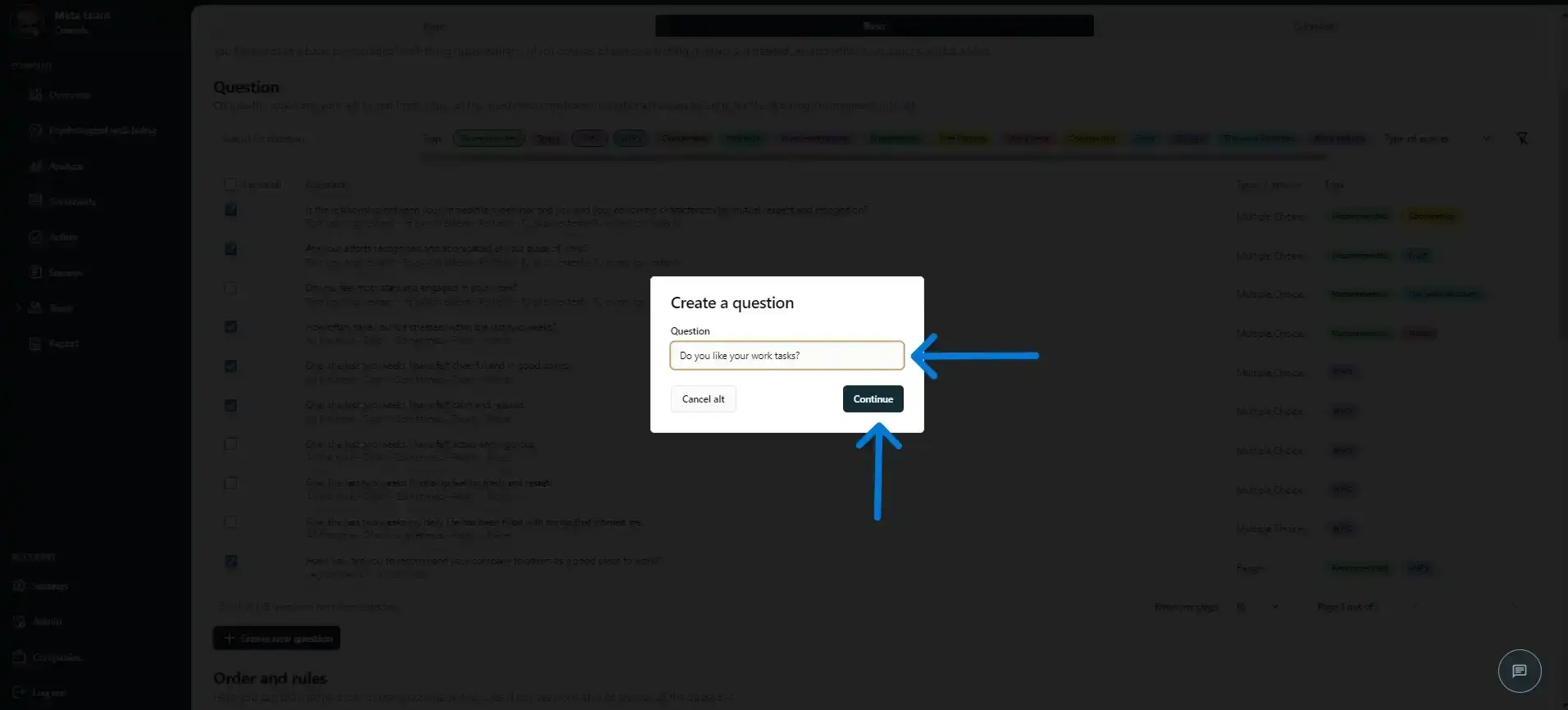
Trinn 10
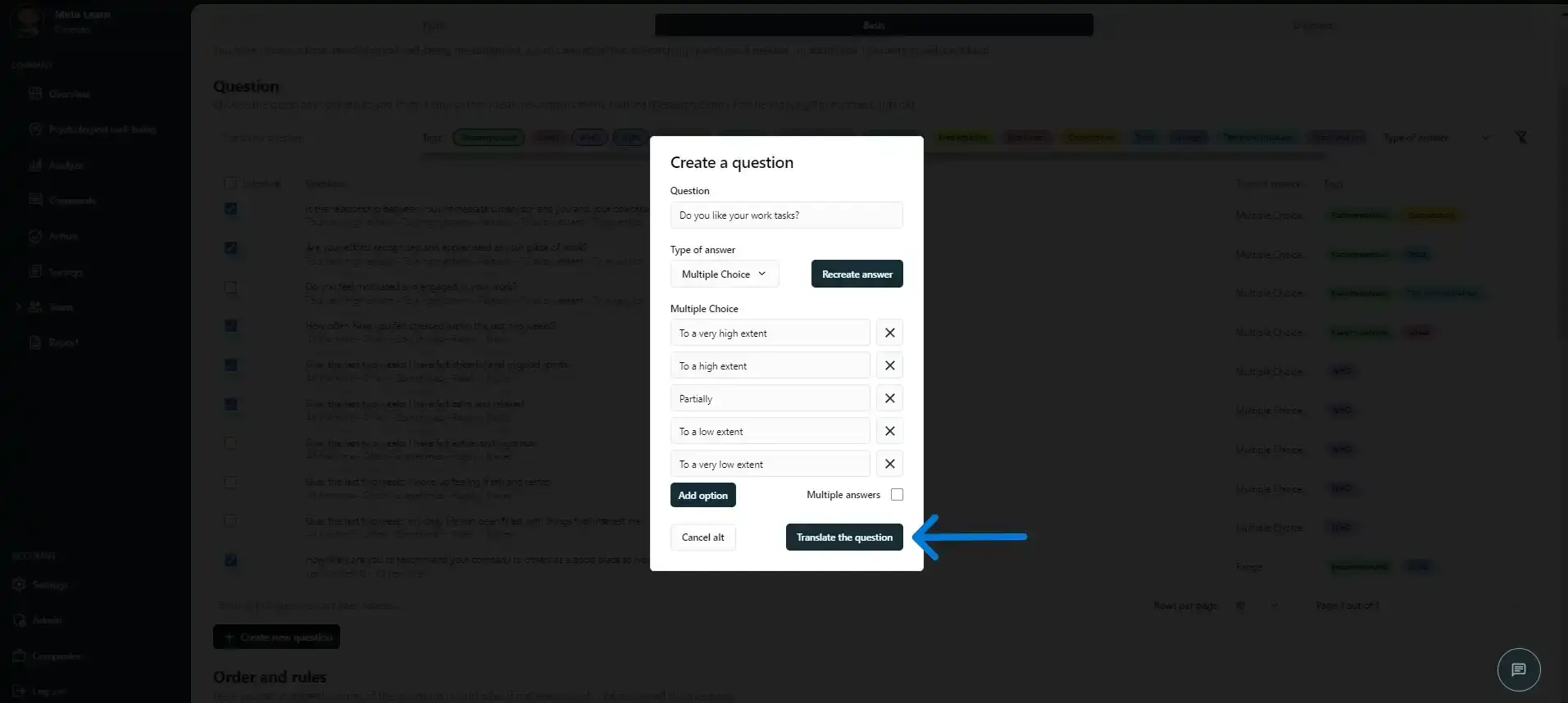
AI-en vår lager automatisk de beste svaralternativene til spørsmålet ditt. Du kan alltid endre svaralternativene eller svartypen, slik at de passer til behovene dine.
Når du har godkjent svaralternativene, klikker du på «Oversett spørsmålet».
Trinn 11
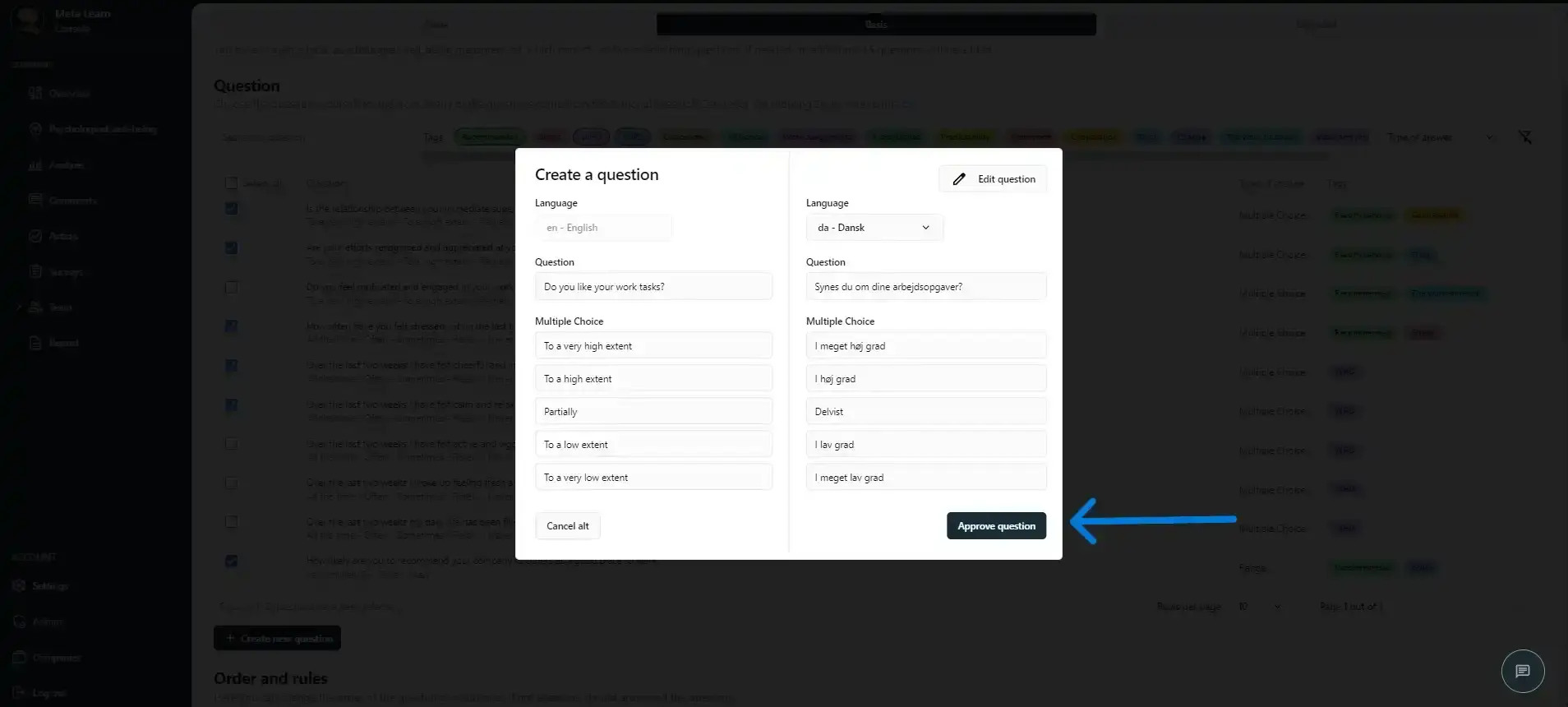
AI-en vår har automatisk oversatt spørsmålet og svaralternativene dine til flere språk, slik at medarbeiderne dine får dem på språket de foretrekker.
Når du har godkjent oversettelsene, klikker du på «Godkjenn spørsmål».
Trinn 12
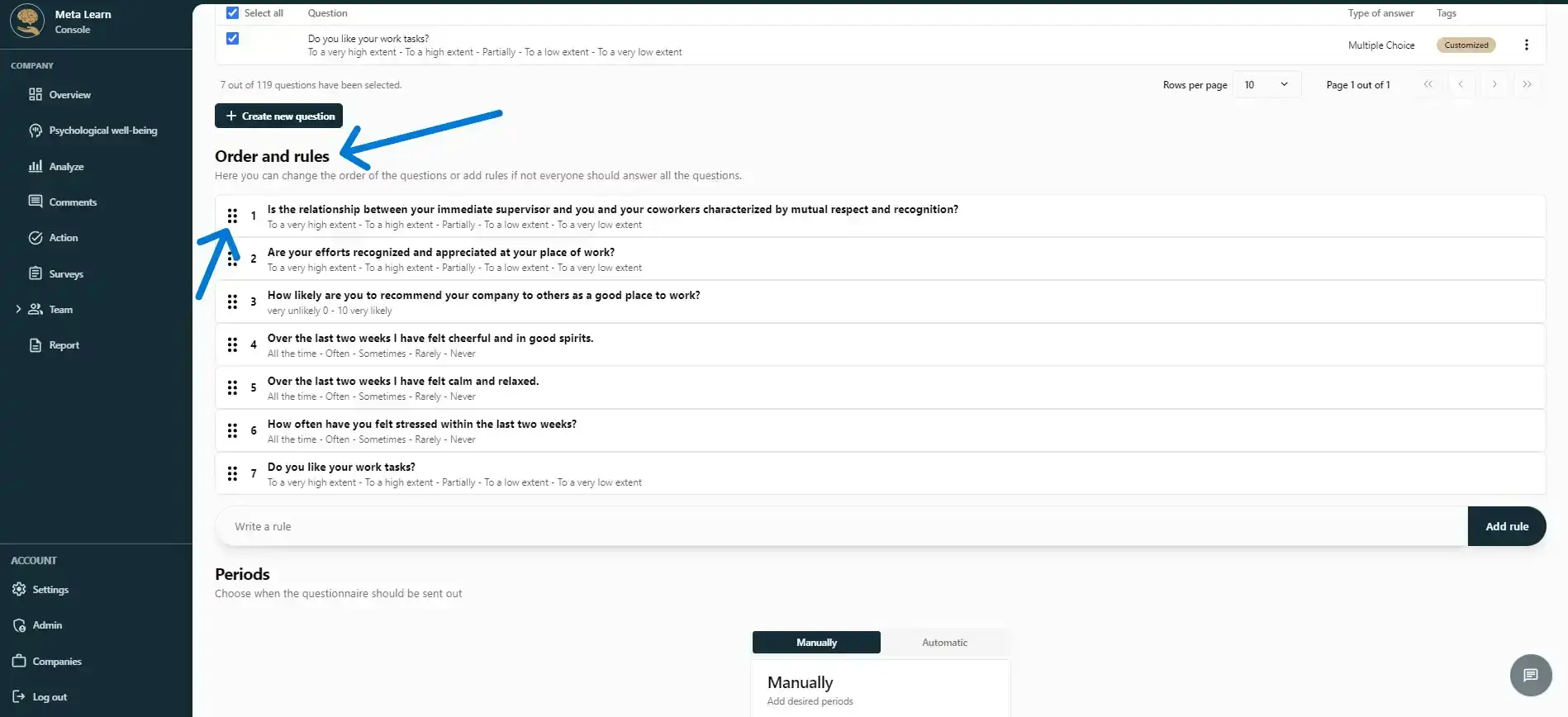
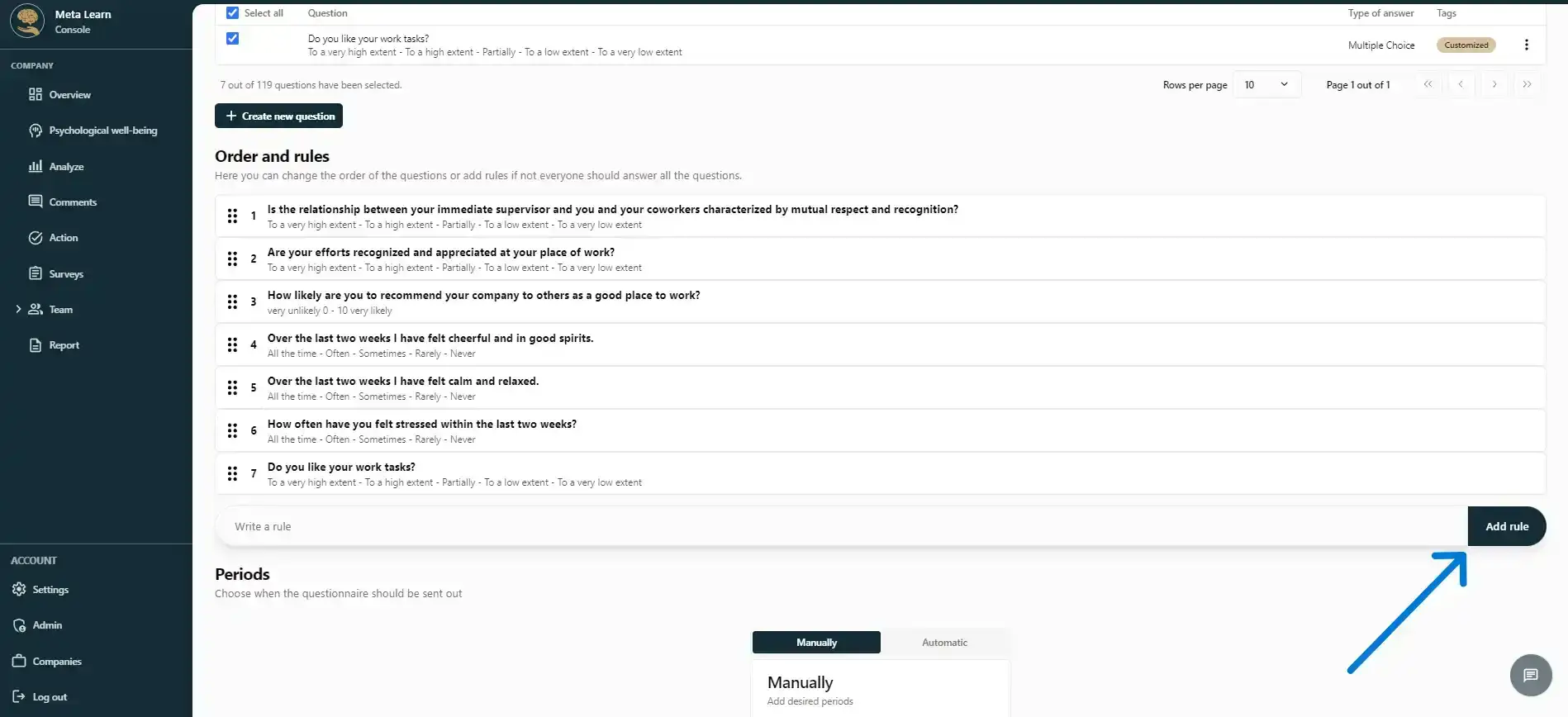
Når du har valgt alle spørsmålene, kan du endre rekkefølgen ved å dra og slippe dem.
Trinn 13
Hvis du vil legge til en regel i undersøkelsen din, kan du skrive den her. Når du klikker på «Legg til regel», vil KI-en vår forstå regelen og bruke den på spørreskjemaet.
Det kan for eksempel hende at du vil vise bestemte spørsmål bare når et spesifikt svar er gitt. Beskriv regelen du ønsker, så ordner KI-en vår resten.
Trinn 14
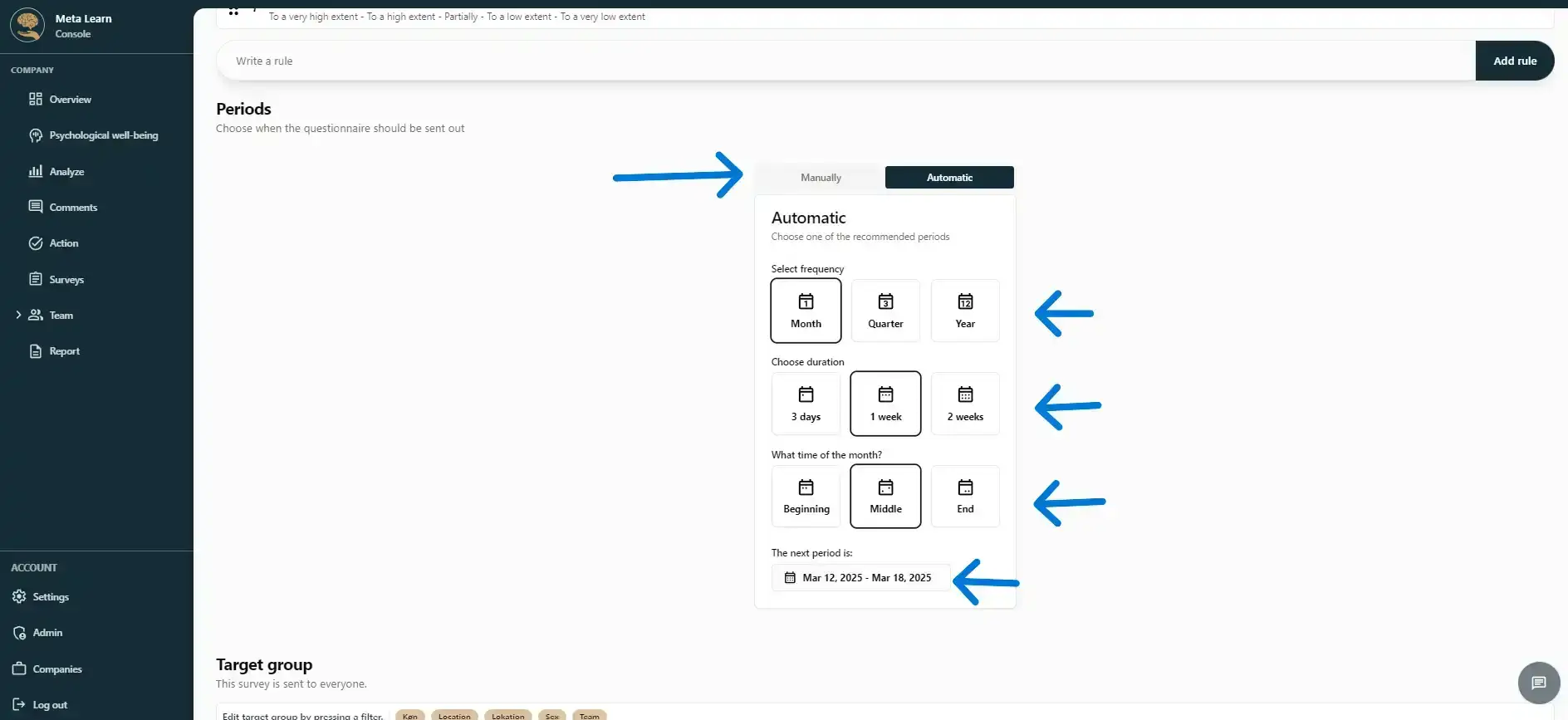
Velg når undersøkelsen skal sendes ut.
Nedenfor kan du se når undersøkelsen sendes ut for første gang.
Trinn 15
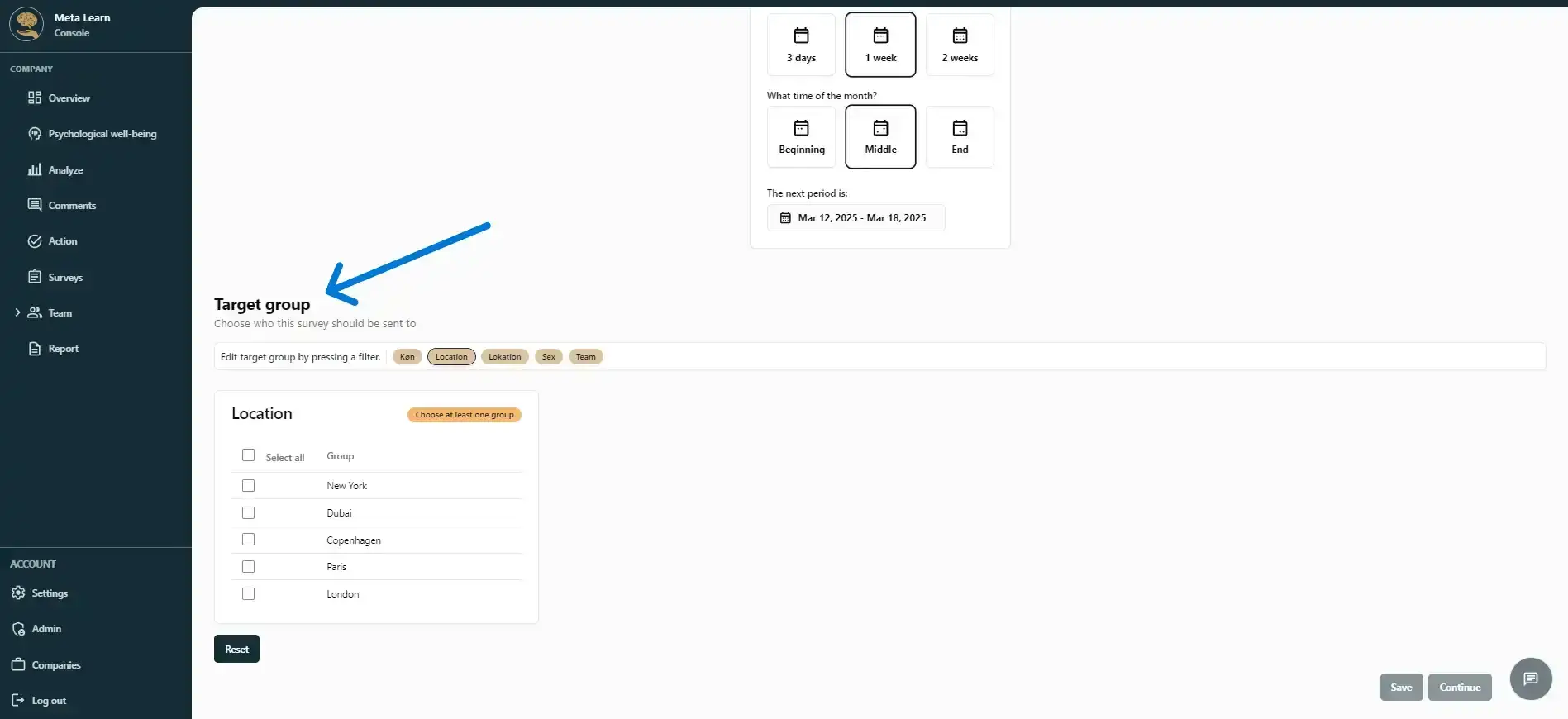
Endelig kan du velge om bare bestemte avdelinger/team skal motta undersøkelsen. Hvis du ikke velger noe, blir undersøkelsen sendt til alle ansatte.
Trinn 16
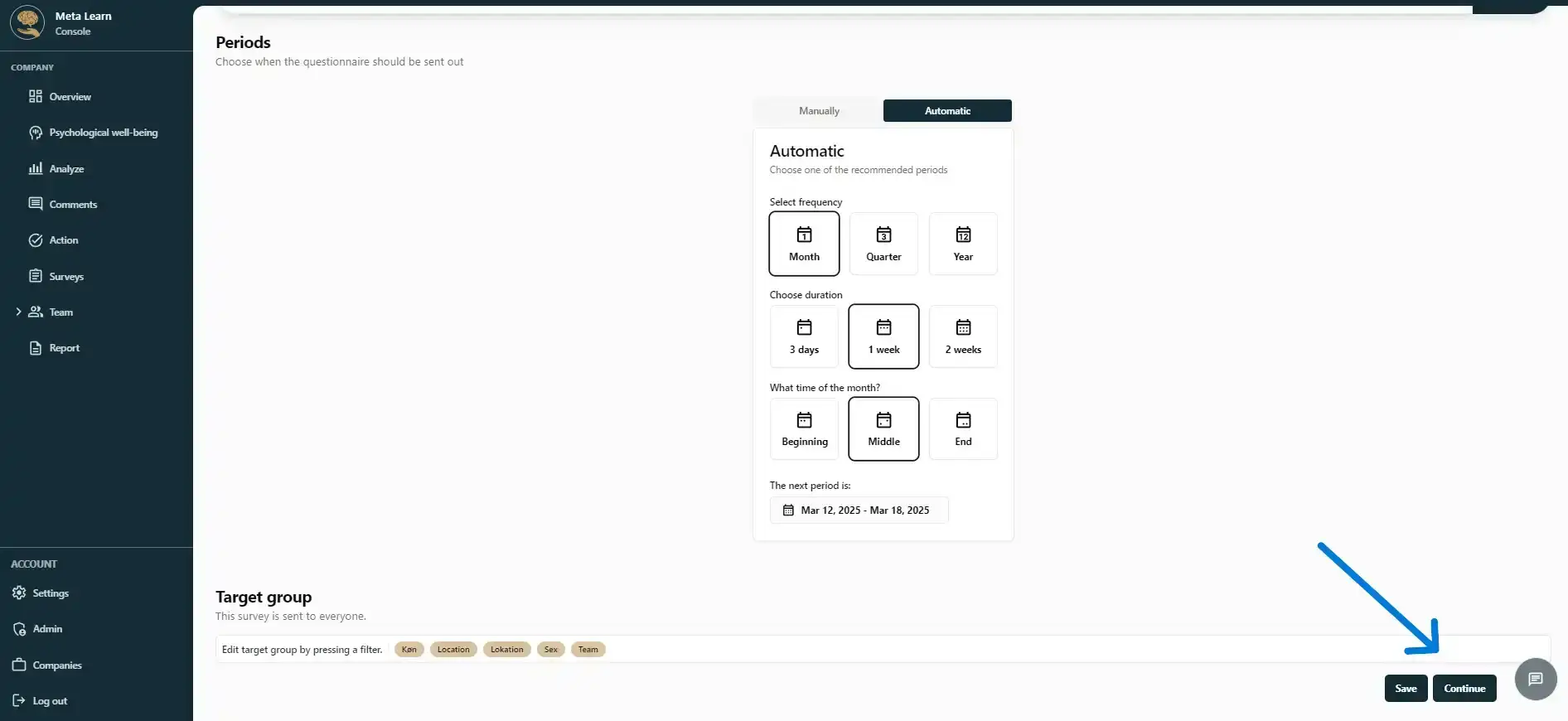
Undersøkelsen er nå ferdig! Klikk på «Lagre og fortsett» for å gå videre til siste trinn.
Trinn 17
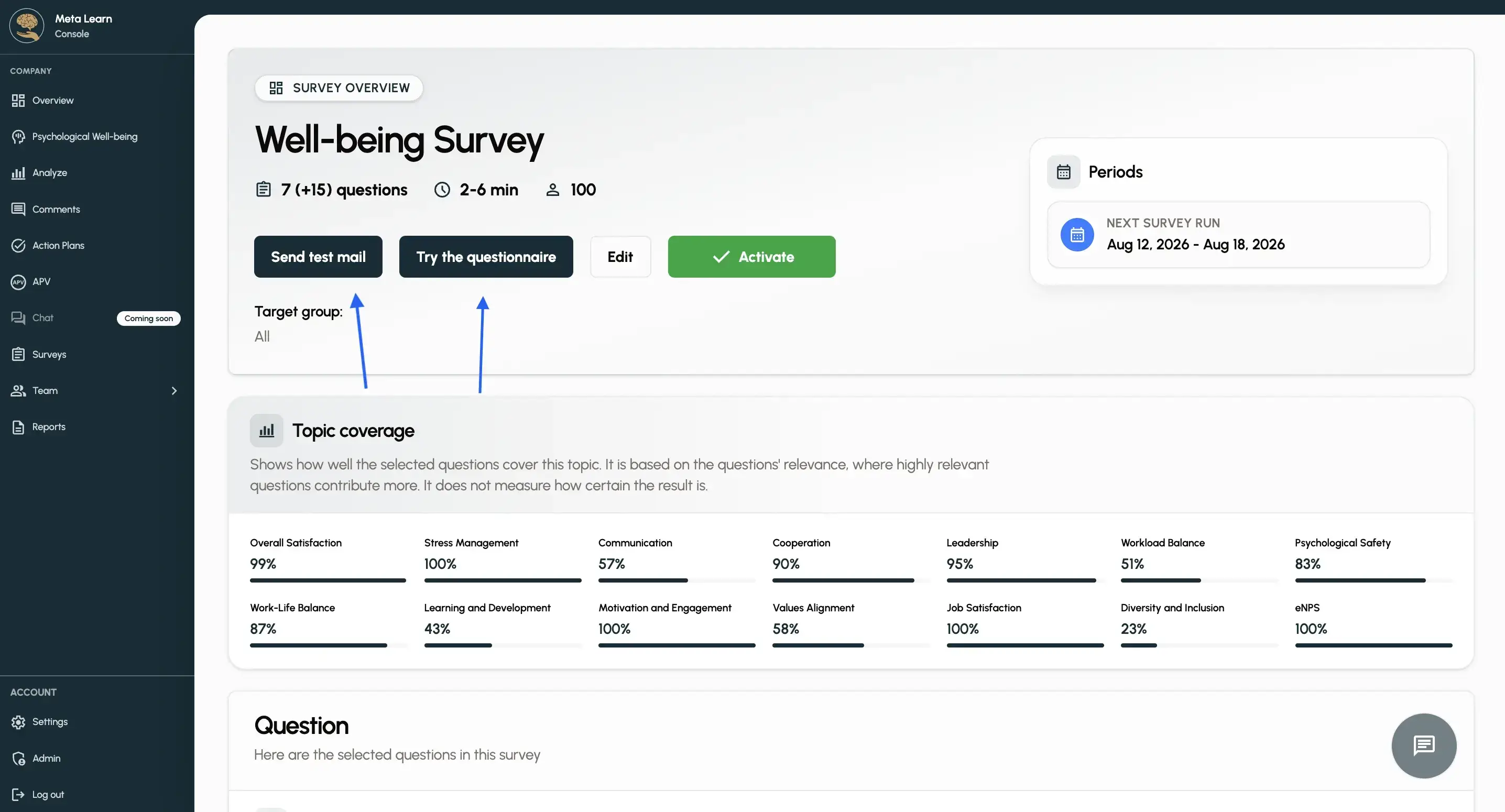
Nå kan du gå gjennom undersøkelsen din.
Hvis du vil teste spørreskjemaet før du sender det til medarbeiderne dine, klikker du på «Prøv spørreskjemaet».
Trinn 18
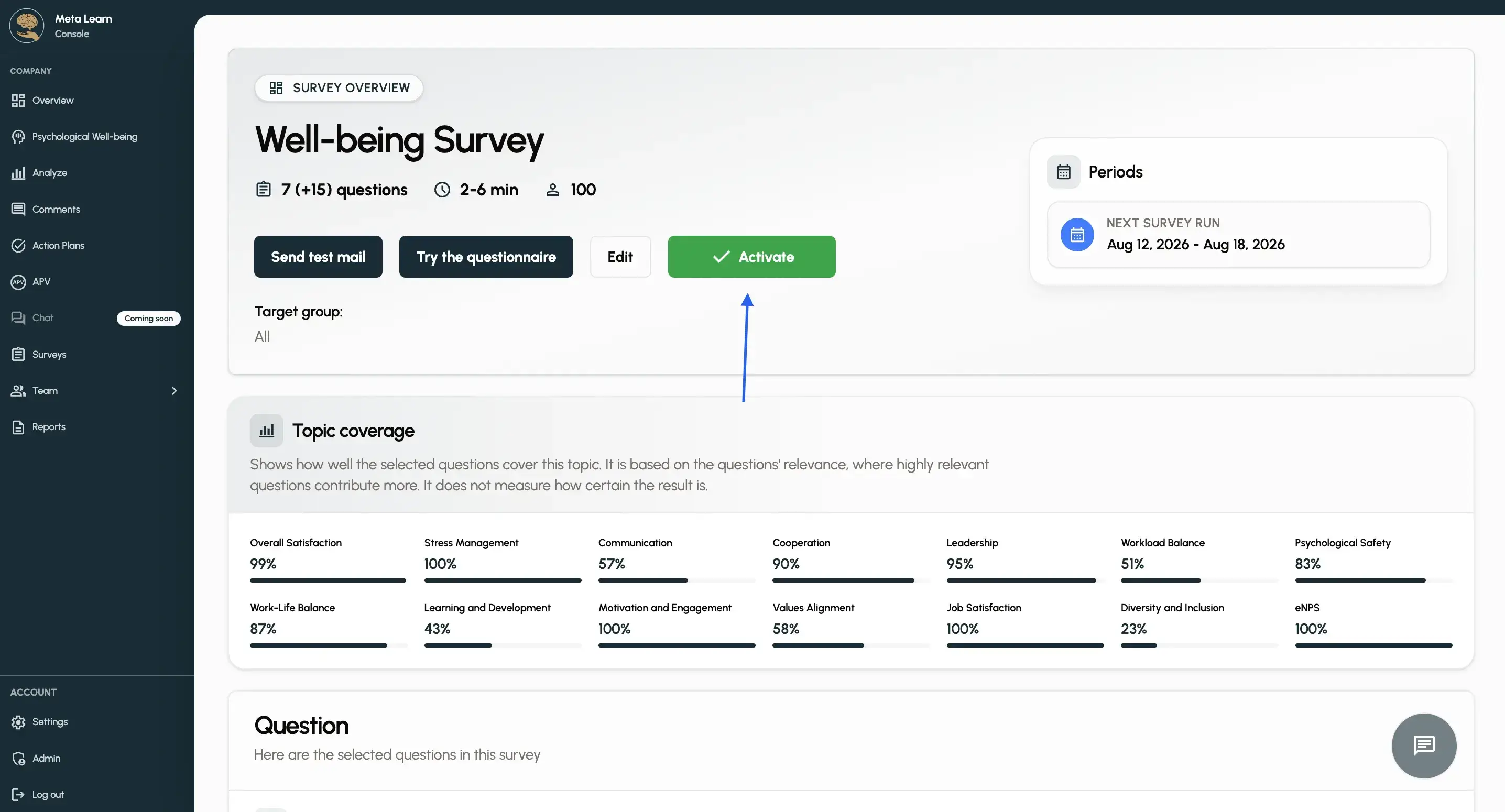
Når undersøkelsen er klar, klikker du bare på «Aktiver», så blir den planlagt til den valgte startdatoen.
Gratulerer!
Du har opprettet og aktivert undersøkelsen din. Du trenger ikke gjøre noe mer.
Relaterte guider
Spørresjekk
Gå gjennom spørreskjemaet ditt og få hjelp til å sikre at spørsmålene er klare til å sendes ut.
Se guideForstå psykisk velvære
Lær hvordan dere kan bruke og tolke trivselsmålingene til medarbeiderne deres, og se hva dere kan sette i gang basert på resultatene.
Se guideNaviger analysen
Lær hvordan du bruker og navigerer i analysen, og forstå hva de ulike målingene forteller dere.
Se guide