
Utwórz własną ankietę
Skorzystaj z gotowych szablonów ankiet Meta Learn lub dostosuj je tak, aby idealnie pasowały do Twojej firmy.
Krok 1
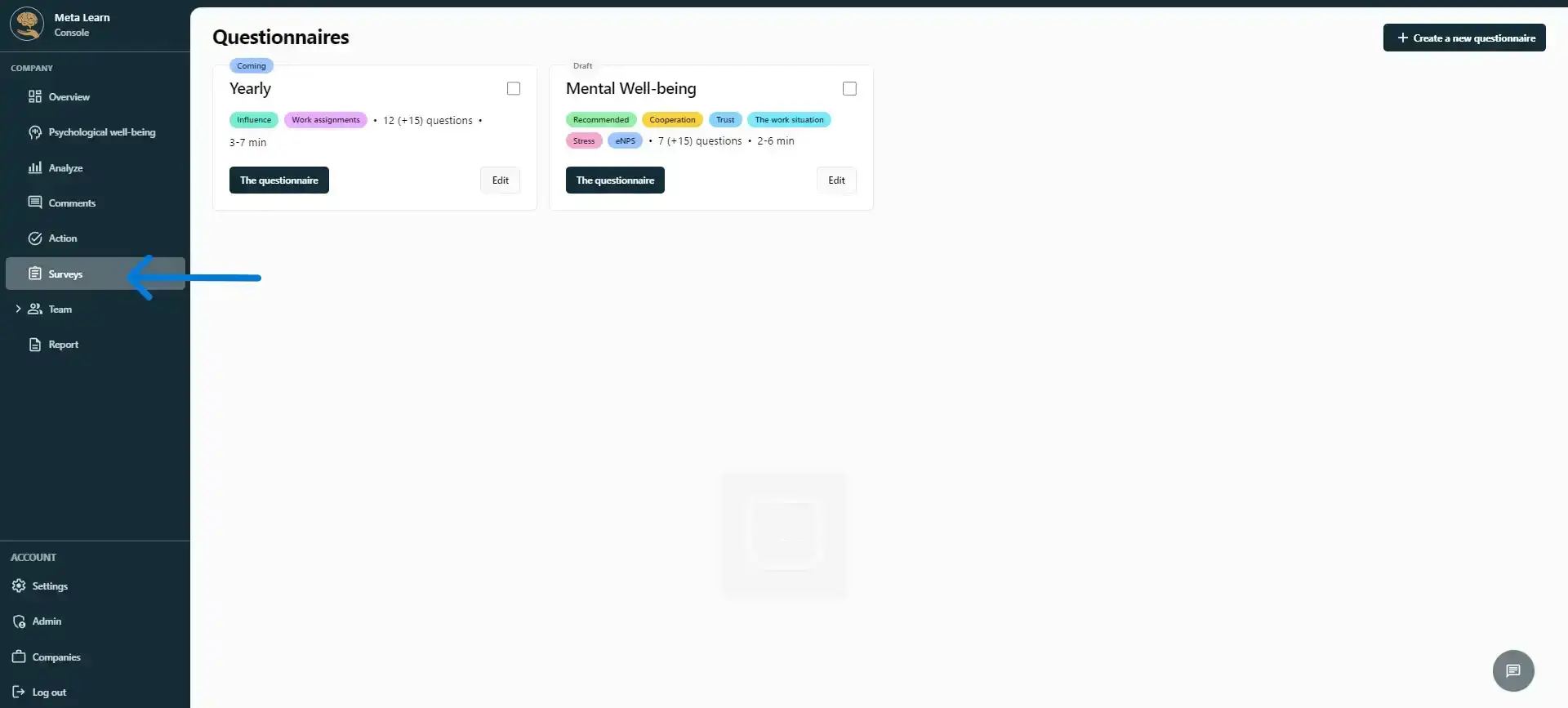
Zacznij od kliknięcia „Ankiety”.
Krok 2
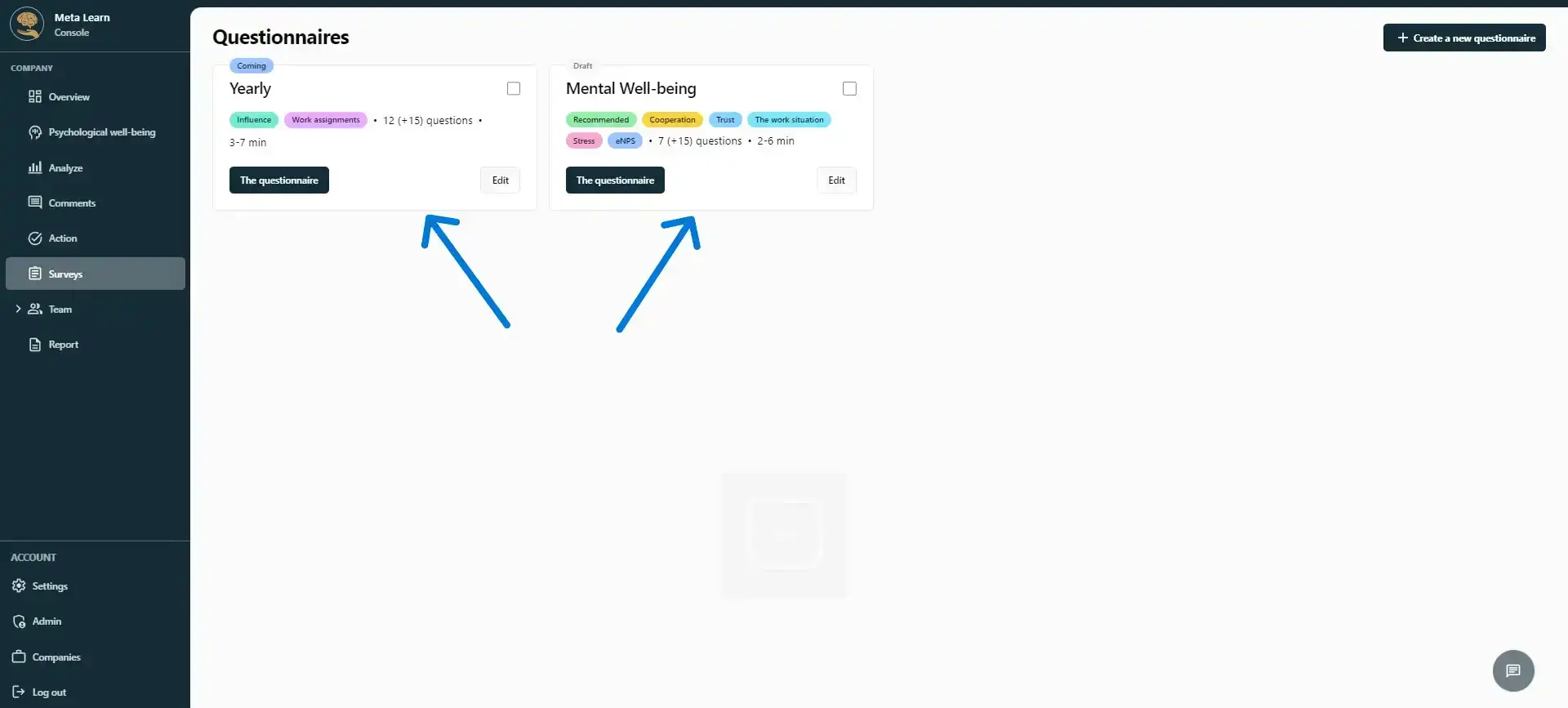
Tutaj możesz zobaczyć utworzone przez siebie ankiety. W poniższym przykładzie widać, że firma ma dwie trwające ankiety: „Roczna” i „Dobrostan psychiczny”.
Krok 3
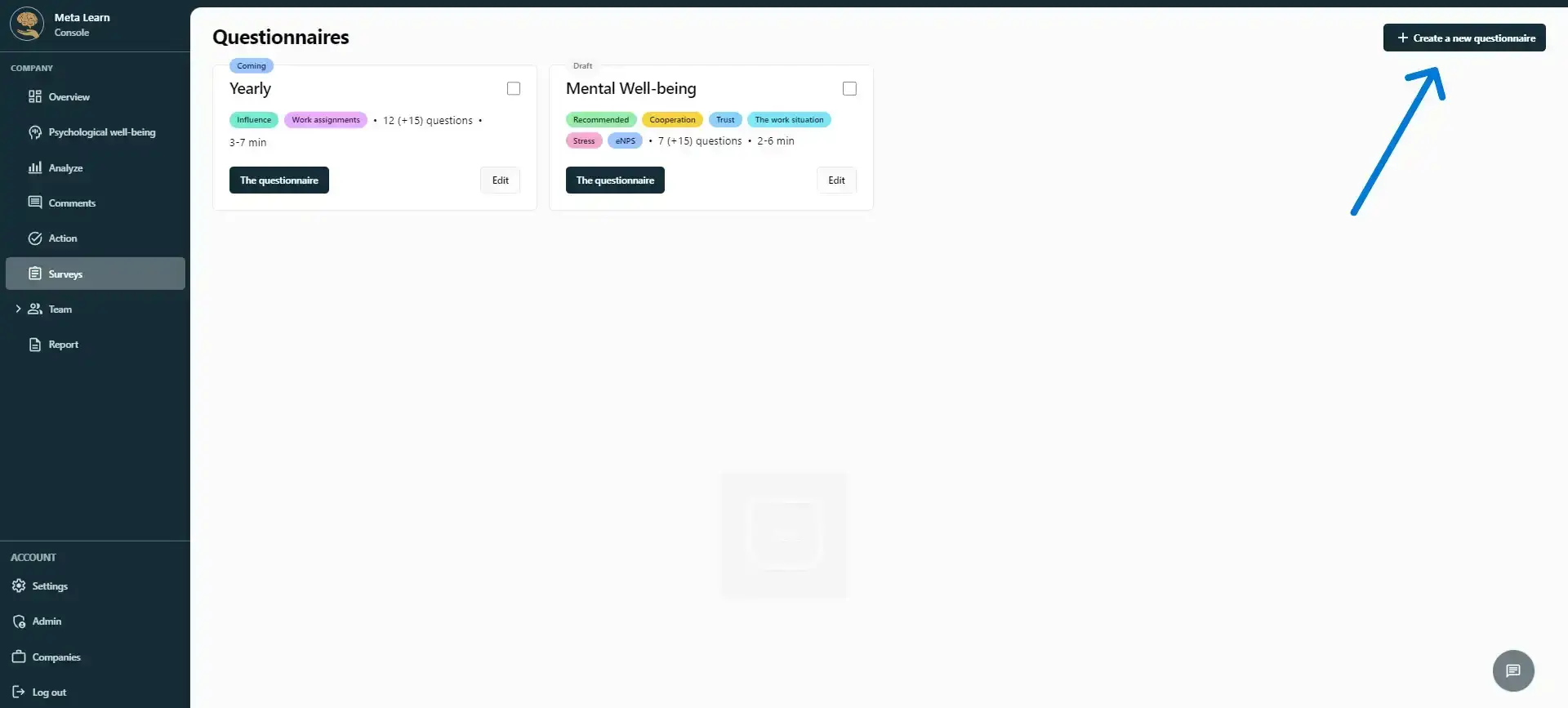
Aby utworzyć nową ankietę, kliknij „Utwórz nowy kwestionariusz”.
Krok 4
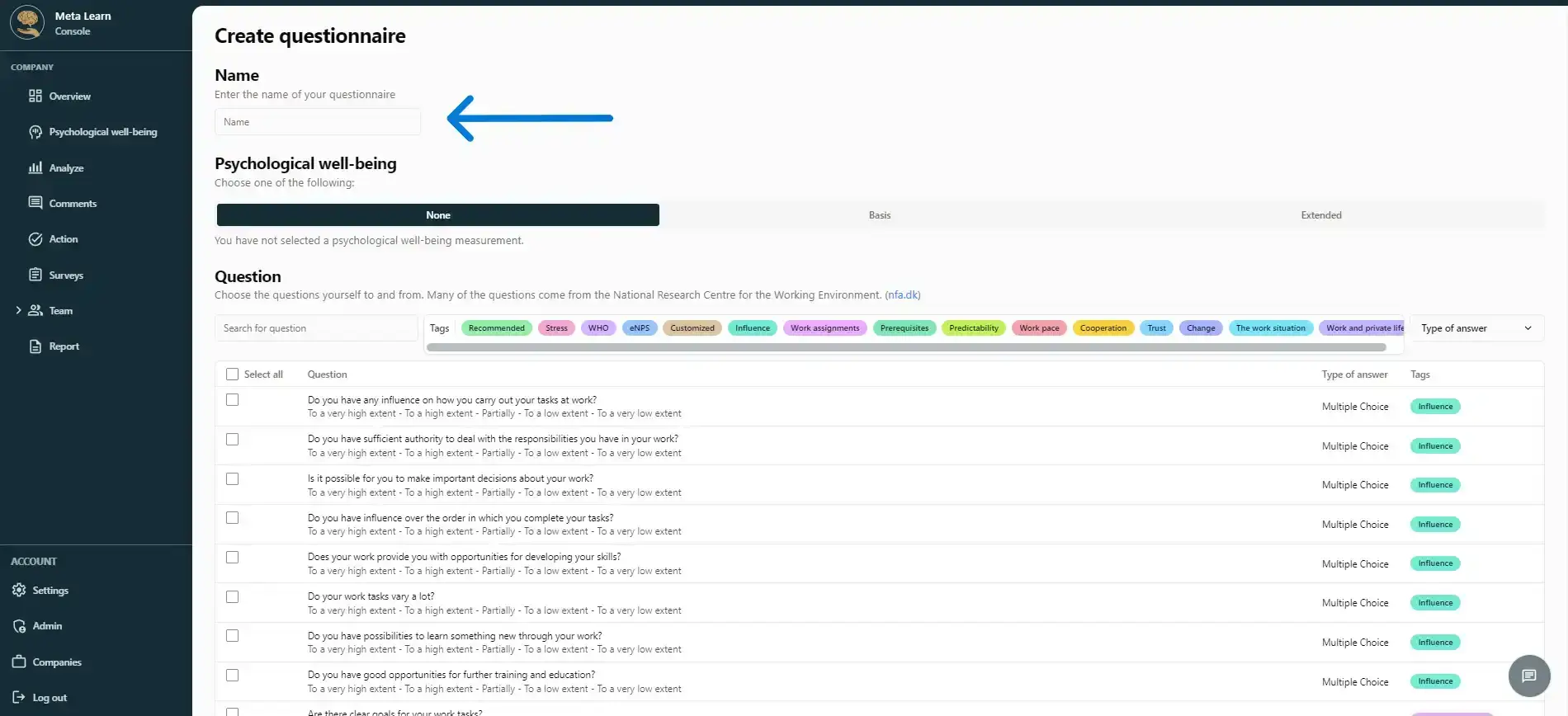
Najpierw musisz nadać swojej ankiecie nazwę. Zalecamy, aby jak najdokładniej opisać ankietę, ponieważ jej nazwa będzie wyświetlana pracownikom podczas wypełniania kwestionariusza.
Krok 5
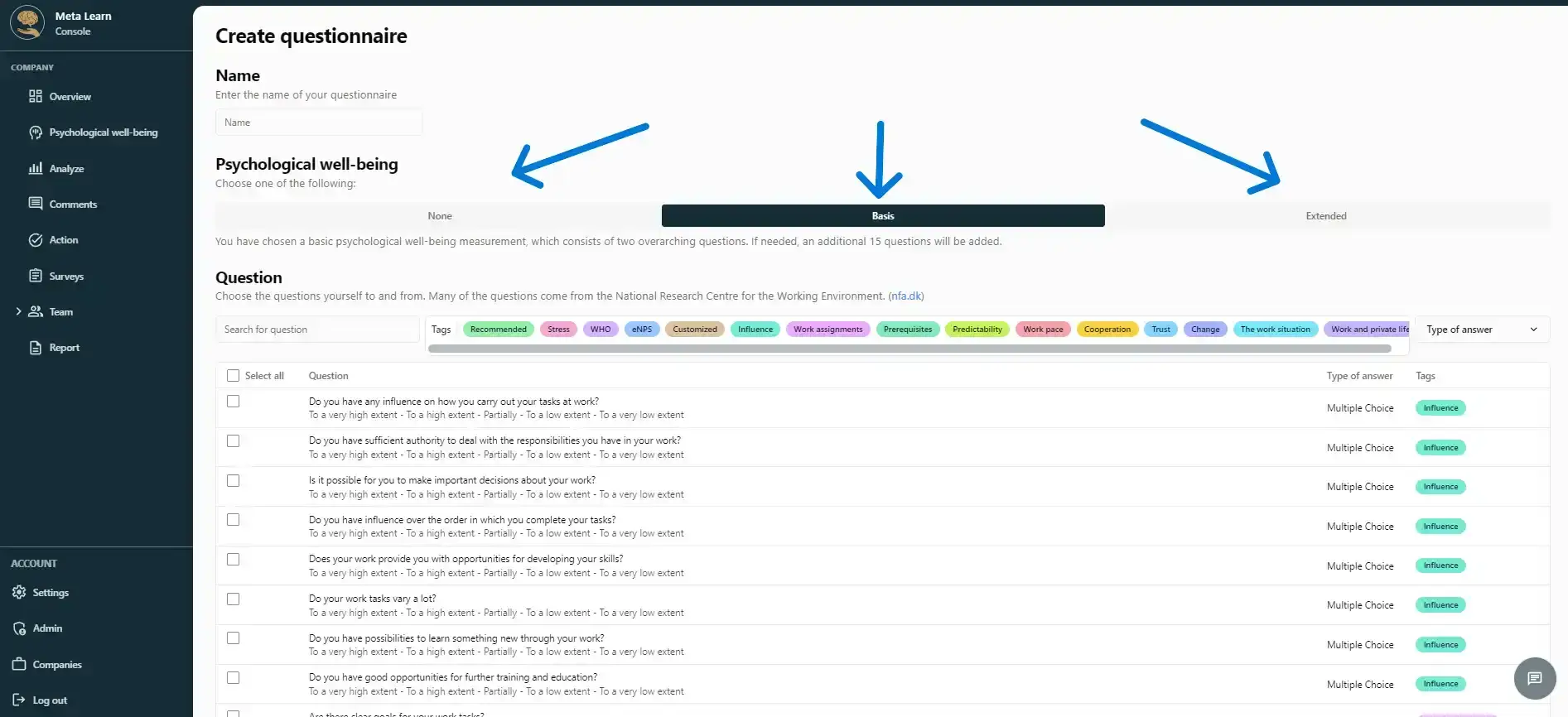
Następnym krokiem jest decyzja, czy chcesz włączyć ocenę dobrostanu psychicznego. Możesz wybrać: Brak, Podstawowa lub Rozszerzona.
Krok 6
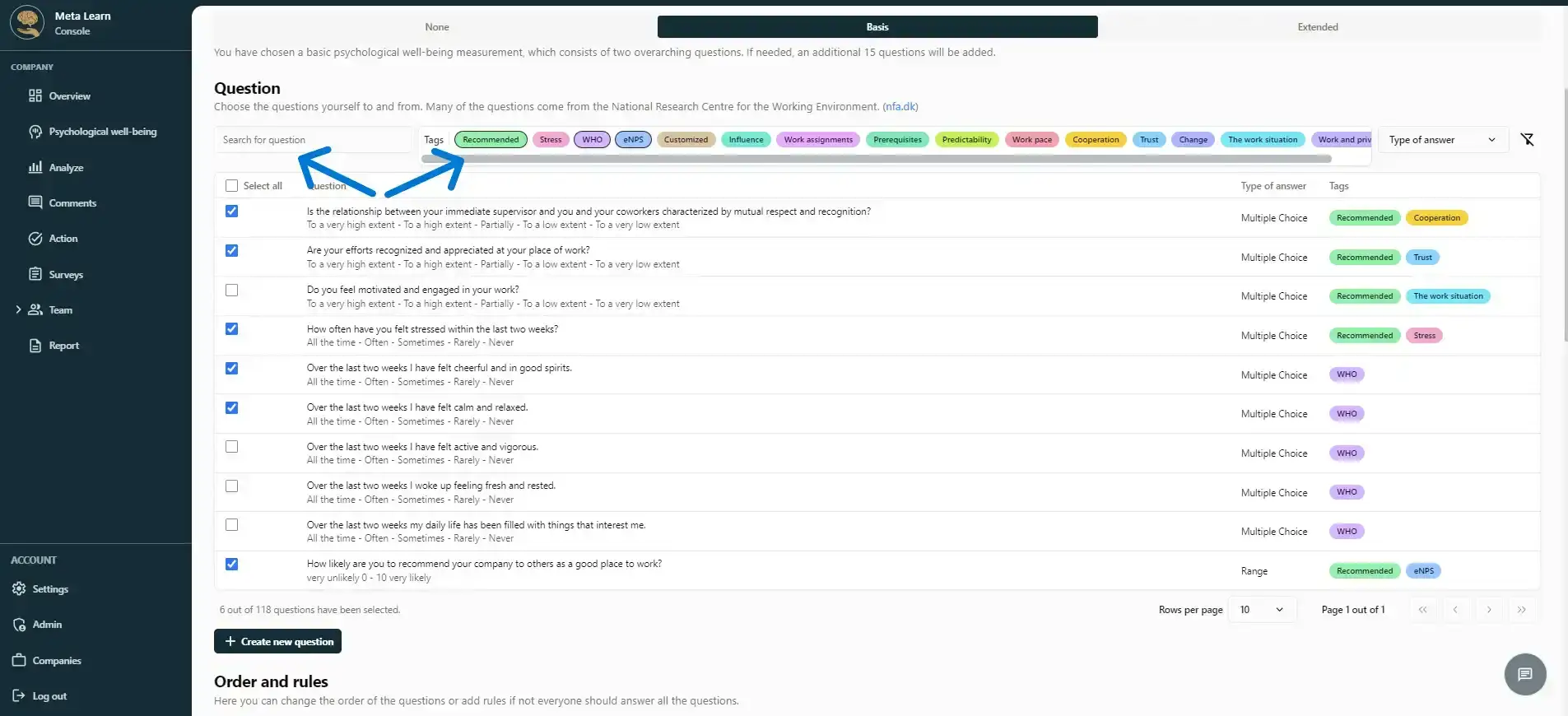
Wybierz teraz pytania do swojej ankiety. Możesz skorzystać z naszej wyszukiwarki albo kliknąć różne tagi, aby znaleźć odpowiednie pytania. Dostępne pytania zostały zatwierdzone i opracowane przez „Duńskie Narodowe Centrum Badań nad Środowiskiem Pracy”.
Krok 7
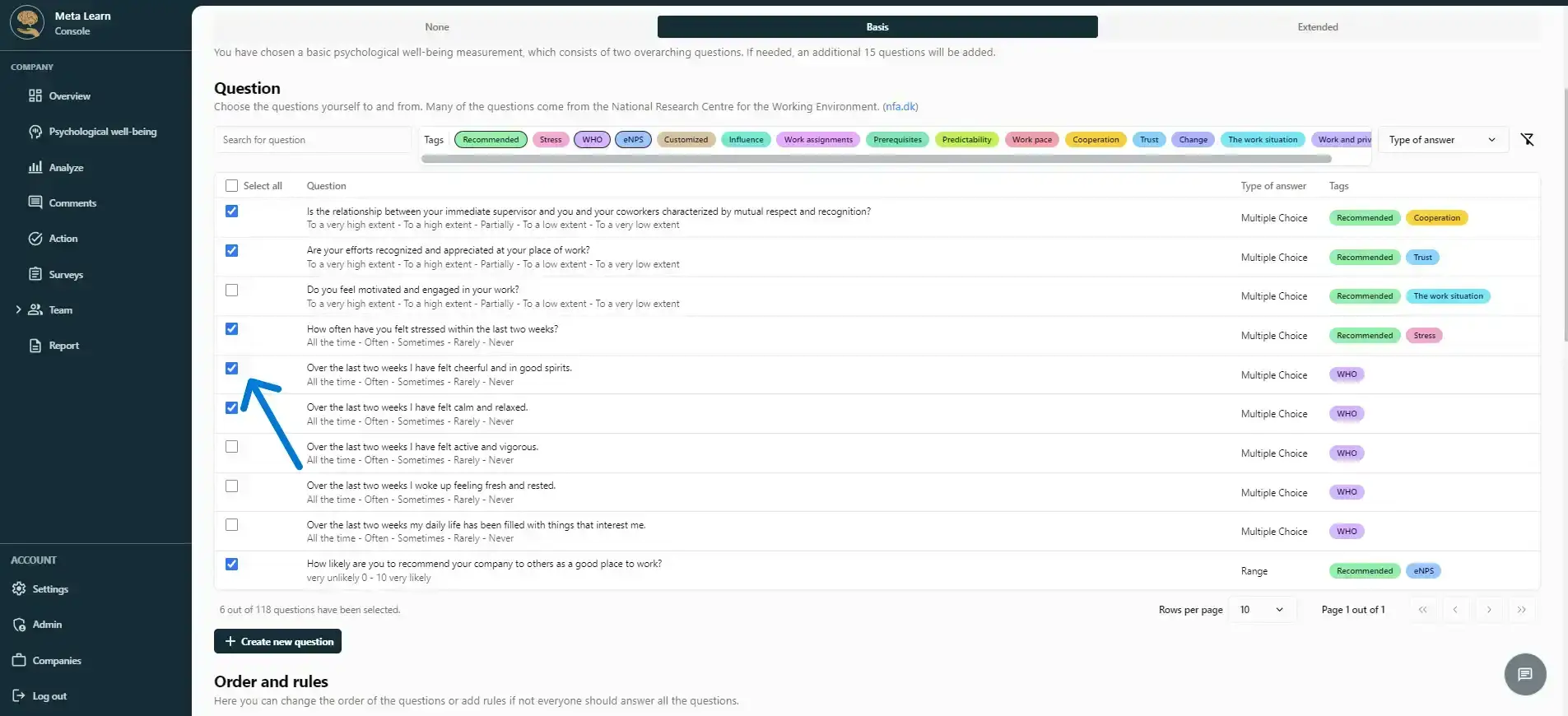
Kliknij pytania, które chcesz uwzględnić w swojej ankiecie, aby je wybrać.
Krok 8
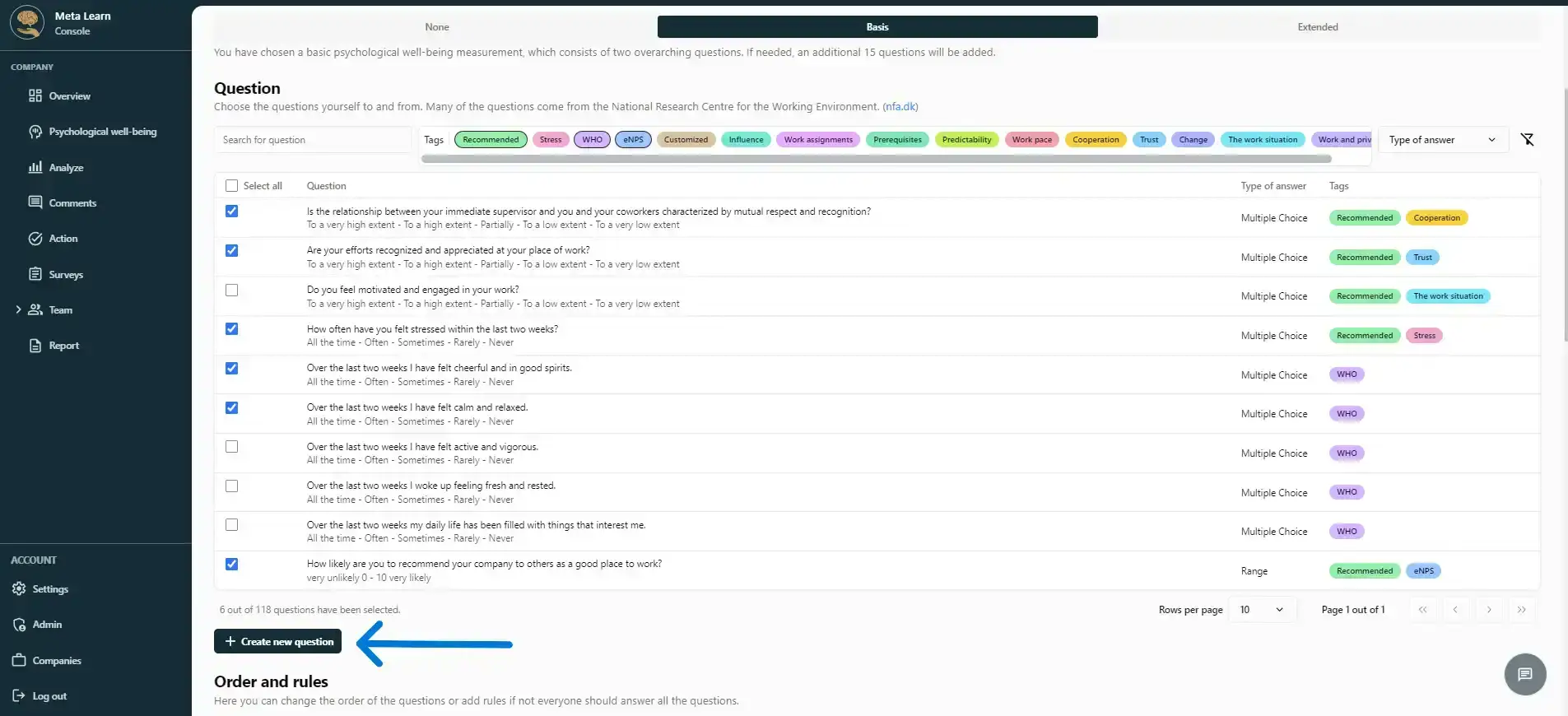
Jeśli chcesz utworzyć własne pytanie, zawsze możesz kliknąć „Utwórz nowe pytanie”.
Krok 9
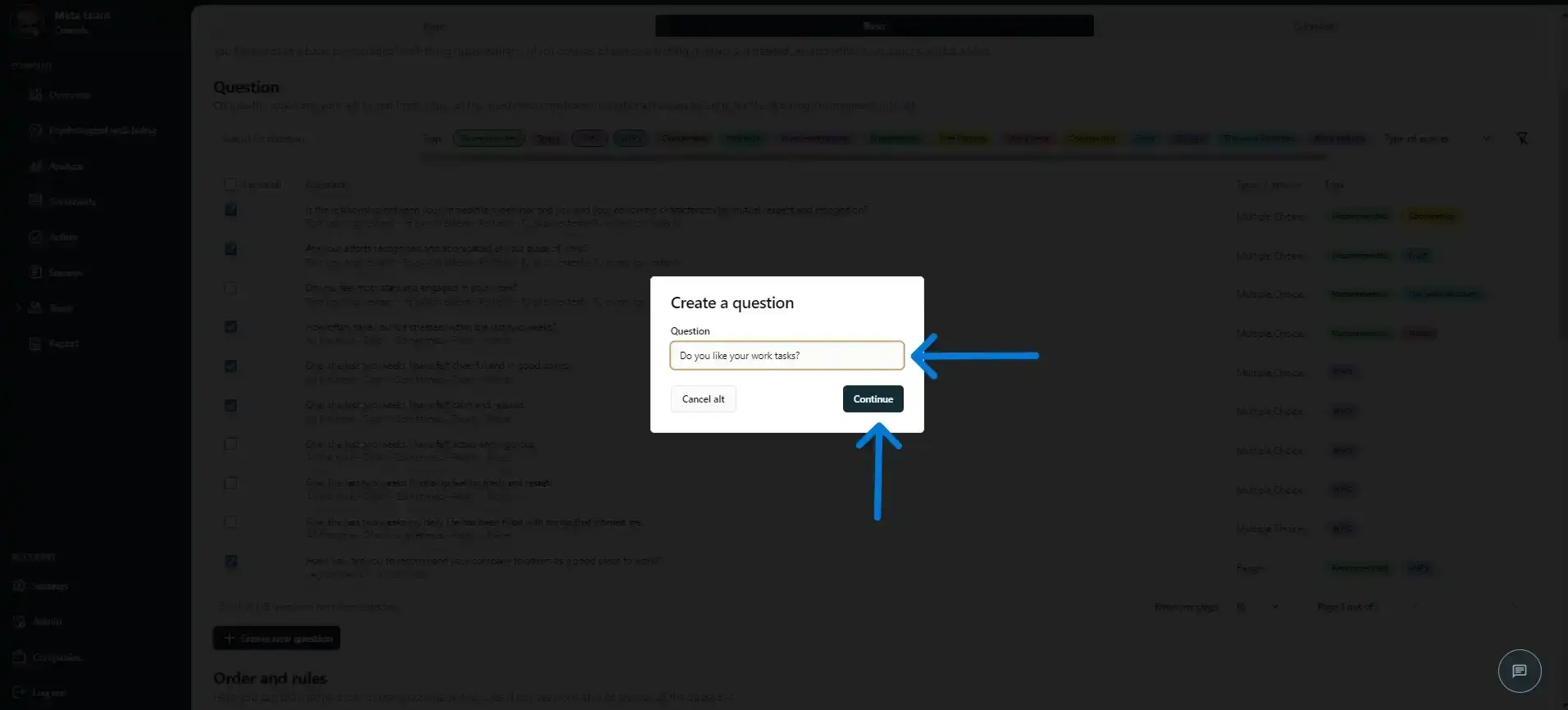
Wpisz teraz pytanie, które chcesz dodać do ankiety. Po wpisaniu pytania kliknij „Dalej”.
Krok 10
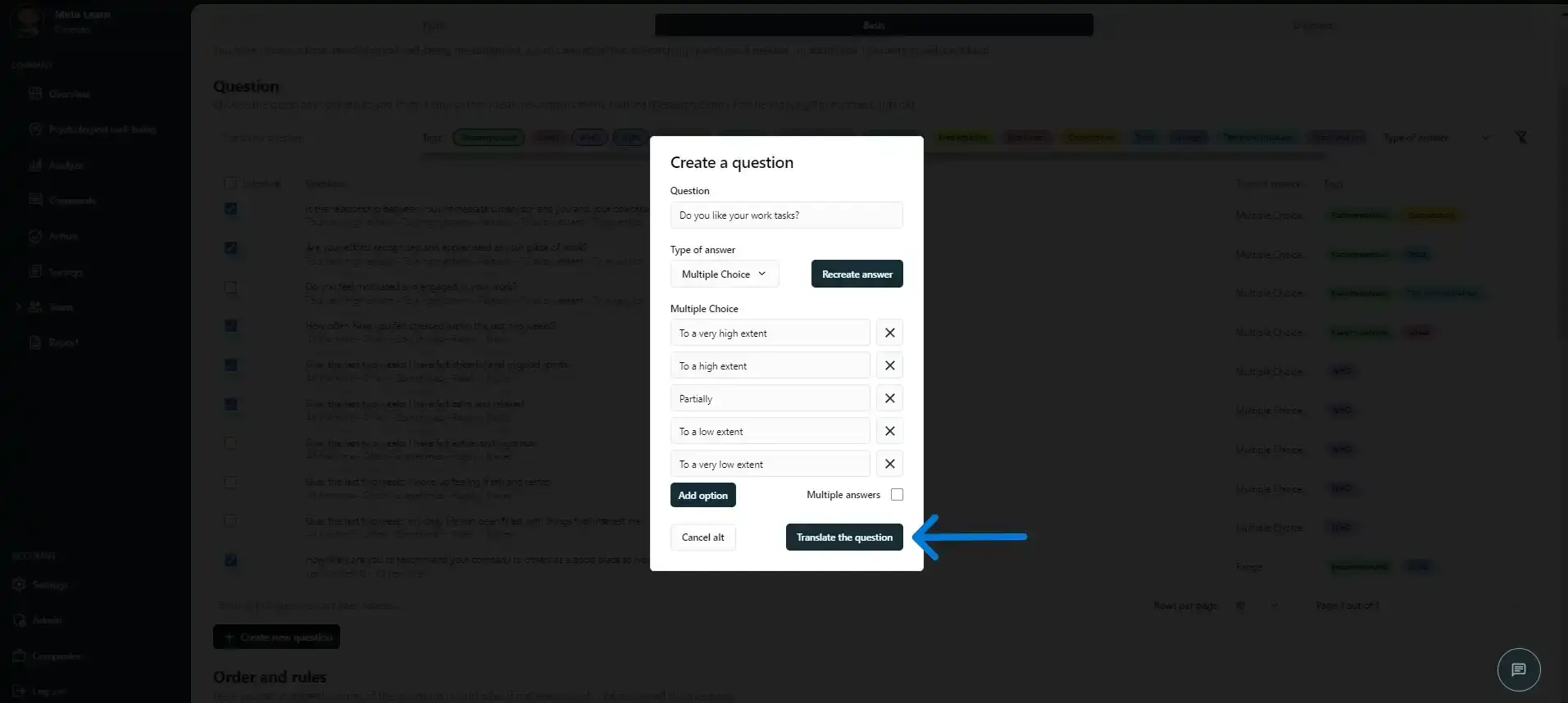
Nasza sztuczna inteligencja automatycznie wygeneruje najlepsze opcje odpowiedzi na Twoje pytanie. Zawsze możesz zmienić opcje odpowiedzi lub typ odpowiedzi, aby dopasować je do swoich potrzeb.
Po zatwierdzeniu opcji odpowiedzi kliknij „Przetłumacz pytanie”.
Krok 11
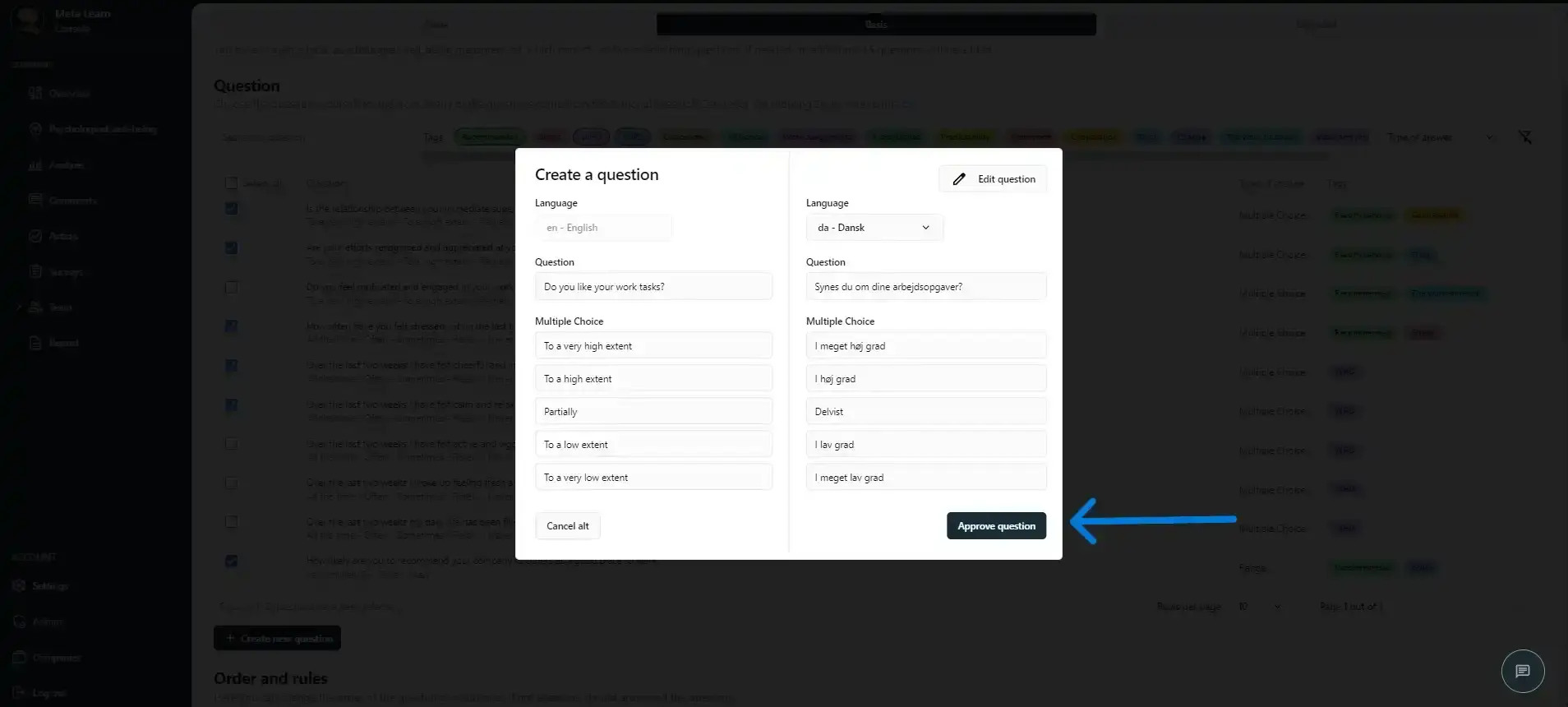
Nasza sztuczna inteligencja automatycznie przetłumaczyła Twoje pytanie i opcje odpowiedzi na kilka języków, dzięki czemu Twoi pracownicy otrzymają je w preferowanym języku.
Po zatwierdzeniu tłumaczeń kliknij „Zatwierdź pytania”.
Krok 12
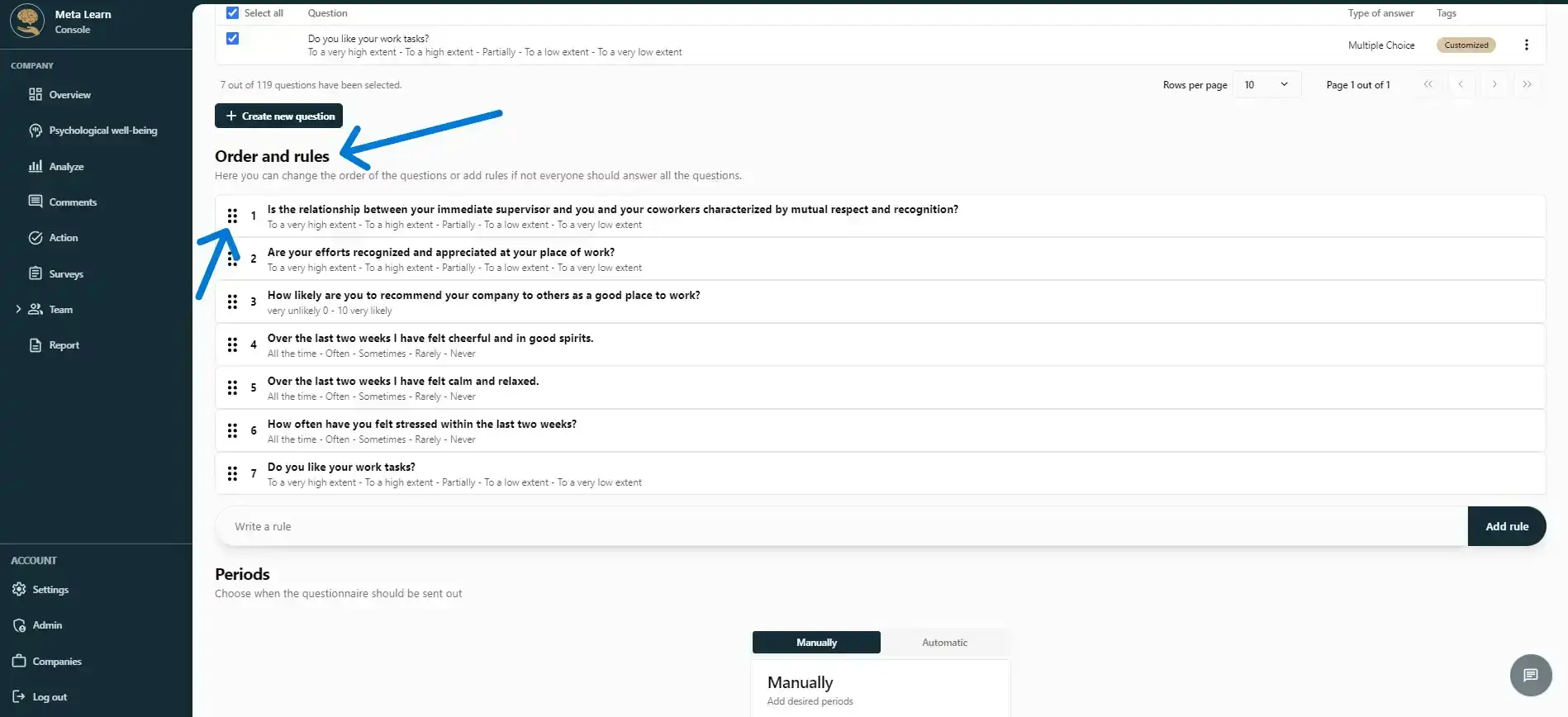
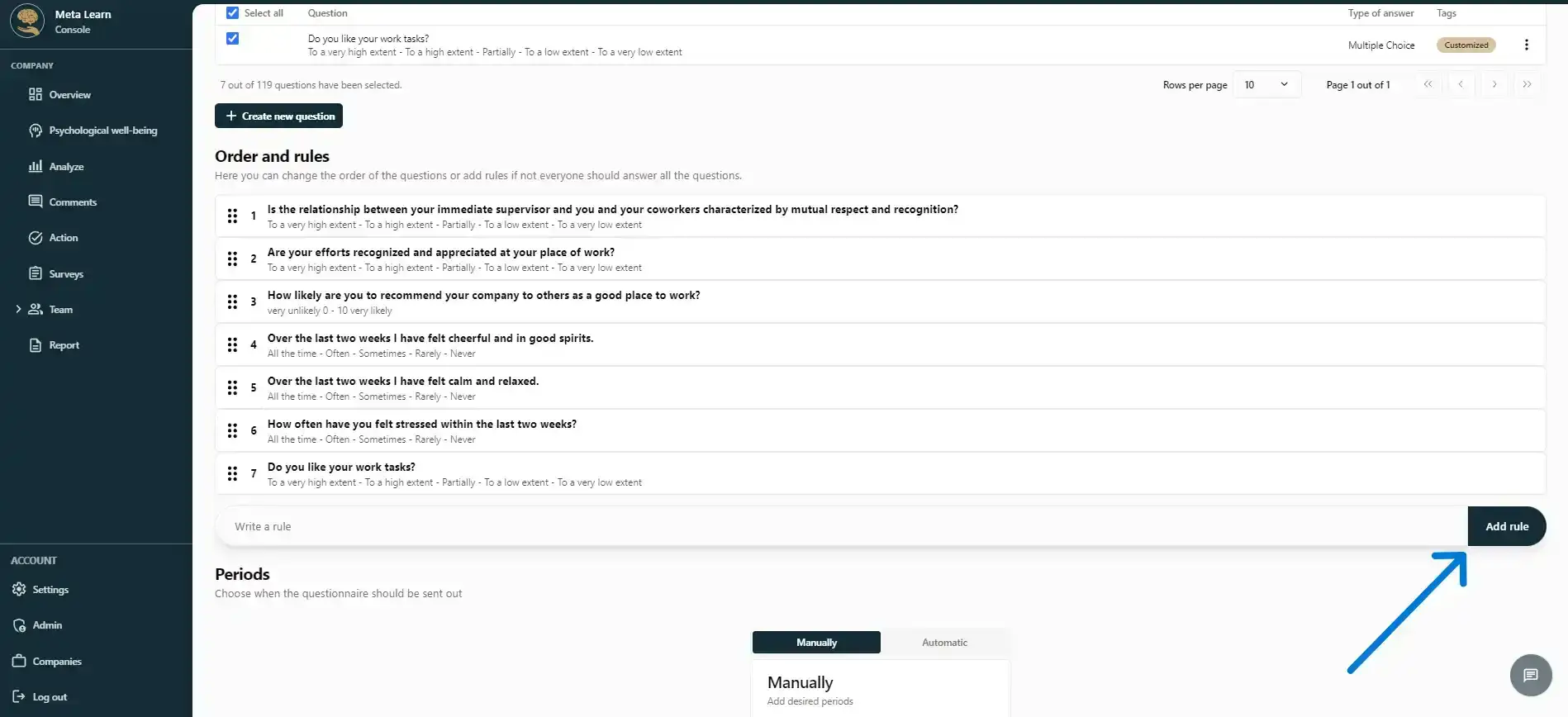
Po wybraniu wszystkich pytań możesz zmienić ich kolejność, przeciągając je i upuszczając.
Krok 13
Jeśli chcesz dodać regułę do swojego badania, możesz wpisać ją tutaj. Gdy klikniesz „Dodaj regułę”, nasza AI zrozumie regułę i zastosuje ją do kwestionariusza.
Na przykład możesz chcieć wyświetlać określone pytania tylko wtedy, gdy udzielono konkretnej odpowiedzi. Po prostu opisz potrzebną regułę, a nasza sztuczna inteligencja zajmie się resztą.
Krok 14
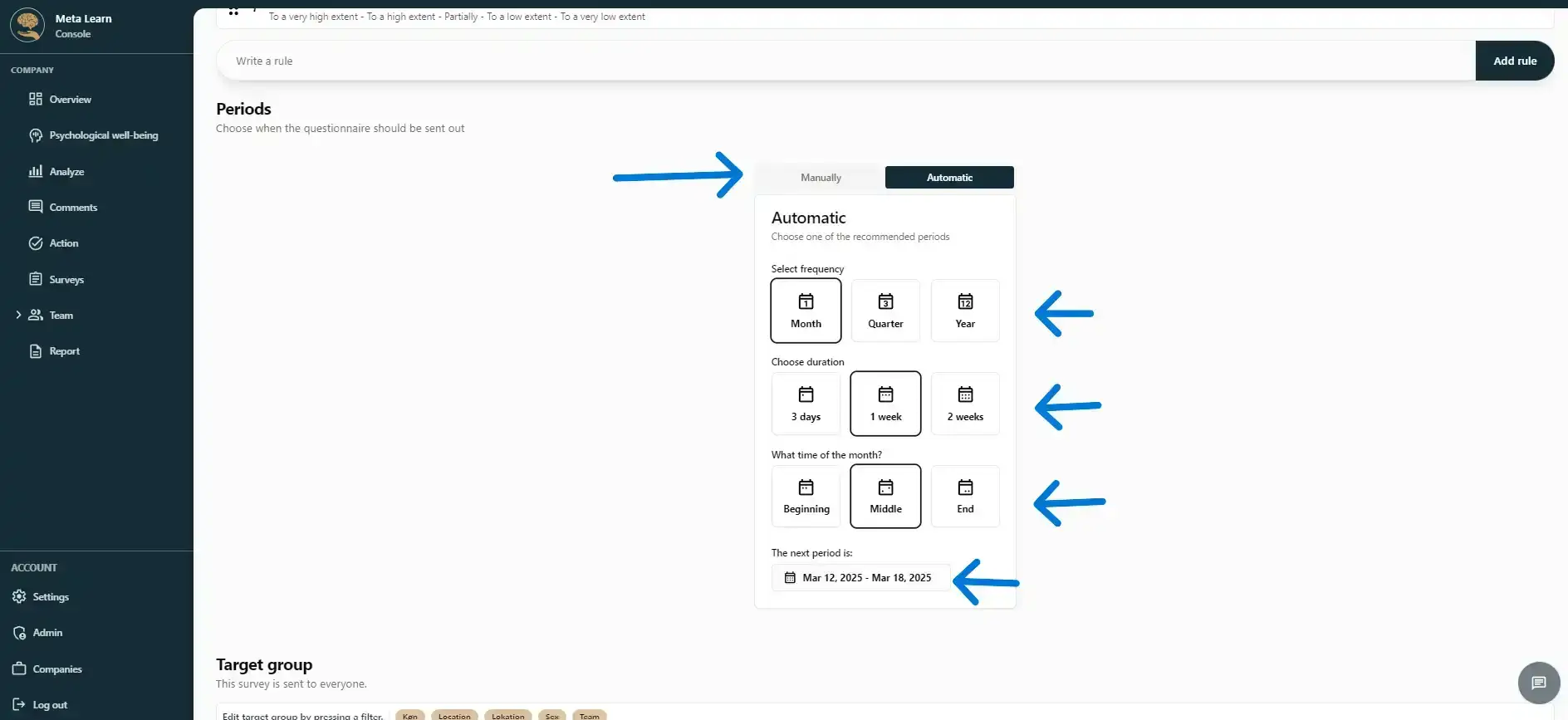
Wybierz teraz, kiedy wysłać ankietę.
Poniżej możesz zobaczyć, kiedy ankieta zostanie wysłana po raz pierwszy.
Krok 15
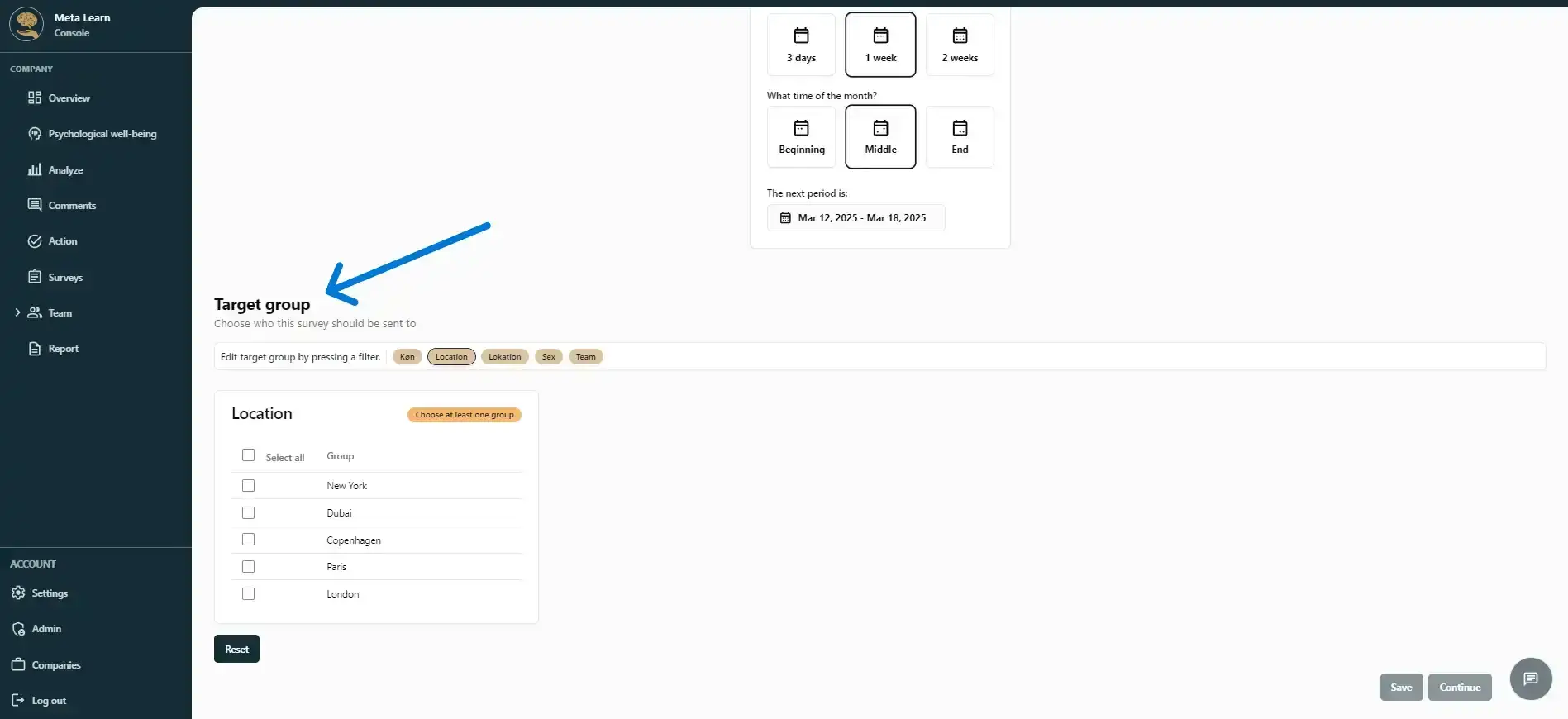
Możesz teraz wybrać, czy ankietę mają otrzymać tylko określone działy lub zespoły. Jeśli niczego nie wybierzesz, ankieta zostanie wysłana do wszystkich pracowników.
Krok 16
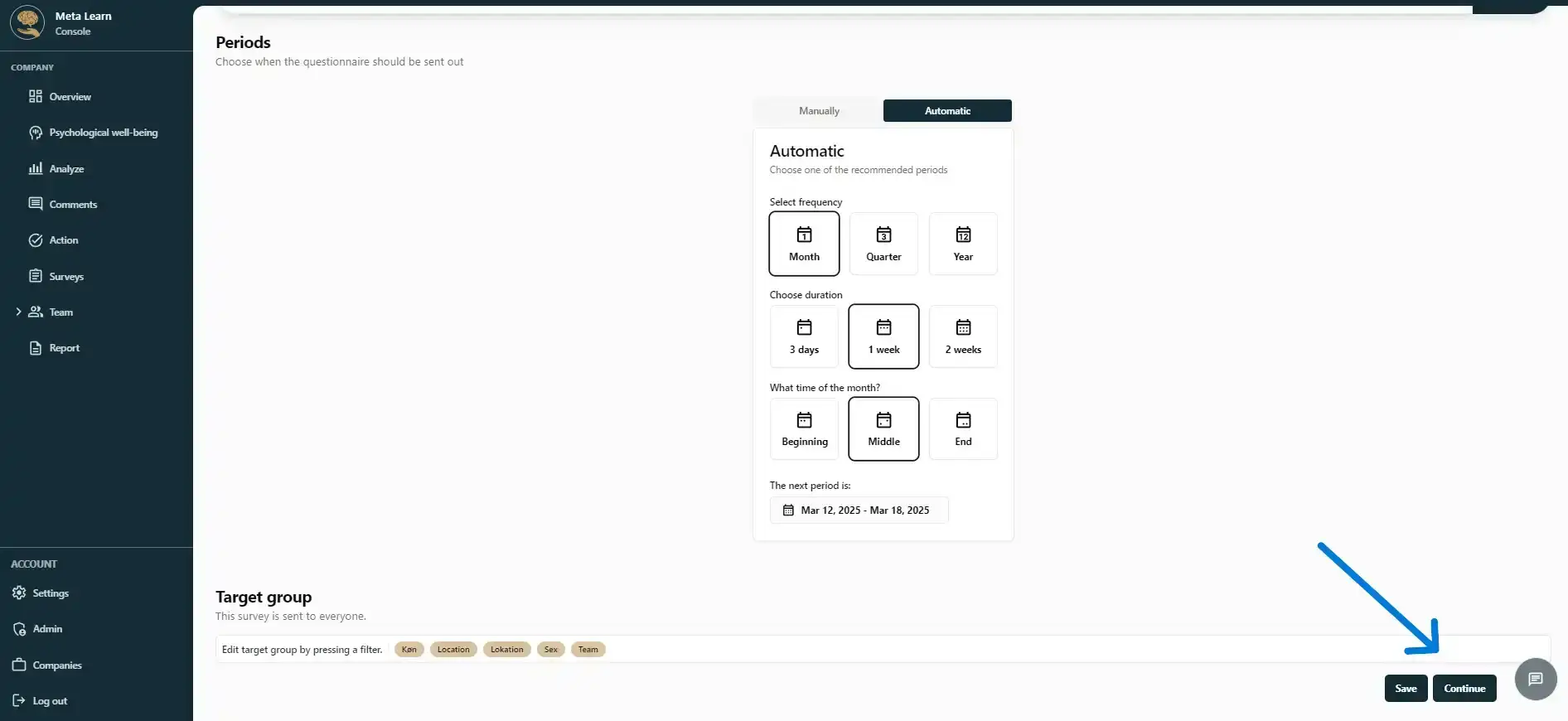
Ankieta jest już zakończona! Kliknij „Zapisz i kontynuuj”, aby przejść do ostatniego kroku.
Krok 17
Możesz teraz przejrzeć swoją ocenę.
Jeśli chcesz przetestować kwestionariusz przed wysłaniem go swoim pracownikom, kliknij „Przetestuj kwestionariusz”.
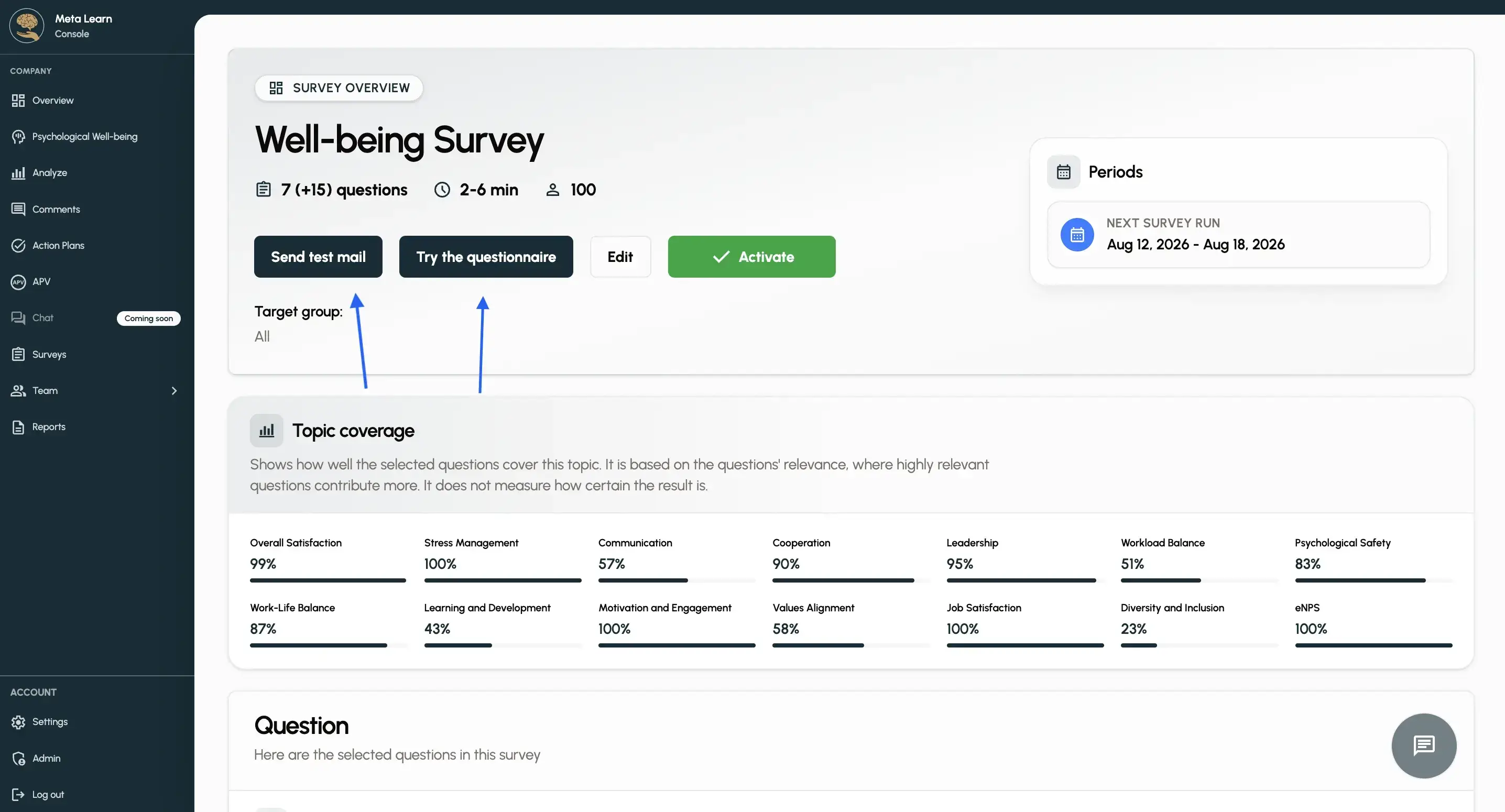
Krok 18
Gdy ankieta będzie gotowa, po prostu kliknij „Aktywuj”, a zostanie zaplanowana na wybraną datę rozpoczęcia.
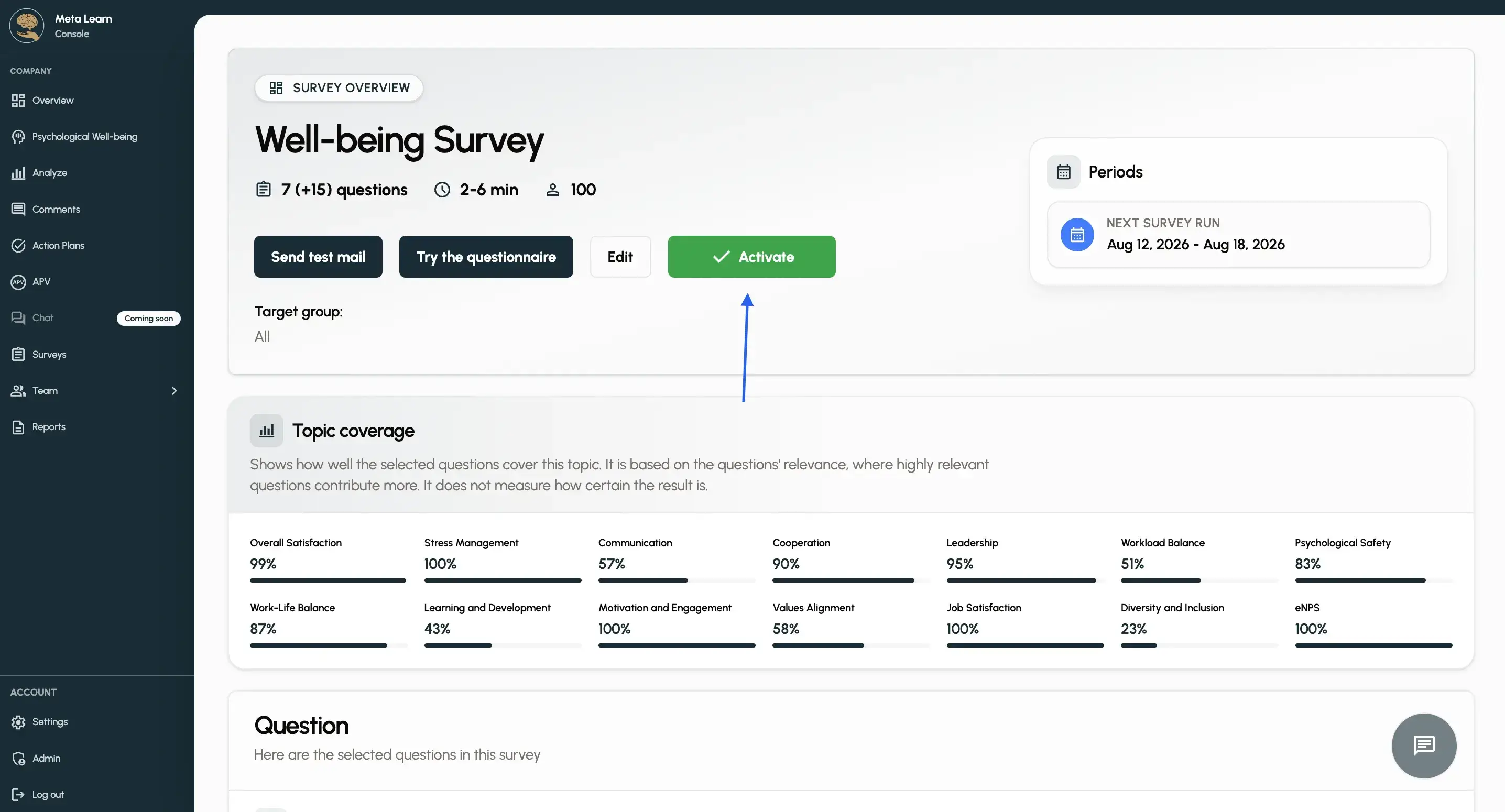
Gratulacje!
Udało Ci się utworzyć i aktywować ankietę. Nie musisz już nic więcej robić.
Powiązane poradniki
Sprawdzanie ankiety
Przejrzyj swój kwestionariusz i skorzystaj z pomocy, aby upewnić się, że pytania są gotowe do wysłania.
Zobacz poradnikZrozumieć dobrostan psychiczny
Dowiedz się, jak korzystać z badań dobrostanu pracowników i jak je interpretować. Sprawdź, co możesz zrobić na podstawie wyników.
Zobacz poradnikNawiguj po analizie
Dowiedz się, jak korzystać z analizy i poruszać się po niej, oraz zrozum, co mówią Ci poszczególne wskaźniki.
Zobacz poradnik