
Skapa din egen undersökning
Använd Meta Learns befintliga frågeformulärsmallar eller anpassa dem så att de passar ditt företag perfekt.
Steg 1
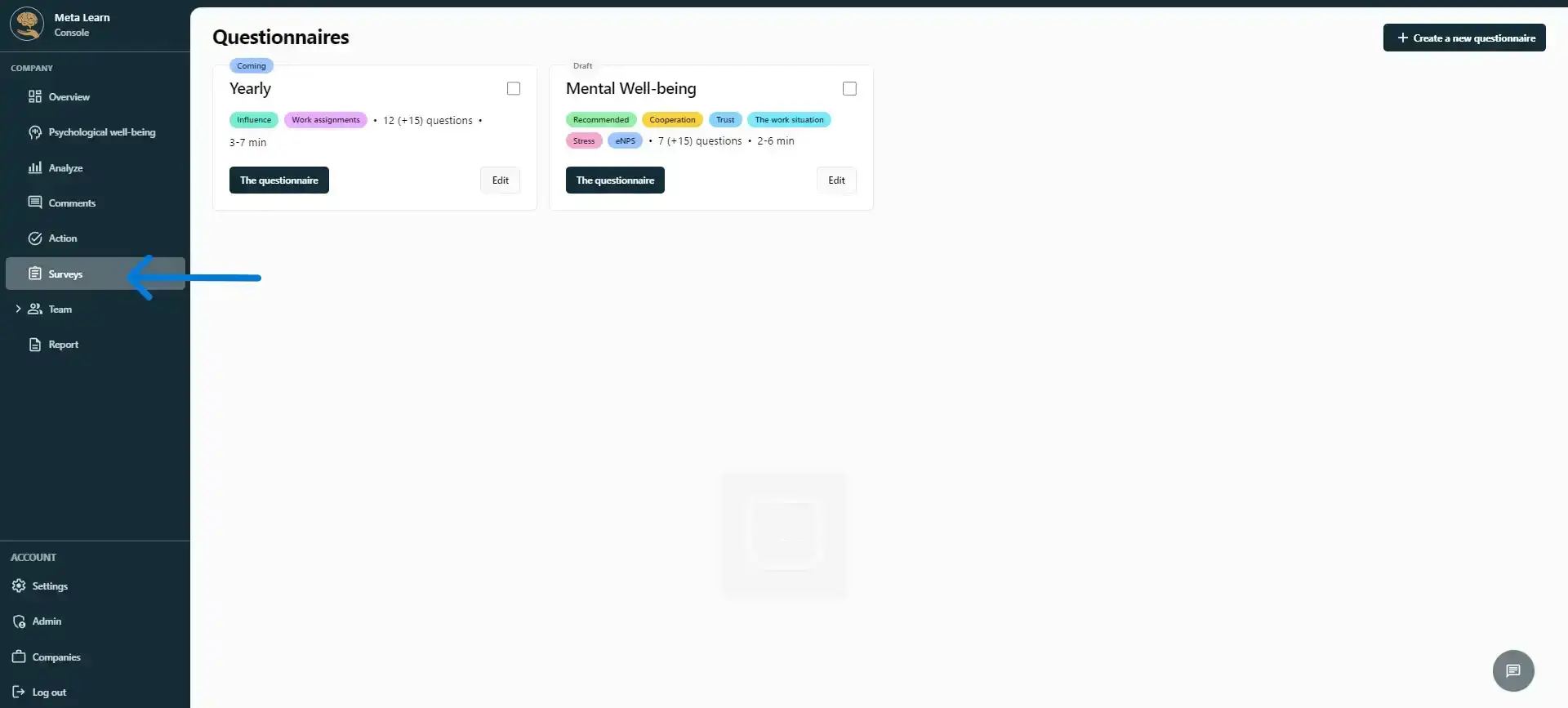
Börja med att klicka på ”Undersökningar”.
Steg 2
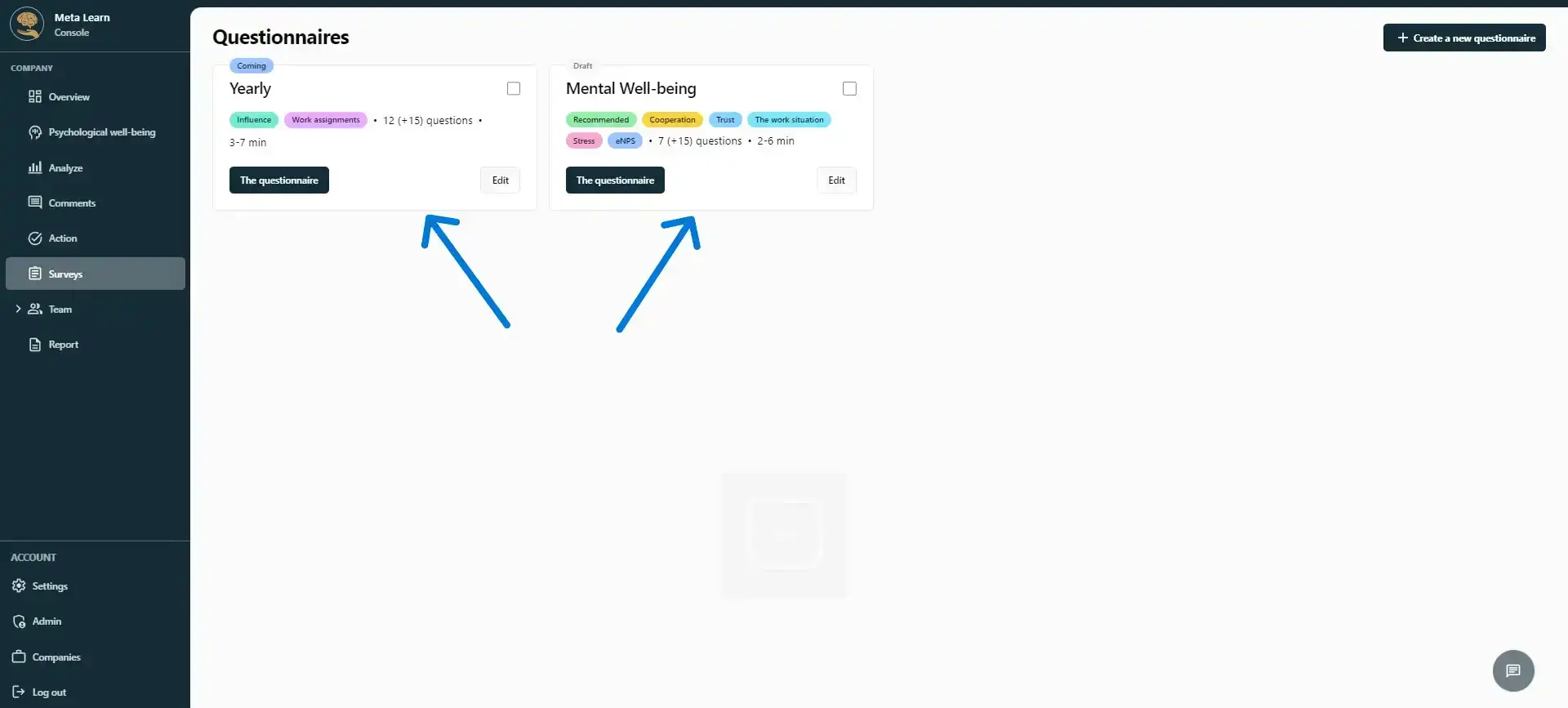
Här kan du se undersökningarna som du har skapat. I exemplet nedan ser du att företaget har två pågående undersökningar: ”Årlig” och ”Mentalt välbefinnande”.
Steg 3
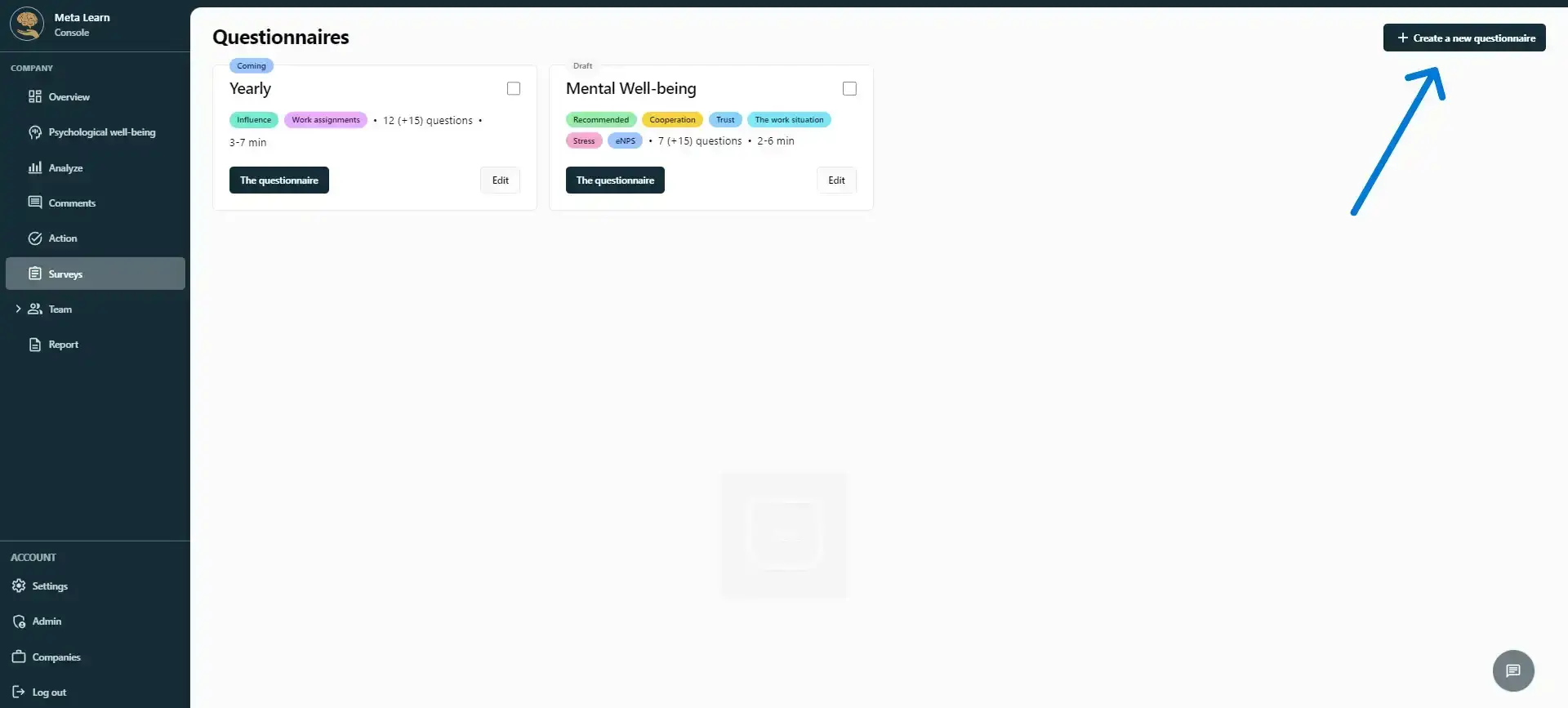
Om du vill skapa en ny undersökning klickar du på ”Skapa ett nytt frågeformulär”.
Steg 4
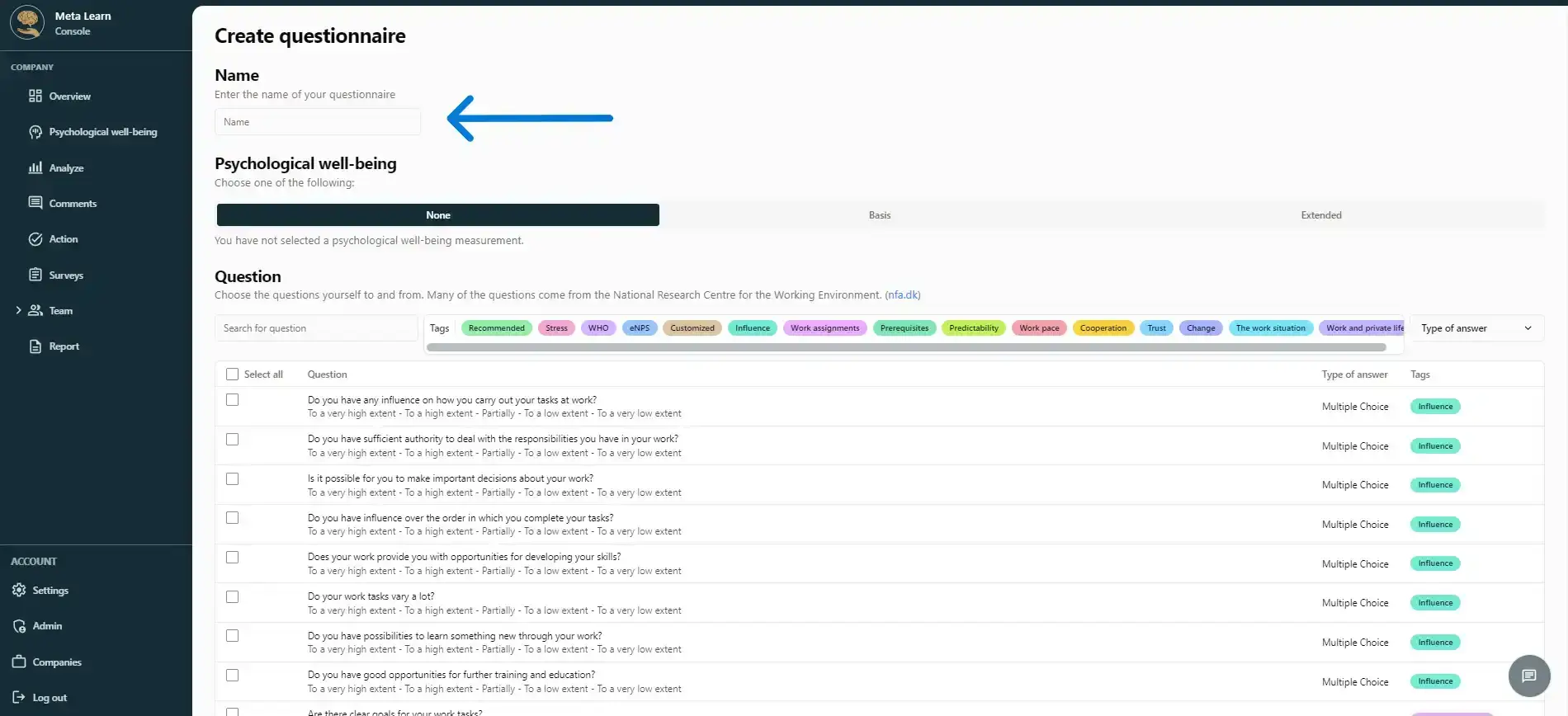
Börja med att namnge din undersökning. Vi rekommenderar att du beskriver undersökningen så tydligt som möjligt, eftersom namnet visas för dina medarbetare när de besvarar frågeformuläret.
Steg 5
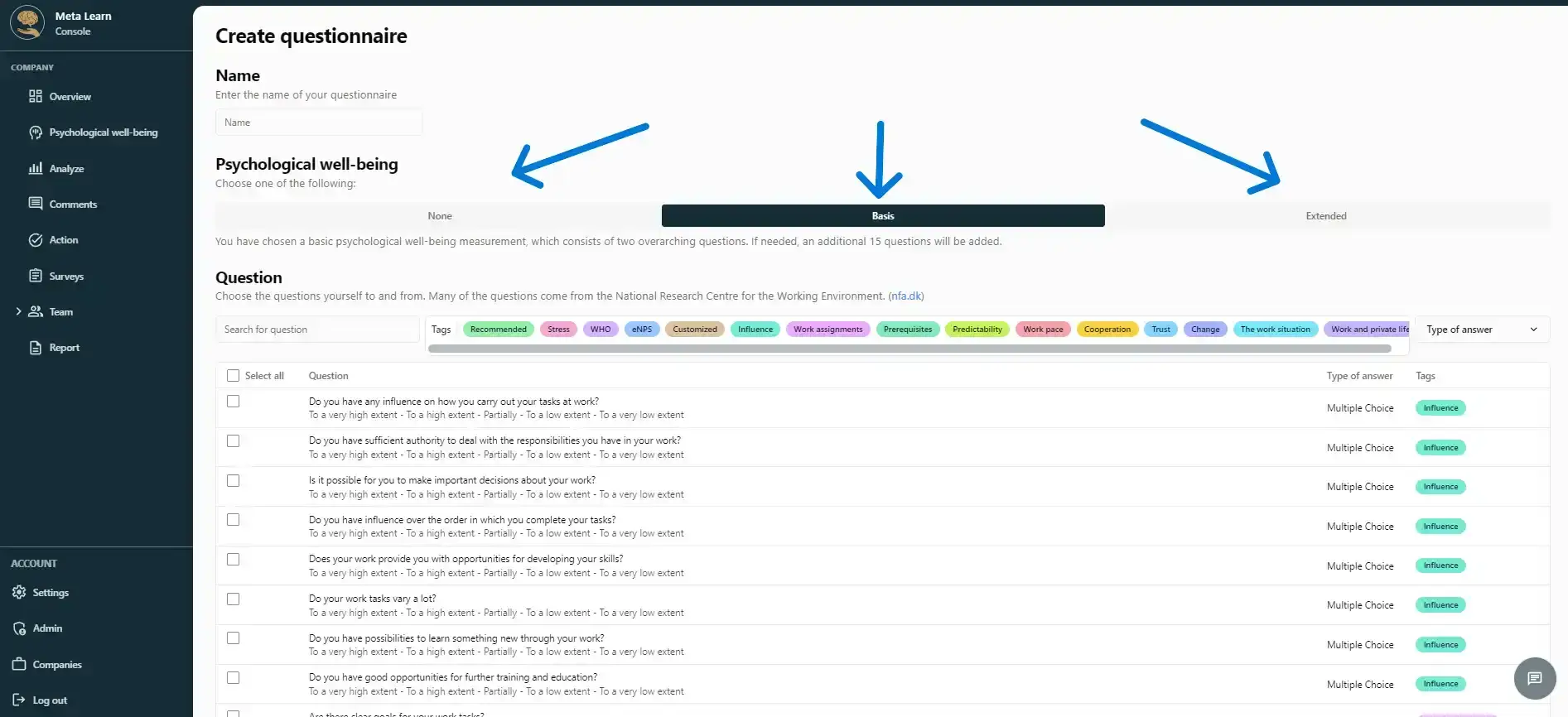
Nästa steg är att bestämma om du vill aktivera bedömningen av psykiskt välbefinnande. Du kan välja mellan: Ingen, Grundläggande eller Utökad.
Steg 6
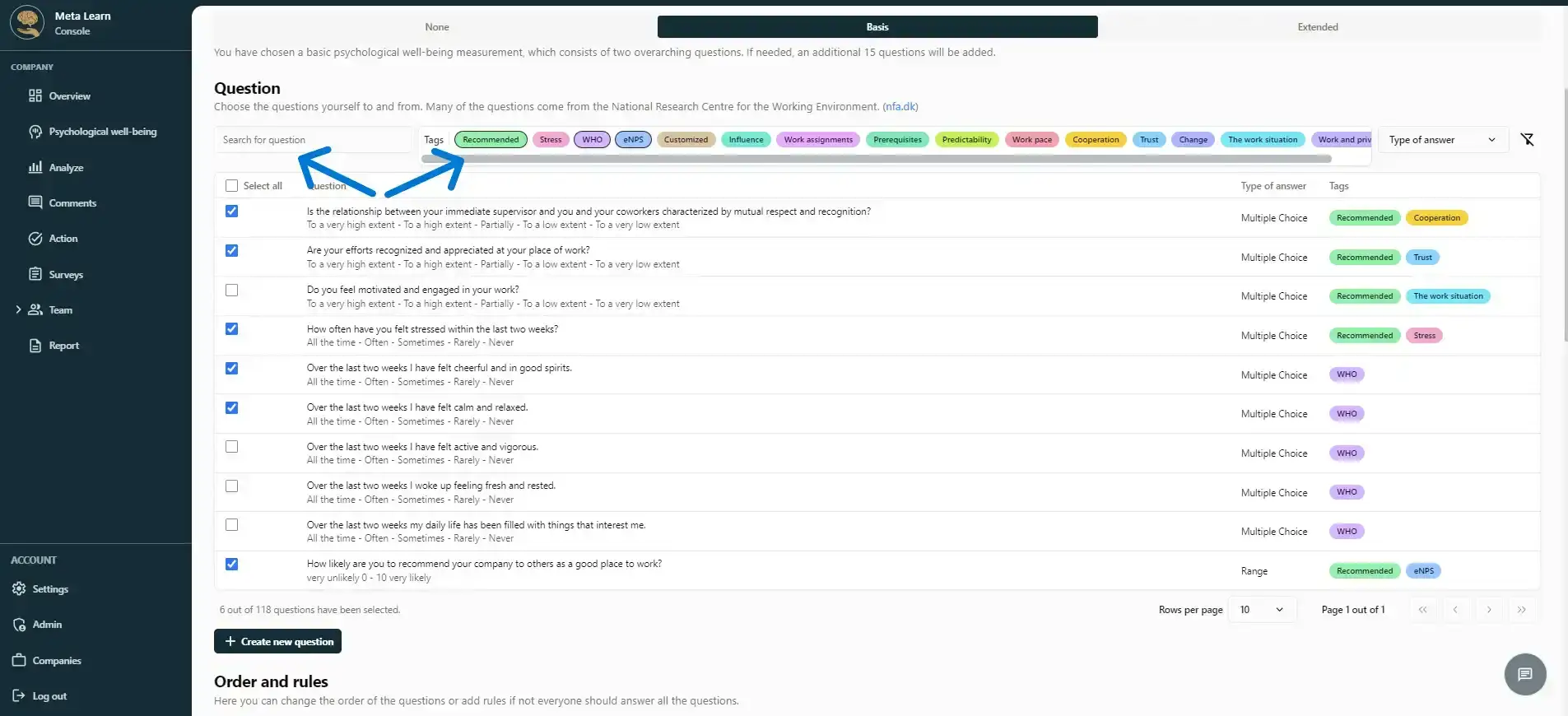
Nu ska du välja frågorna till din undersökning. Du kan använda vår sökfunktion eller klicka på olika taggar för att hitta relevanta frågor. De tillgängliga frågorna har godkänts och utvecklats av ”Nationella forskningscentret för arbetsmiljö” i Danmark.
Steg 7
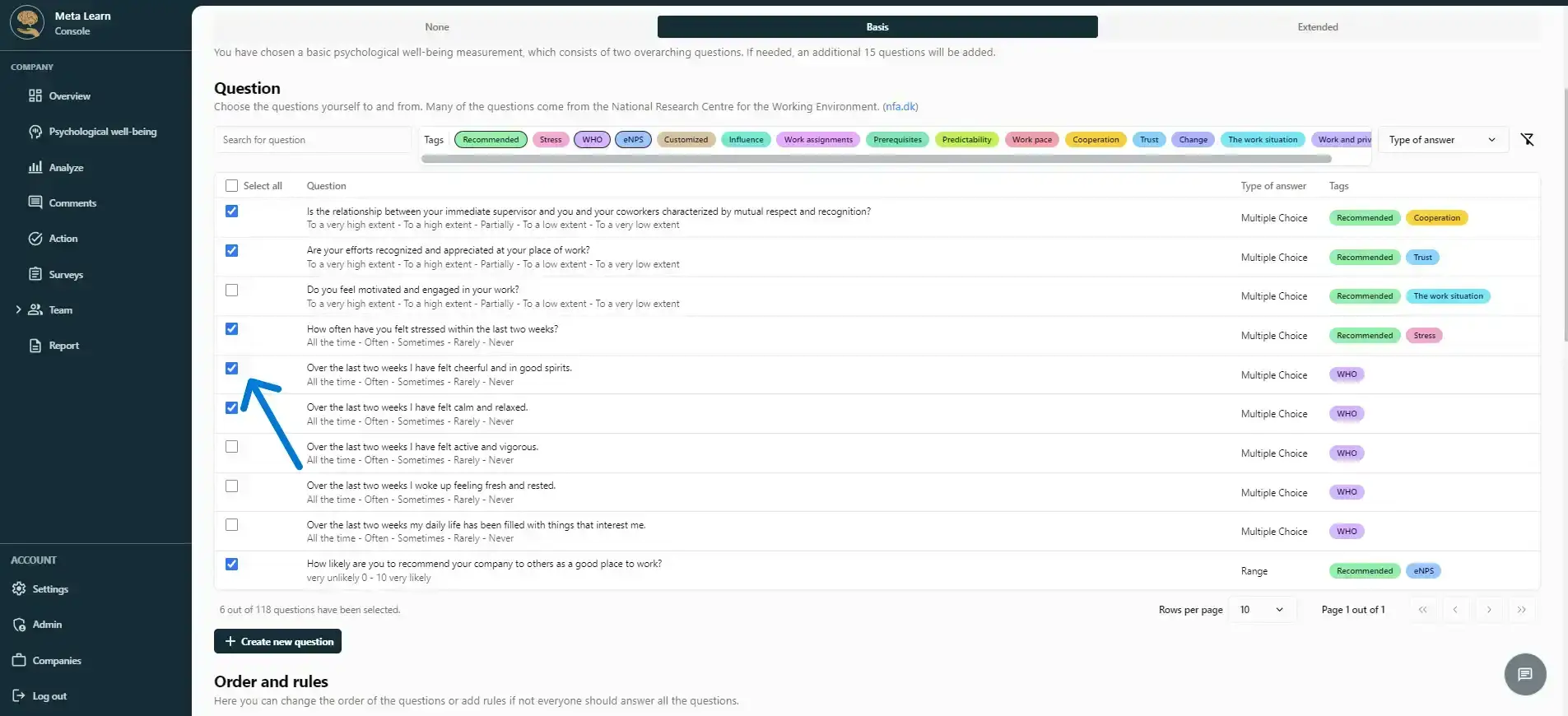
Klicka på frågorna du vill ta med i din undersökning för att välja dem.
Steg 8
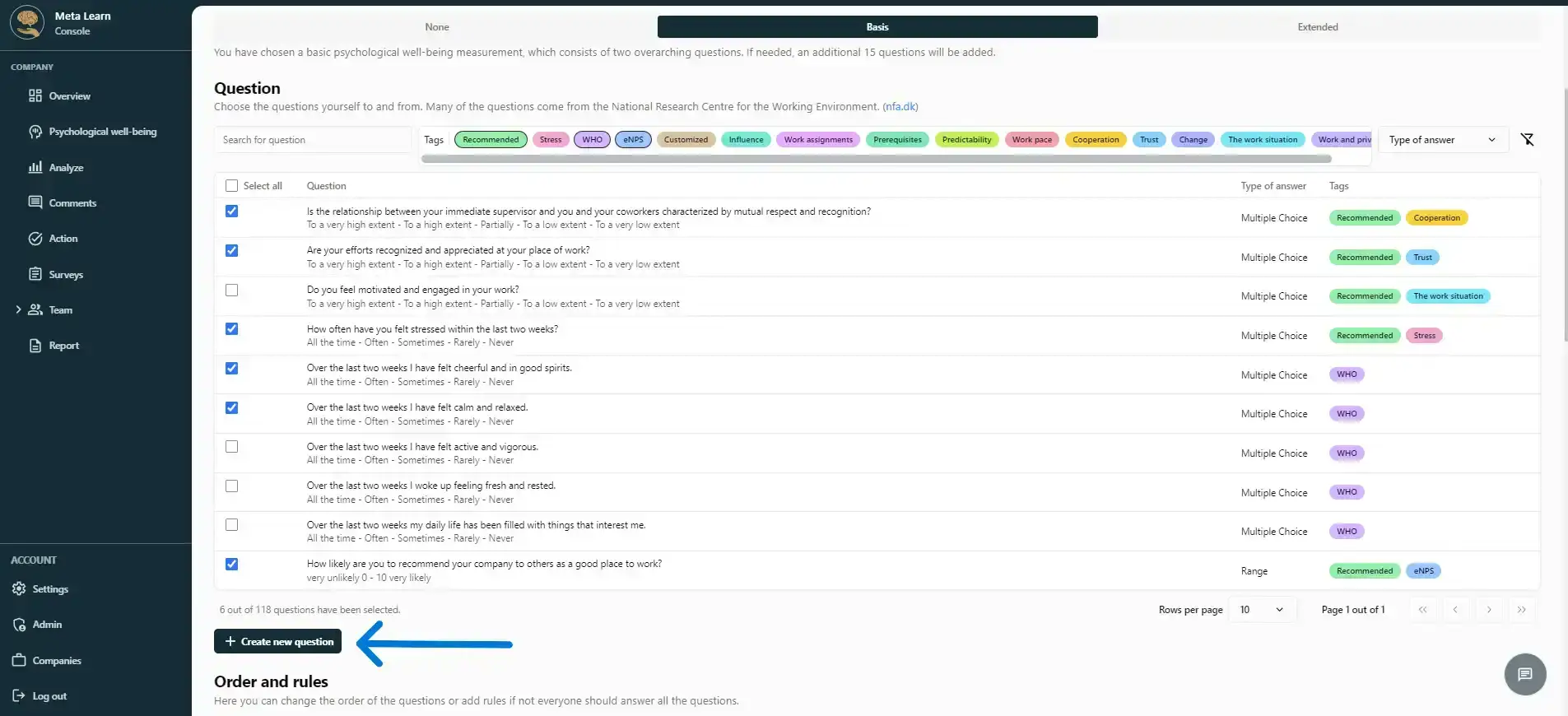
Om du vill skapa en egen fråga kan du alltid klicka på ”Skapa ny fråga”.
Steg 9
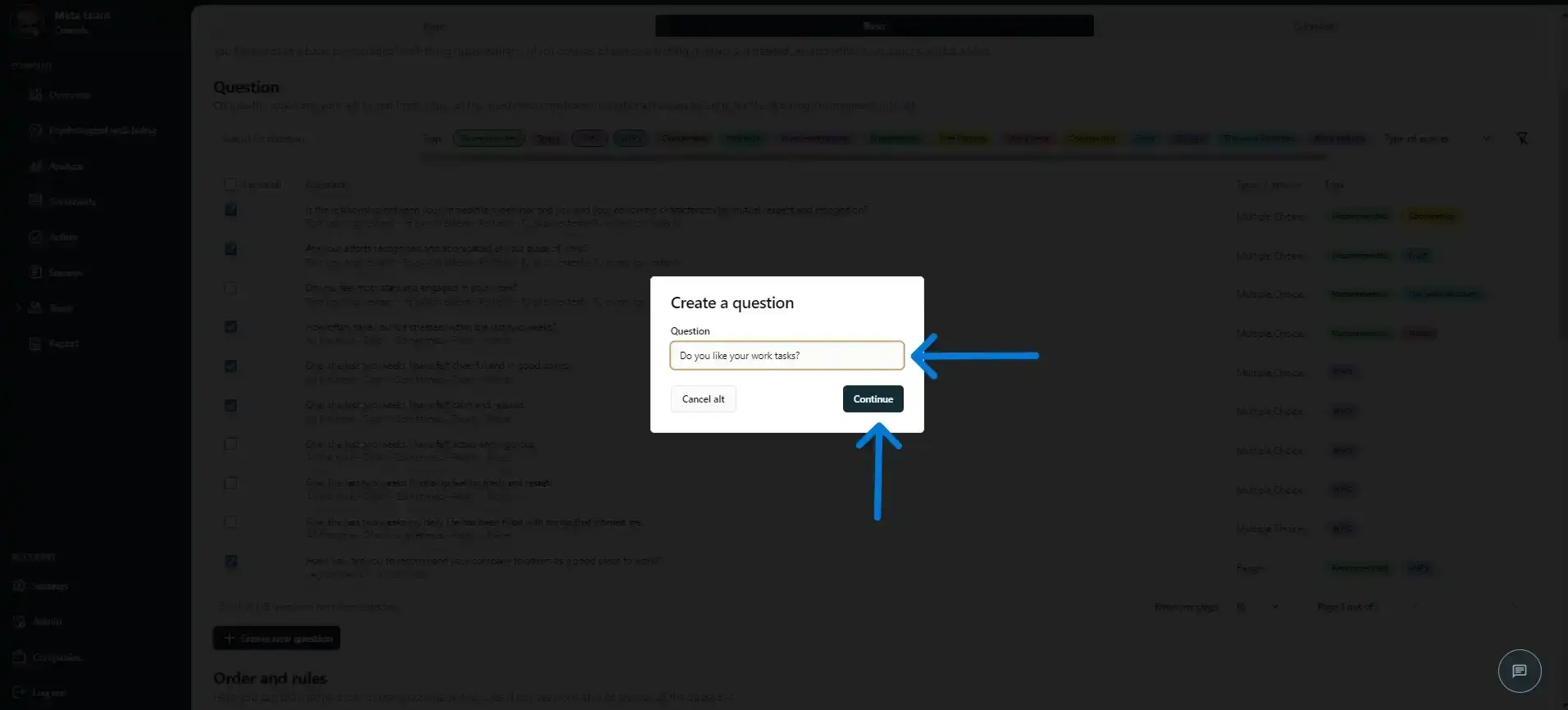
Skriv nu in frågan som du vill lägga till i din enkät. När du har skrivit in frågan klickar du på ”Fortsätt”.
Steg 10
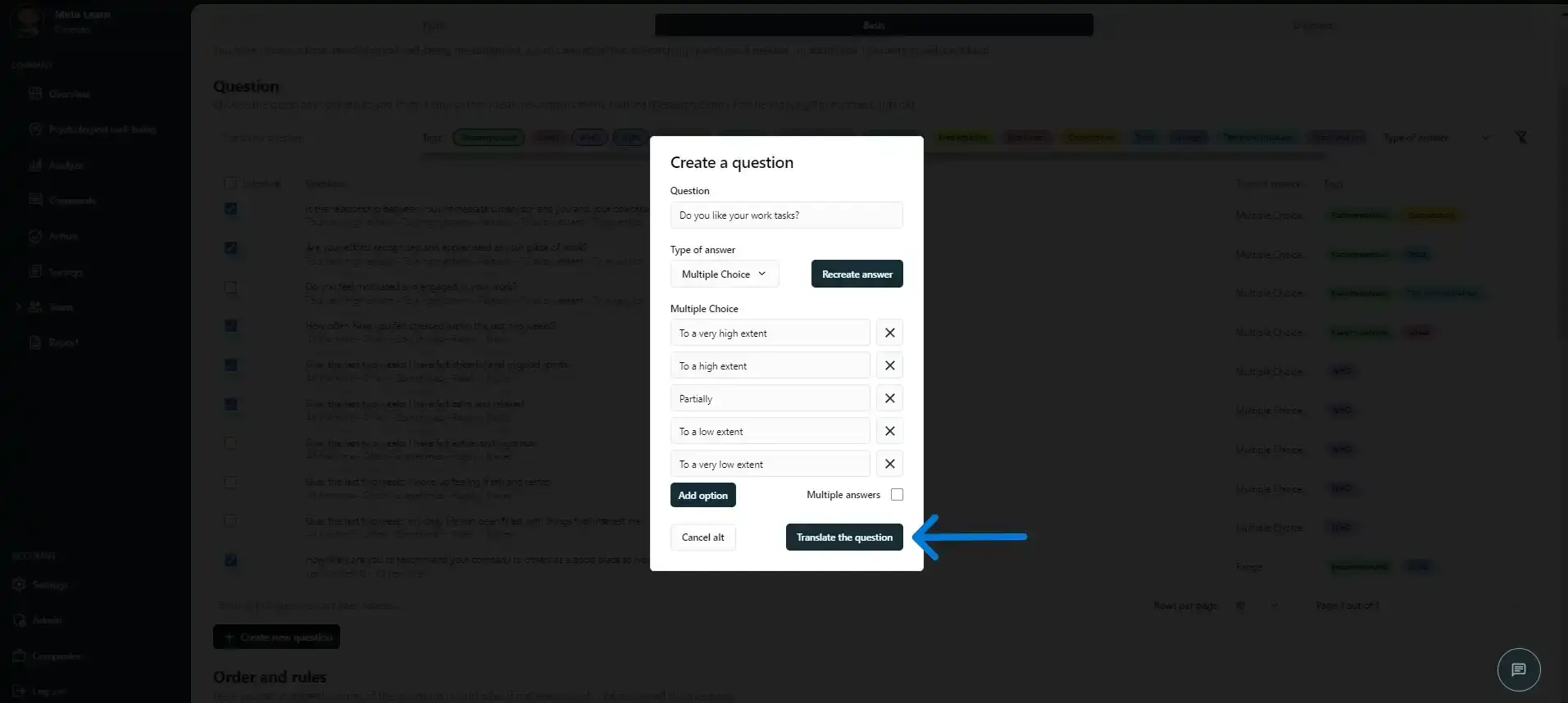
Vår AI genererar automatiskt de bästa svarsalternativen för din fråga. Du kan alltid ändra svarsalternativen eller svarstypen så att de passar dina behov.
När du har godkänt svarsalternativen klickar du på ”Översätt frågan”.
Steg 11
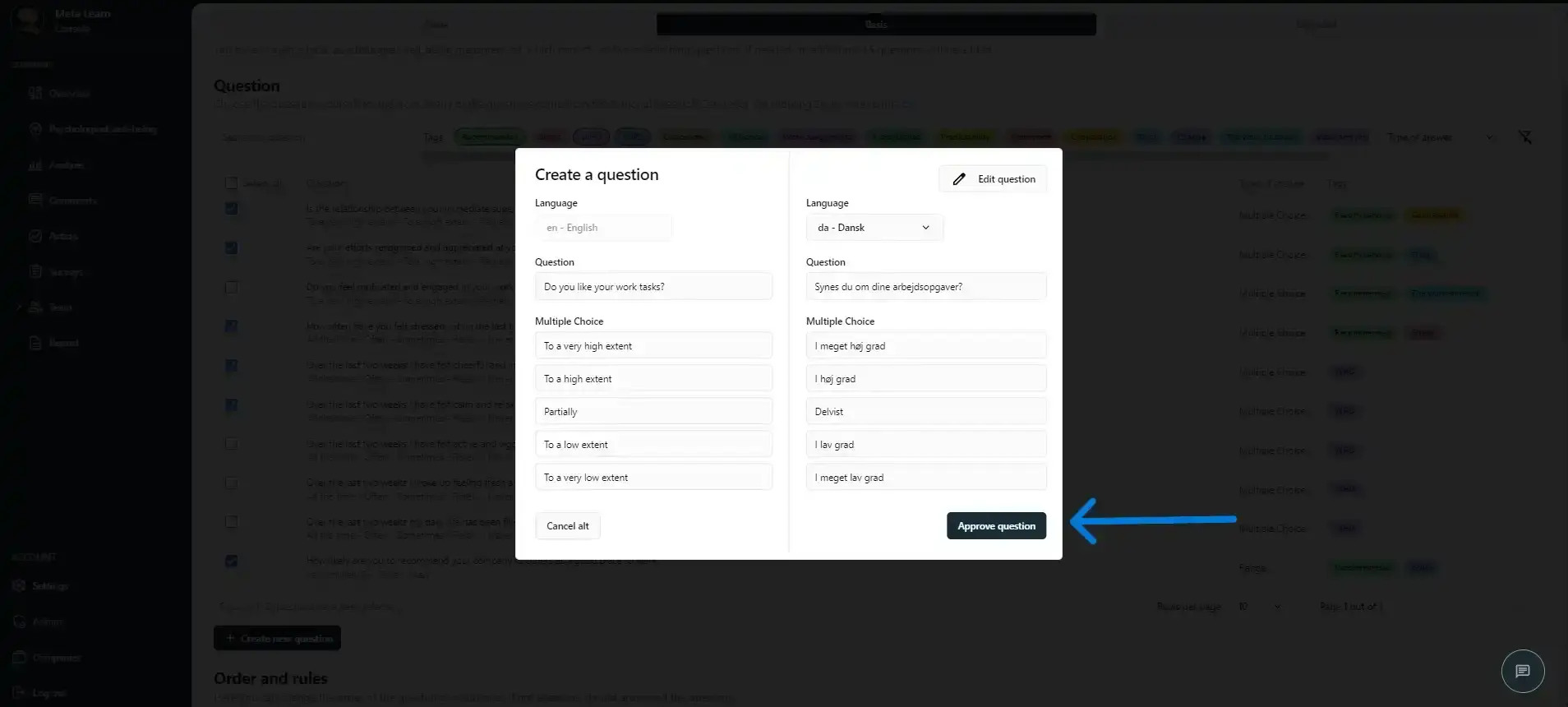
Vår AI har automatiskt översatt din fråga och svarsalternativen till flera språk, så att dina medarbetare får dem på sitt föredragna språk.
När du har godkänt översättningarna klickar du på ”Godkänn frågor”.
Steg 12
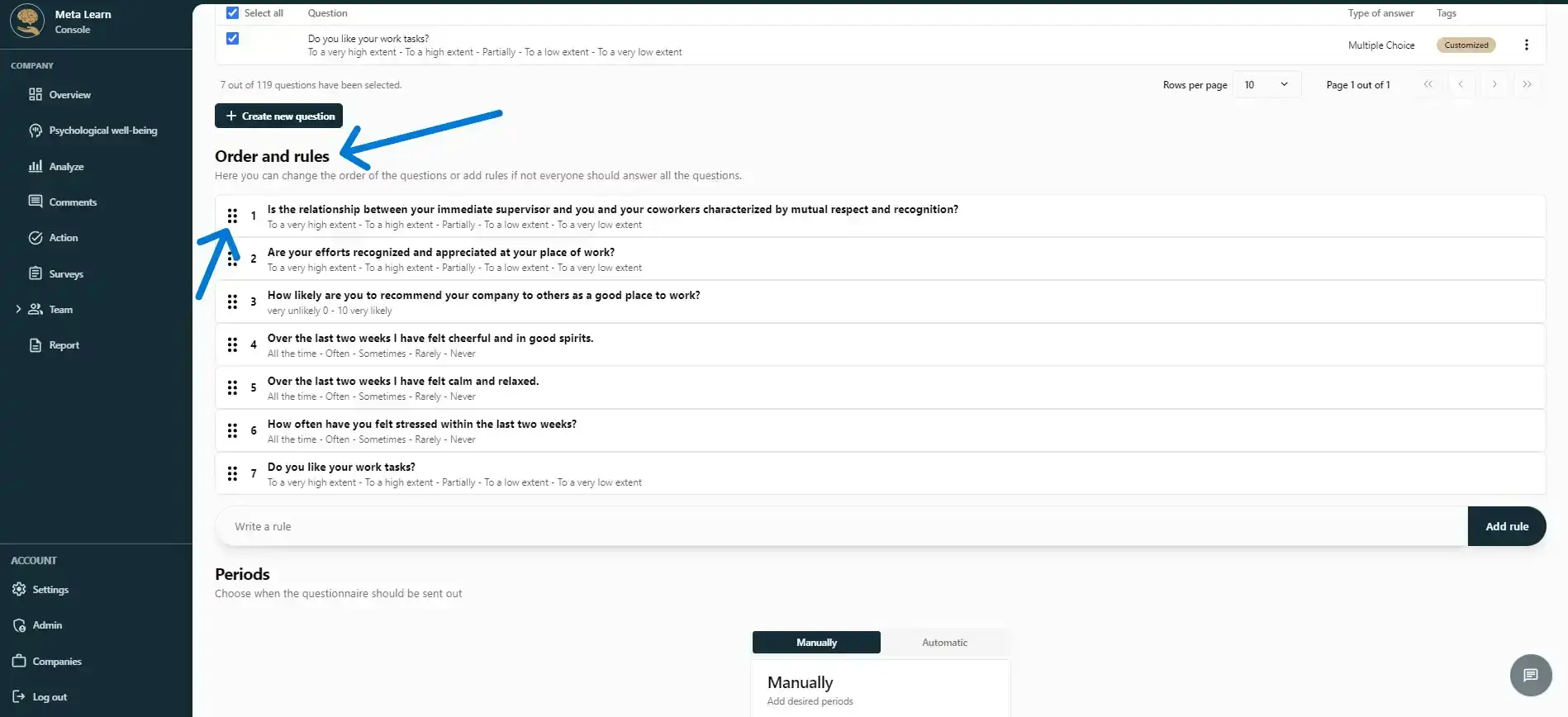
När du har valt alla frågor kan du ändra ordningen genom att dra och släppa dem.
Steg 13
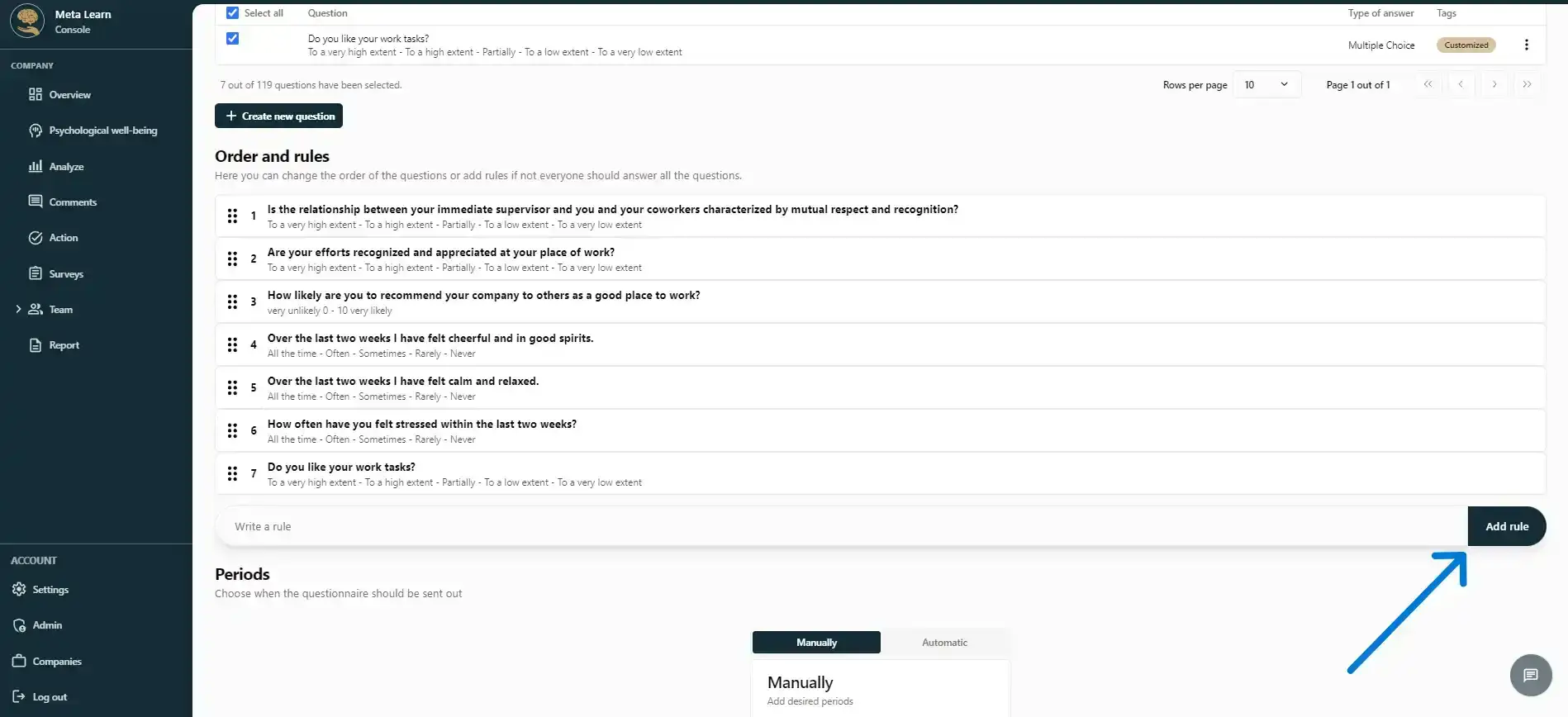
Om du vill lägga till en regel i din undersökning kan du skriva den här. När du klickar på ”Lägg till regel” förstår vår AI regeln och tillämpar den på frågeformuläret.
Du kanske till exempel vill visa vissa frågor bara när ett specifikt svar har getts. Beskriv bara regeln du vill ha, så tar vår AI hand om resten.
Steg 14
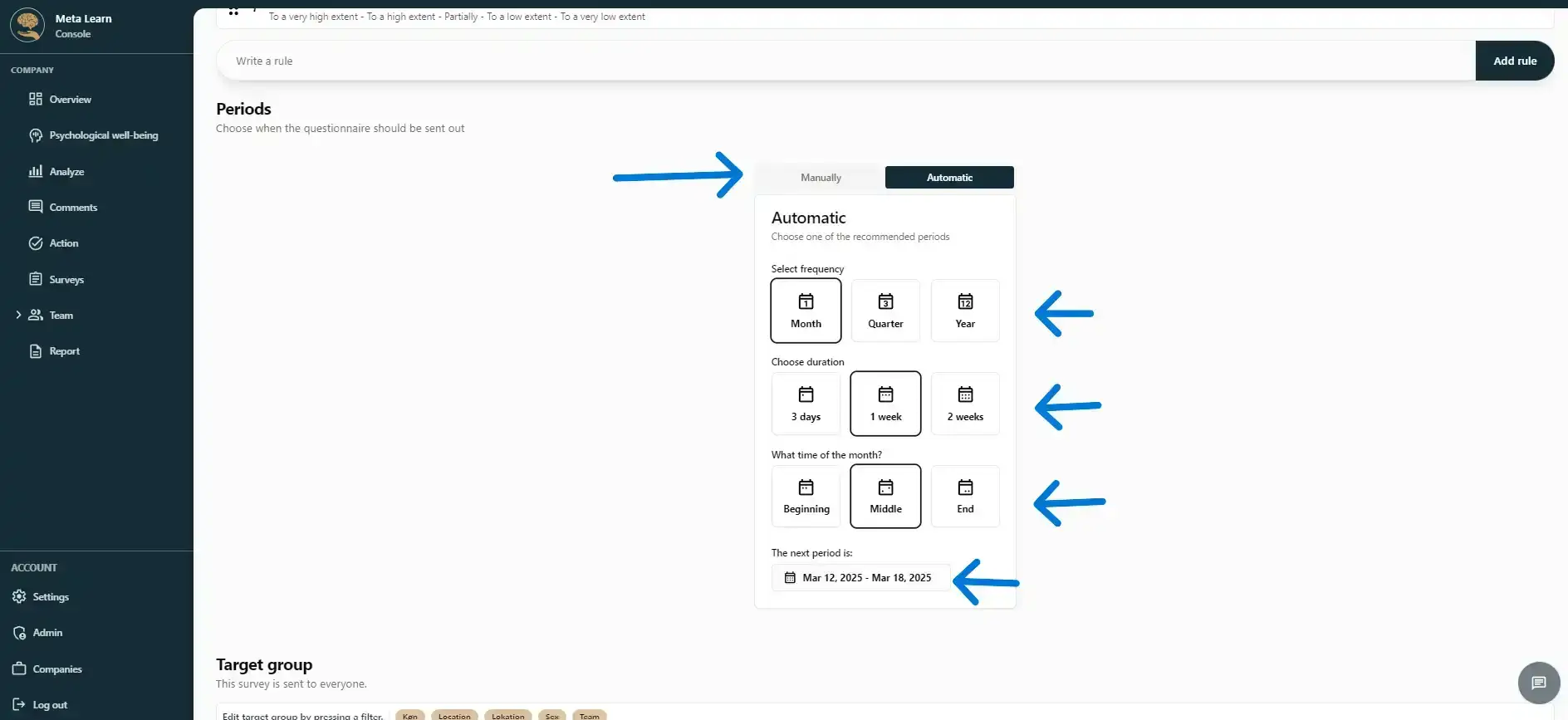
Välj när undersökningen ska skickas ut.
Nedan kan du se när undersökningen skickas ut för första gången.
Steg 15
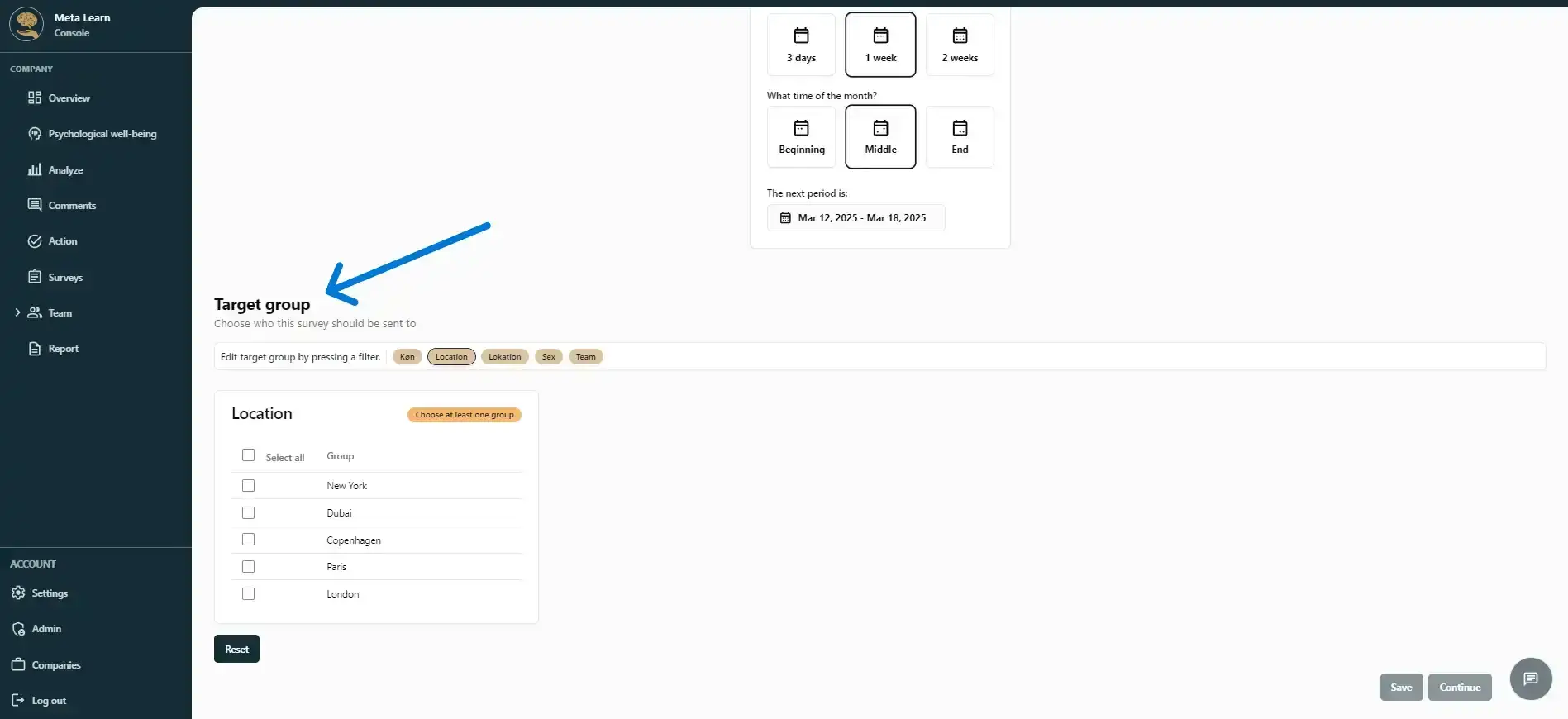
Nu kan du välja om bara vissa avdelningar eller team ska få undersökningen. Om du inte väljer något skickas undersökningen till alla medarbetare.
Steg 16
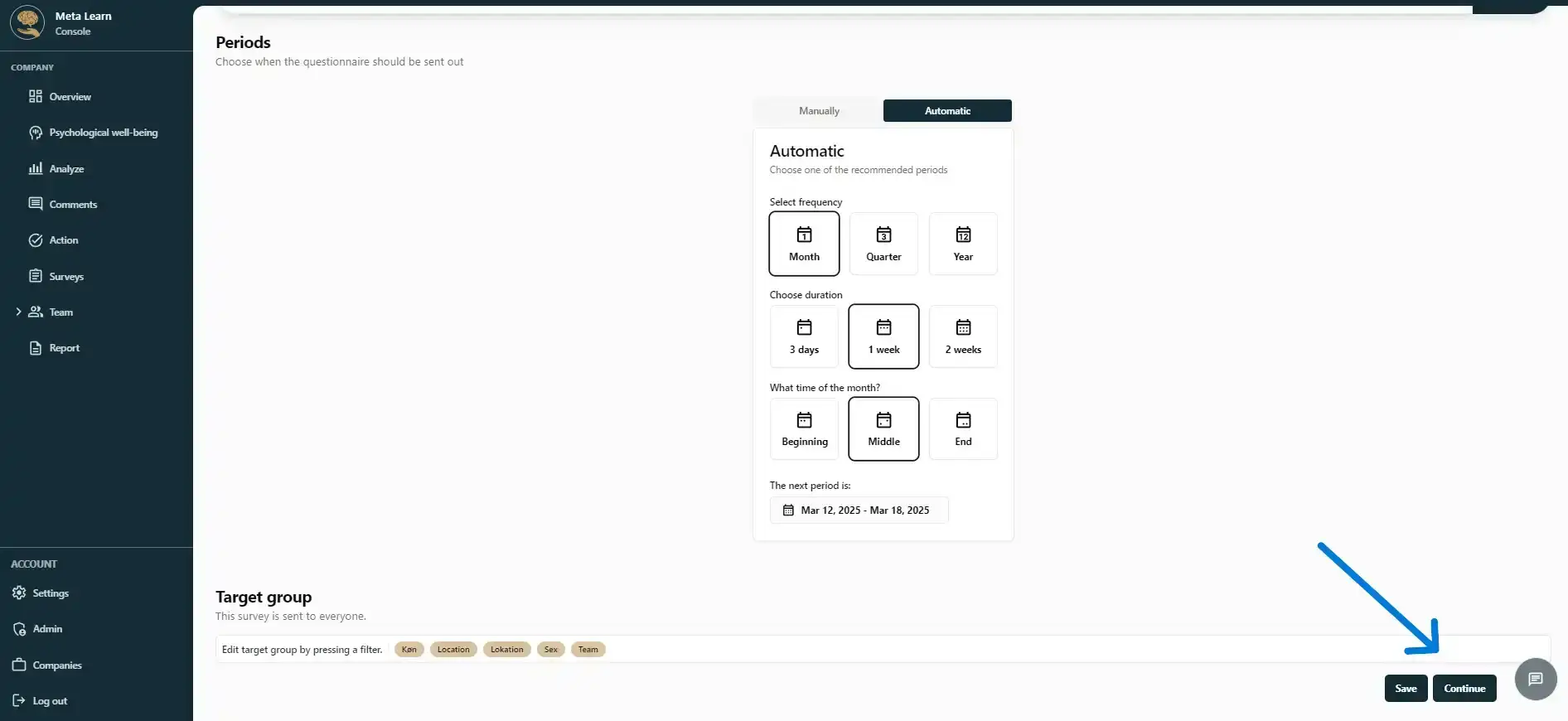
Undersökningen är nu klar! Klicka på ”Spara och fortsätt” för att gå vidare till det sista steget.
Steg 17
Nu kan du gå igenom din undersökning.
Om du vill testa frågeformuläret innan du skickar det till dina medarbetare klickar du på ”Testa frågeformuläret”.
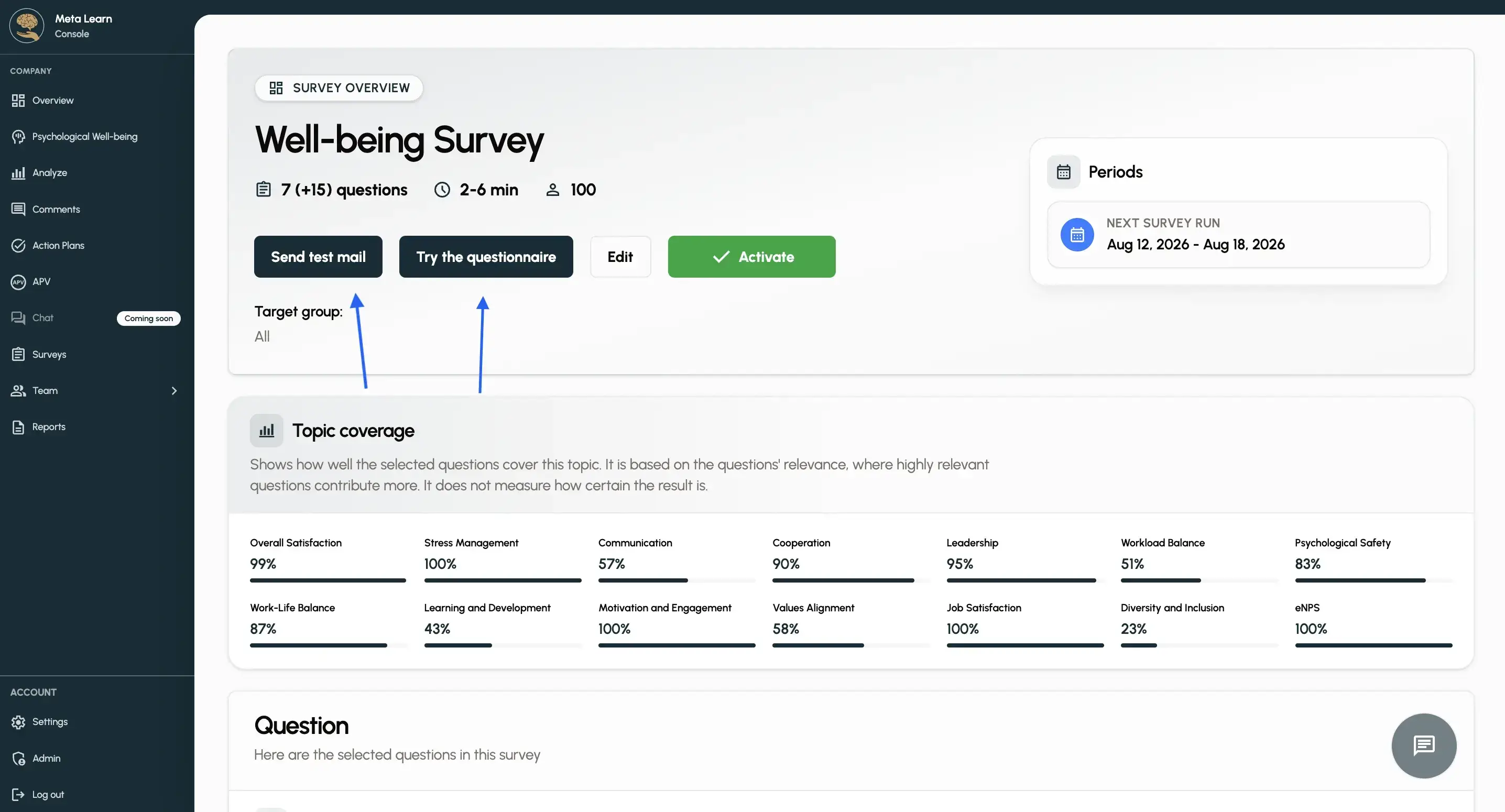
Steg 18
När undersökningen är klar klickar du bara på ”Aktivera”, så schemaläggs den till det valda startdatumet.
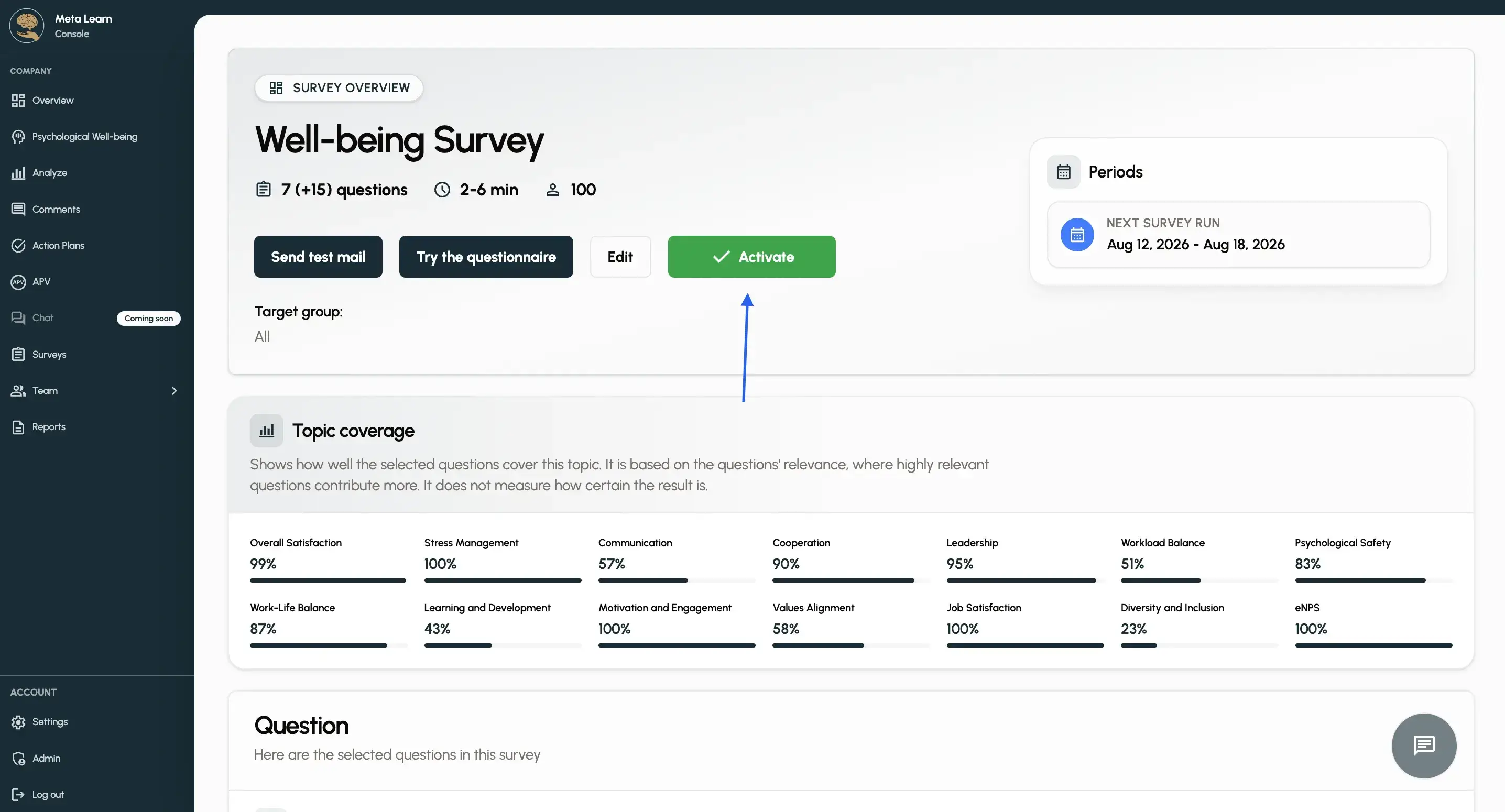
Grattis!
Du har skapat och aktiverat din undersökning. Du behöver inte göra något mer.
Relaterade guider
Enkätkoll
Gå igenom ditt frågeformulär och få hjälp med att se till att frågorna är klara att skickas ut.
Visa guideFörstå psykiskt välbefinnande
Lär dig att använda och tolka era medarbetares trivselmätningar och se vad ni kan göra utifrån resultaten.
Visa guideNavigera analysen
Lär dig att använda och navigera i analysen och förstå vad de olika mätvärdena berättar för er.
Visa guide